
شروع کار با کاتدیزاینر
میز کار بسازید، در نسخههای دارای مشتریان پرونده مشتری را ثبت کنید و سپس سفارش و طراحی را با تصاویر واقعی نرمافزار شروع کنید.
در پایان این درس میتوانید
- میز کار بسازید و مشتری جدید را در نسخههای دارای این قابلیت ثبت کنید.
- سفارش خود را پیدا کنید و وارد طراحی شوید.
- پلان، پیشنمایش سهبعدی و پنل صفات را از هم تشخیص دهید.
- یک طرح را در کاتالوگ پیدا کنید و بدانید ابعاد آن کجا تنظیم میشود.
- مسیر ادامه آموزش را متناسب با نسخه خود انتخاب کنید.
تصاویر از محیط واقعی نسخه فعلی نرمافزار ثبت شدهاند. نسخه شمارهدار برای پیدا کردن بخشهاست؛ برای خواندن دقیق نوشتهها و اندازهها، «تصویر اصلی نرمافزار» را باز کنید.
میز کار، فضای سازماندهی سفارشهاست؛ برای مثال میتوانید سفارشهای یک مجموعه یا گروه کاری را در یک میز کار نگه دارید. میز کار با صفحه طراحی فرق دارد و ساخت آن بهتنهایی سفارش یا طرح جدیدی ایجاد نمیکند.
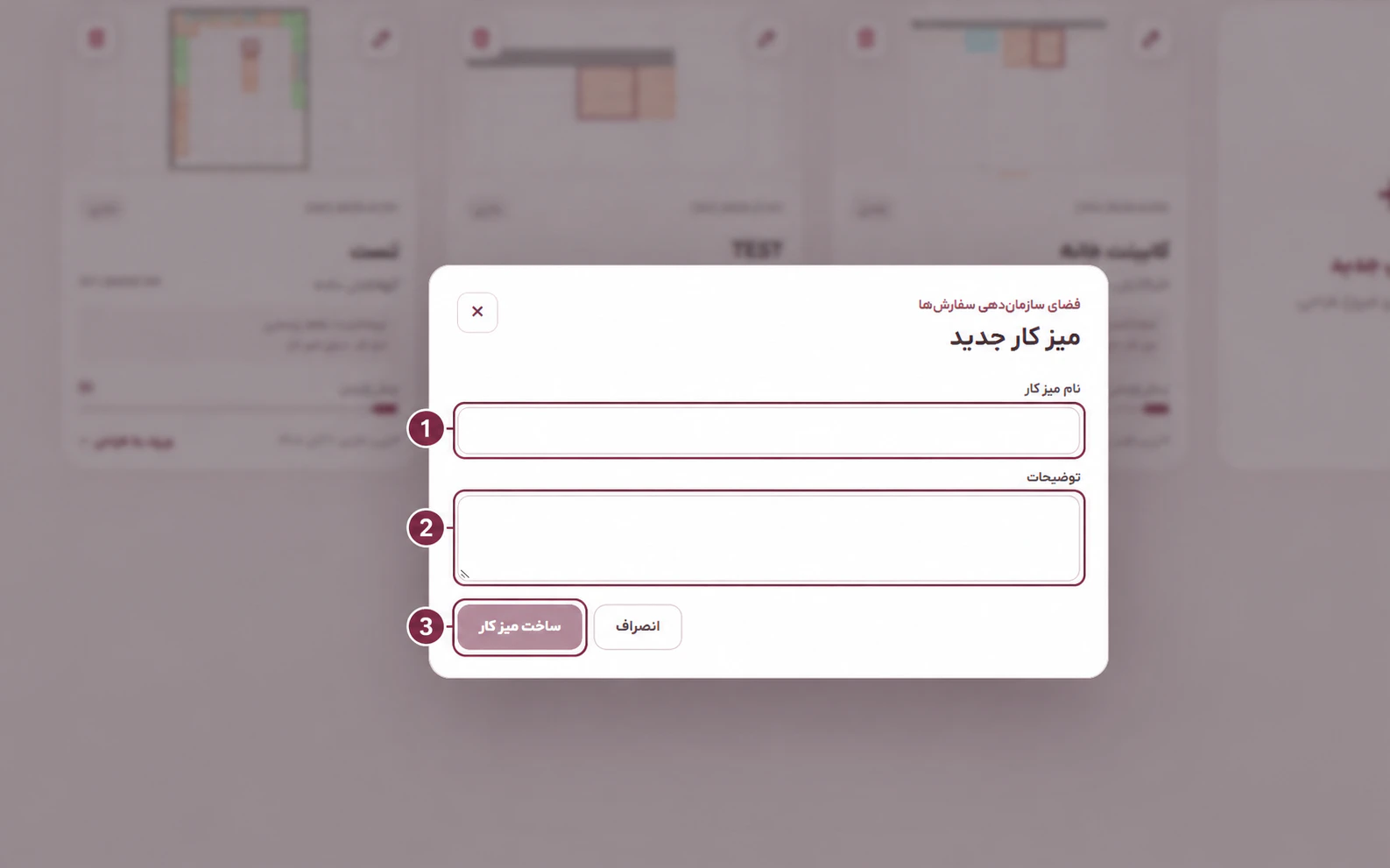
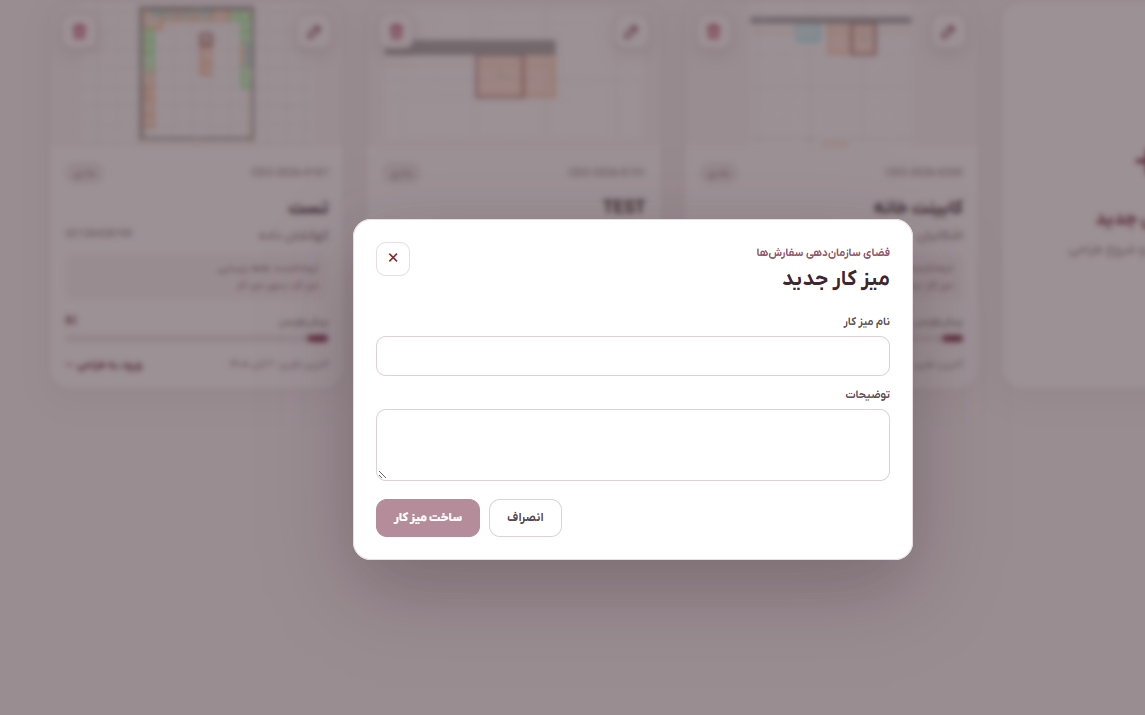
- در صفحه «سفارشها»، دکمه «میز کار جدید» را بزنید تا فرم تصویر زیر باز شود.
- ۱ — نام میز کار را وارد کنید؛ برای مثال «سفارشهای آشپزخانه». نام الزامی است و تا وقتی خالی باشد دکمه ساخت فعال نمیشود.
- ۲ — در «توضیحات» هدف این میز کار را بنویسید. این قسمت اختیاری است.
- ۳ — «ساخت میز کار» را بزنید و منتظر پایان ثبت بمانید. هنگام ساخت یا ویرایش سفارش، میز کار موردنظر را از فهرست «میز کار» انتخاب کنید.
در نسخههای استارتر، حرفهای و سازمانی، پیش از ثبت سفارش مشتری را آماده کنید. از منوی «مشتریان» وارد فهرست شوید و «مشتری جدید» را بزنید. مشتری مستقل از میز کار ثبت میشود و برای سفارش بعدی همان شخص لازم نیست دوباره پرونده بسازید.
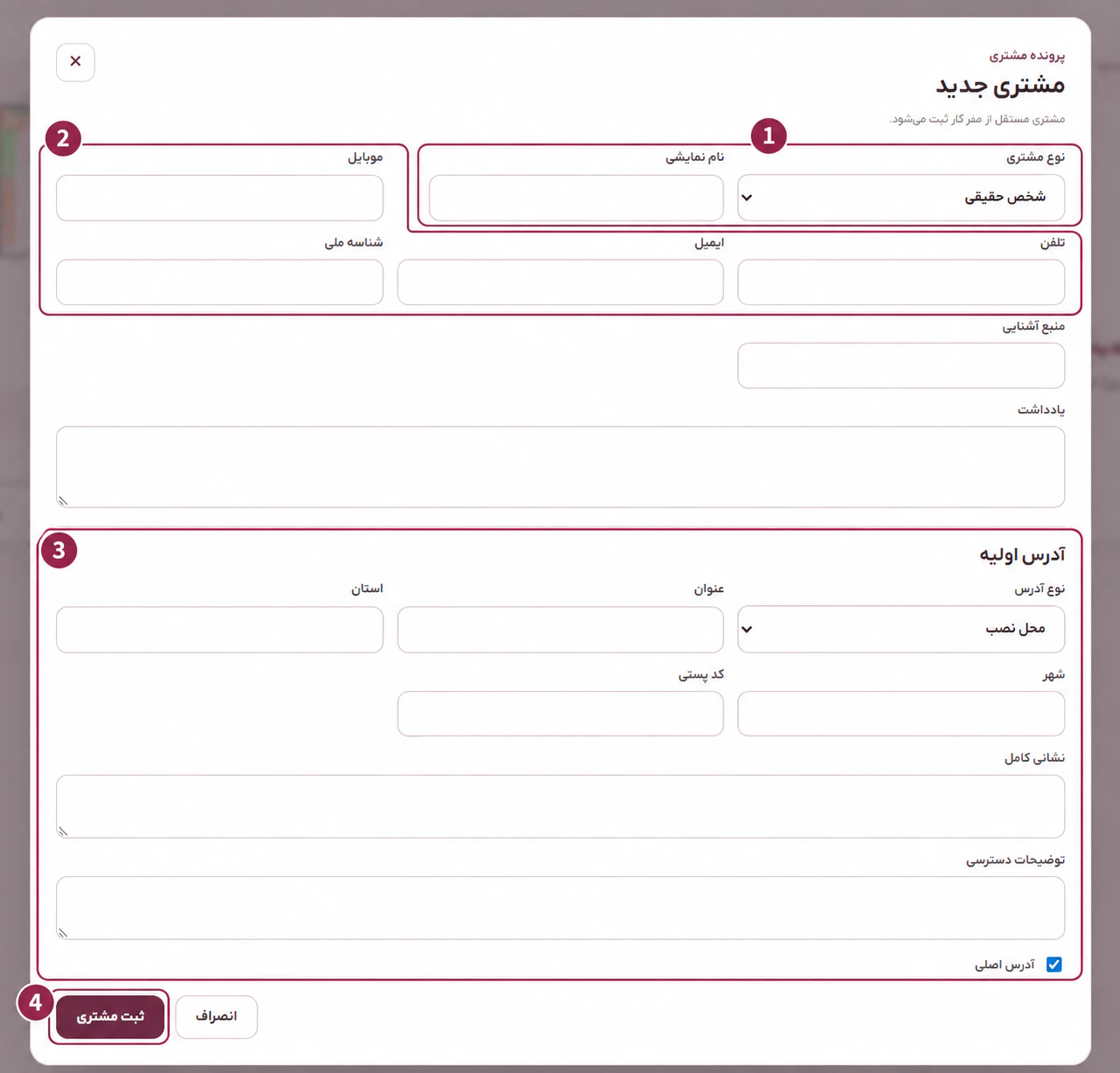
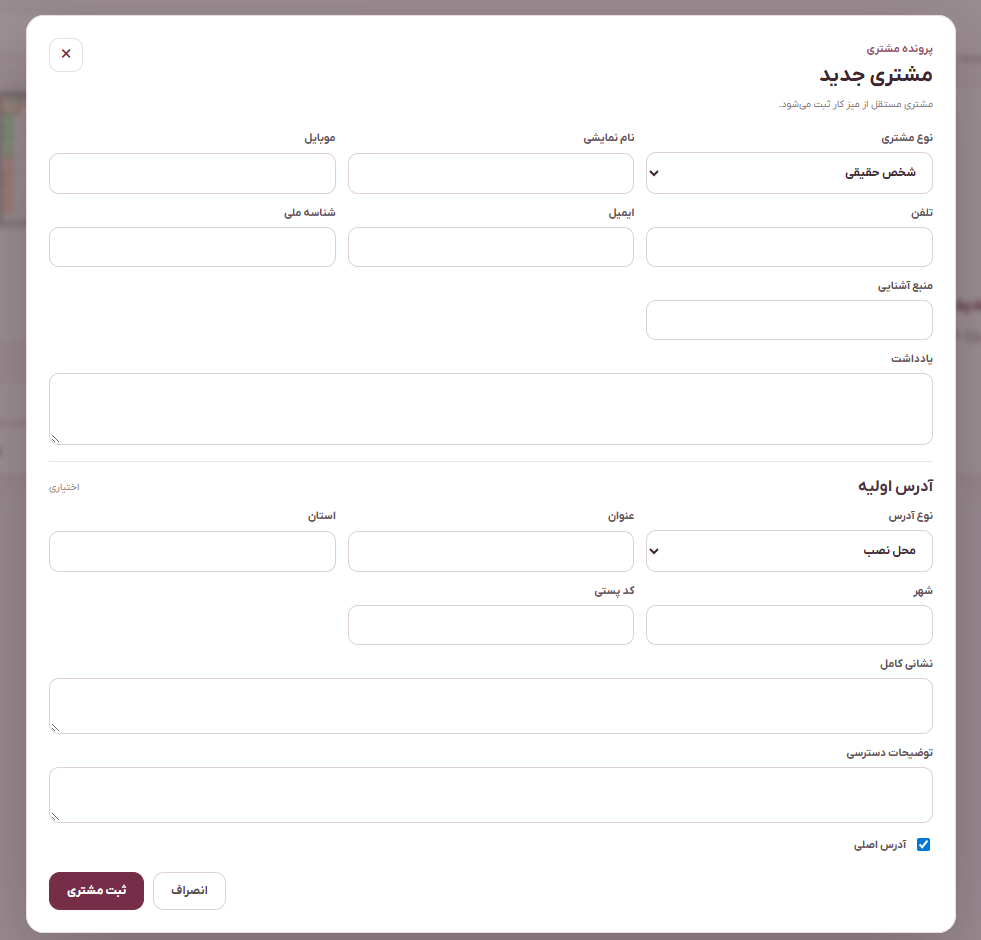
- ۱ — نوع مشتری را مشخص و «نام نمایشی» را وارد کنید. برای شخص حقوقی، اطلاعات شرکت را در فیلد مربوط تکمیل کنید.
- ۲ — حداقل یکی از «موبایل»، «تلفن» یا «ایمیل» را بنویسید. شناسه ملی، منبع آشنایی و یادداشت را در صورت نیاز تکمیل کنید؛ شناسه ملی جای اطلاعات تماس را نمیگیرد.
- ۳ — بخش «آدرس اولیه» اختیاری است. اگر آدرس اضافه میکنید، نوع و نشانی کامل آن را وارد کنید و در صورت نیاز «آدرس اصلی» را علامت بزنید.
- ۴ — «ثبت مشتری» را بزنید. سپس در فرم سفارش، همین مشتری را انتخاب کنید.
پس از ورود به کاتدیزاینر، صفحه «سفارشها» نقطه شروع کار شماست. هر کارت، یک سفارش را همراه عنوان، پیشنمایش آخرین پلان و اطلاعات آن نشان میدهد. در تصاویر این درس از سفارش نمونه «تست» استفاده شده است؛ عنوان و تعداد سفارشهای حساب شما ممکن است متفاوت باشد.
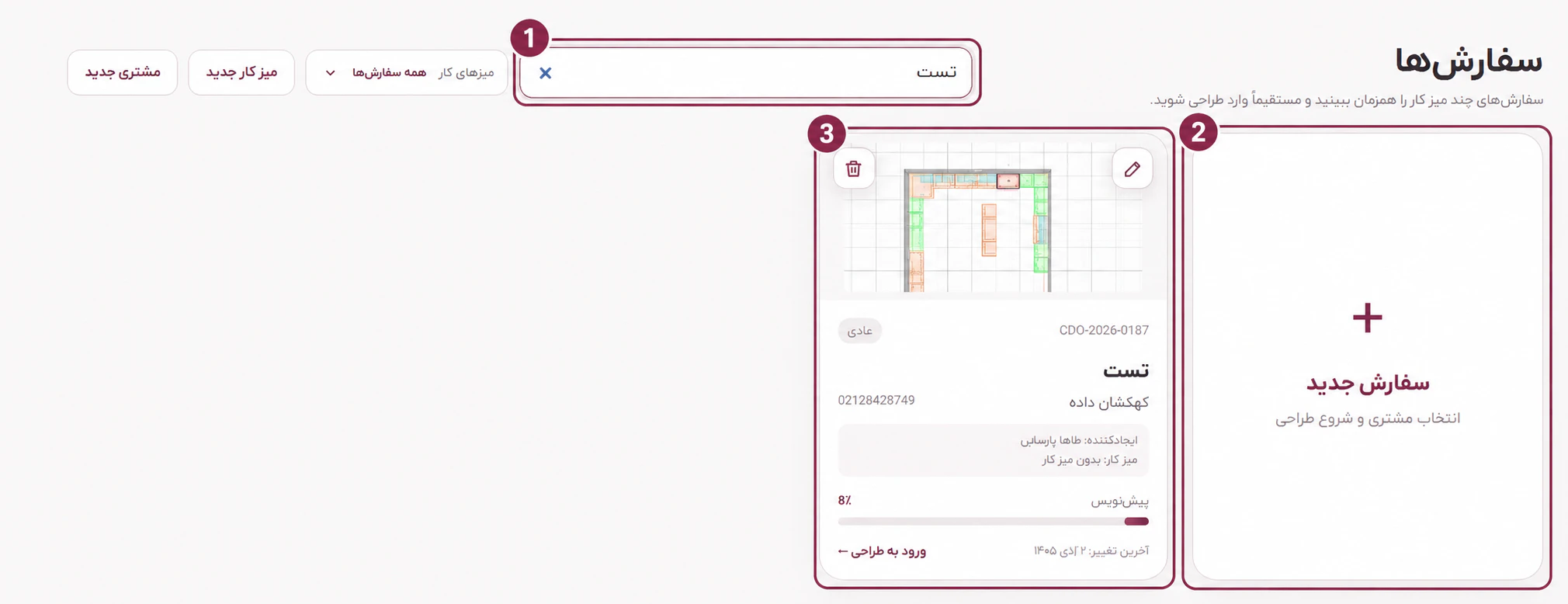
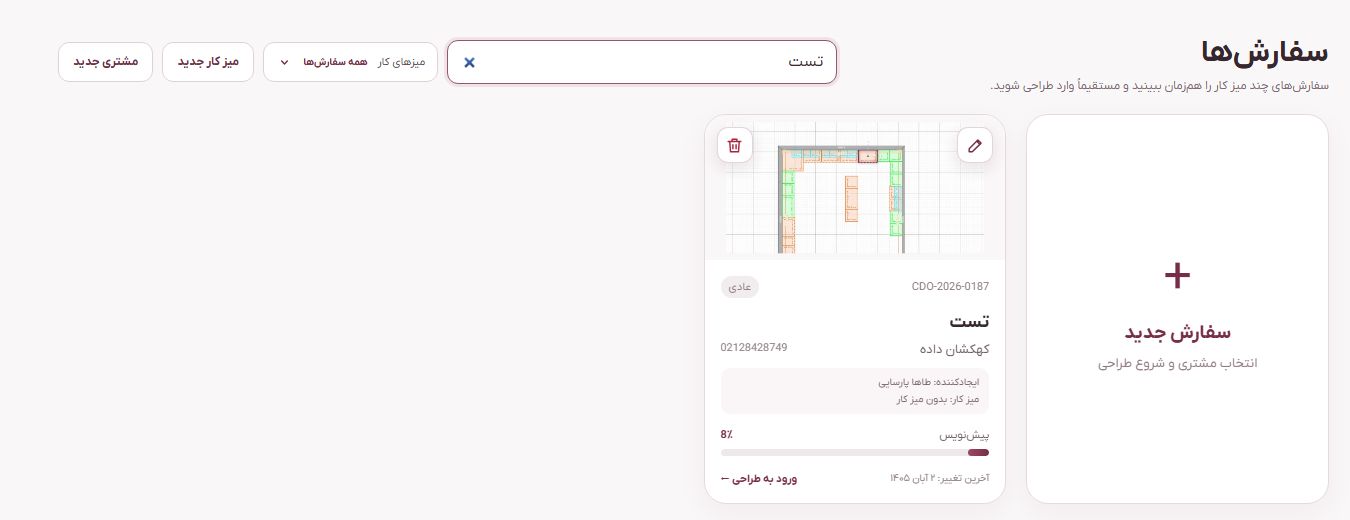
- ۱ — جستجو: نام سفارش موردنظر را در کادر جستجوی بالای صفحه بنویسید. در نمونه، با نوشتن «تست» فقط همان سفارش دیده میشود. اگر کارتی پیدا نشد، عبارت جستجو و فیلتر میزهای کار را بررسی کنید.
- ۲ — سفارش جدید: برای شروع یک کار تازه، کارت «سفارش جدید» با علامت + را انتخاب کنید. در نسخههای دارای مشتریان، مشتری ثبتشده را انتخاب کنید؛ سپس اطلاعات سفارش را تکمیل و طراحی را شروع کنید. جزئیات ثبت سفارش در درس «ایجاد اولین سفارش» آمده است.
- ۳ — ادامه سفارش: روی کارت سفارش موجود یا قسمت «ورود به طراحی» آن کلیک کنید و صبر کنید محیط طراحی بارگذاری شود. برای ادامه یک طراحی قبلی لازم نیست سفارش دیگری بسازید.
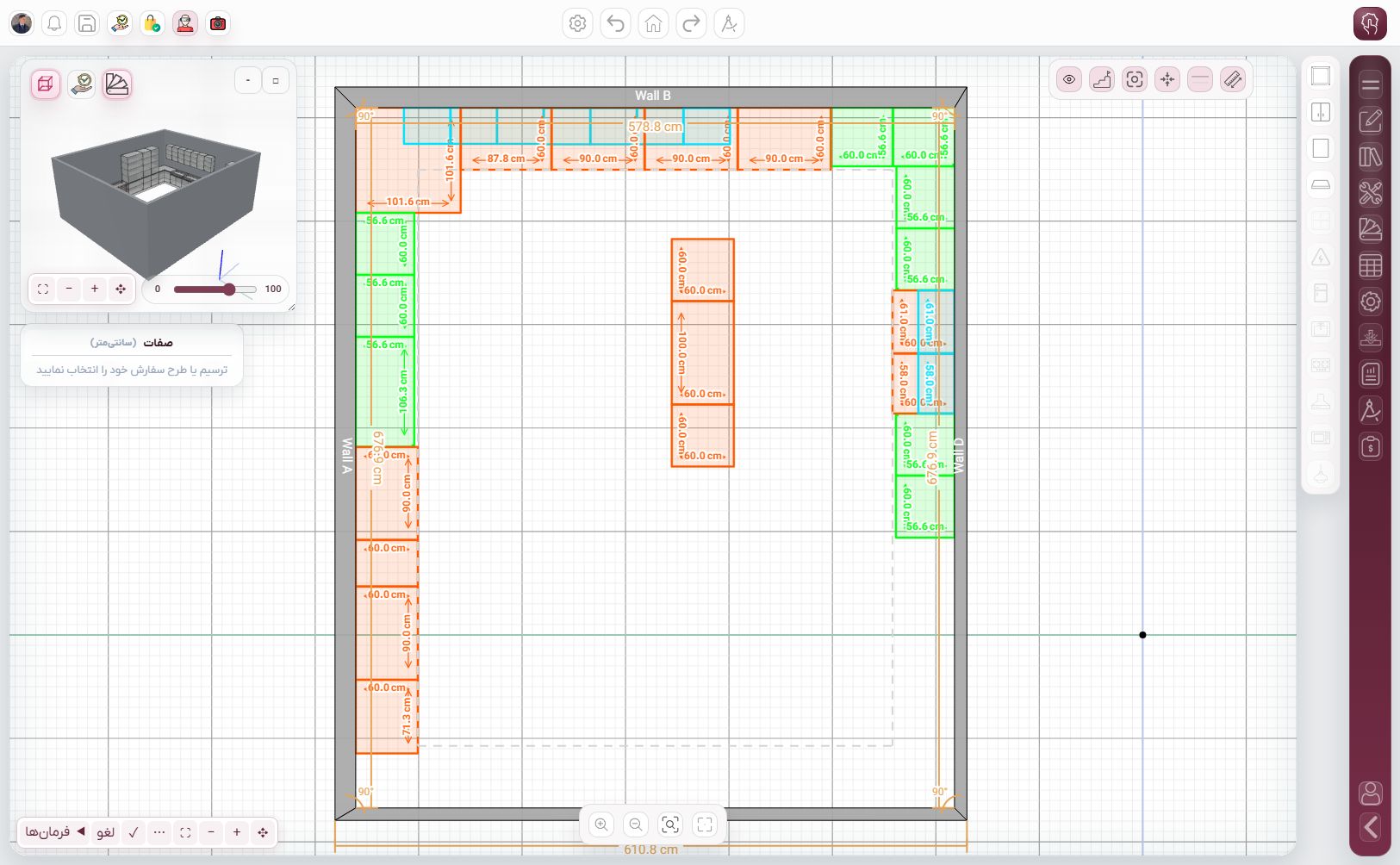
با بازشدن سفارش، پلان دوبعدی و پیشنمایش سهبعدی همان طراحی در یک محیط دیده میشوند. پلان برای جانمایی و کنترل اندازههاست؛ پیشنمایش سهبعدی کمک میکند شکل کلی چیدمان را ببینید. تصویر زیر محیط واقعی سفارش نمونه را نشان میدهد.
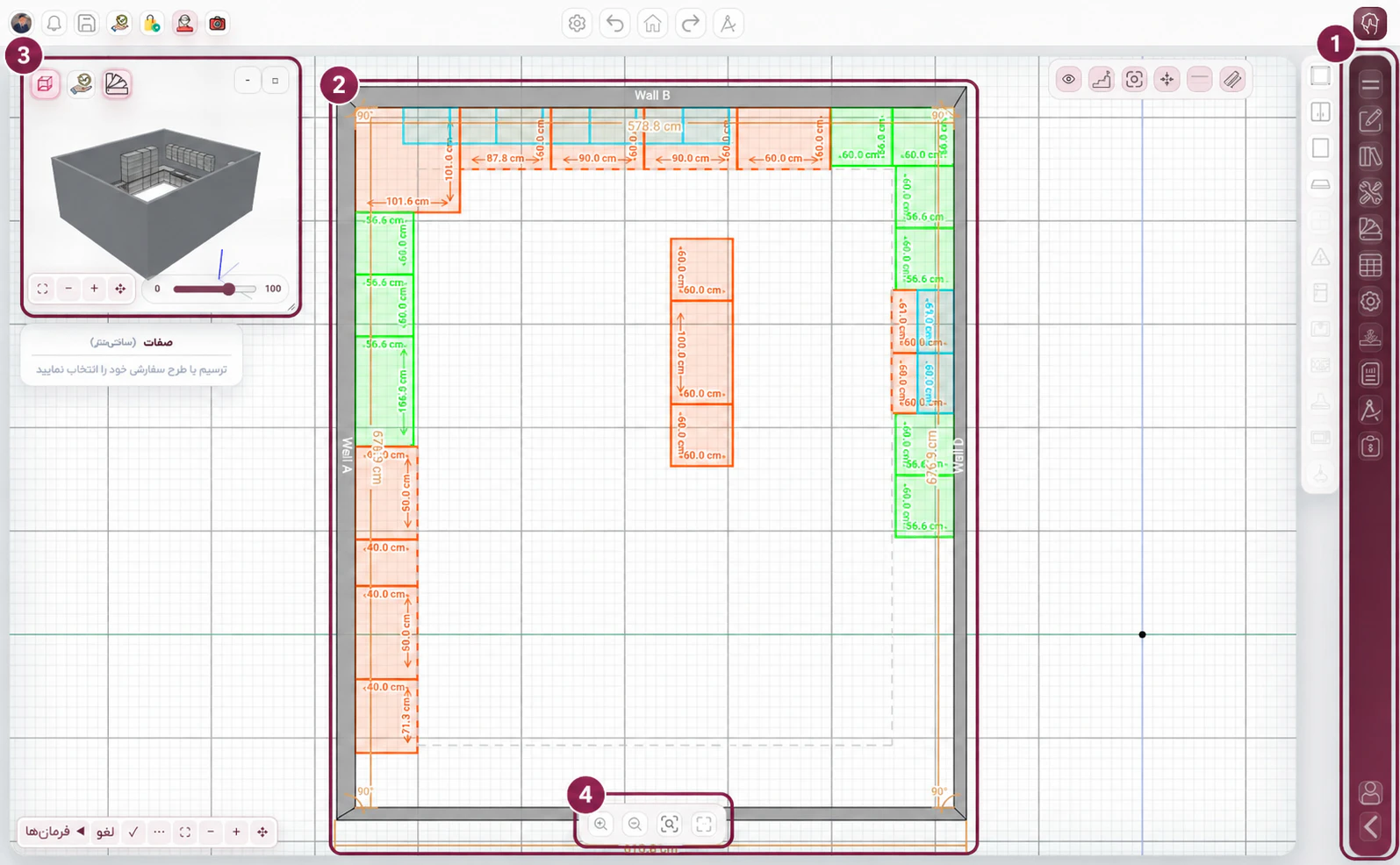
- ۱ — نوار ابزار سمت راست: از این نوار بین بخشهای طراحی، کاتالوگ طرحها، شیوه ساخت، کالا و انبار، لیست برش، برشکاری و گزارشات جابهجا میشوید. قرارگرفتن نشانگر روی آیکنها، عنوان آنها را مشخص میکند.
- ۲ — صفحه شطرنجی وسط: دیوارها، یونیتها و اندازههای پلان اینجا نمایش داده میشوند. ابتدا شکل کلی فضا را بررسی کنید و سپس سراغ جزئیات بروید.
- ۳ — پنجره سهبعدی بالا سمت چپ: نتیجه فضایی چیدمان را ببینید. این پیشنمایش با تصویر رندر تفاوت دارد و برای بررسی سریع طرح است.
- ۴ — کنترلهای پایین پلان: از بزرگنمایی و کوچکنمایی برای بررسی جزئیات استفاده کنید. اگر میخواهید کل چیدمان را ببینید، ابتدا با Escape انتخاب جاری را پاک کنید و سپس «نمایش همه» را بزنید.
برای افزودن یک یونیت آماده به چیدمان، در بخش طراحی روی ابزار «کاتالوگ» کلیک کنید. پنل «کاتالوگ طرحها» باز میشود و کارت طرحها را همراه نام و پیشنمایش نشان میدهد. در این نمونه، دسته کابینتهای آشپزخانه باز است.
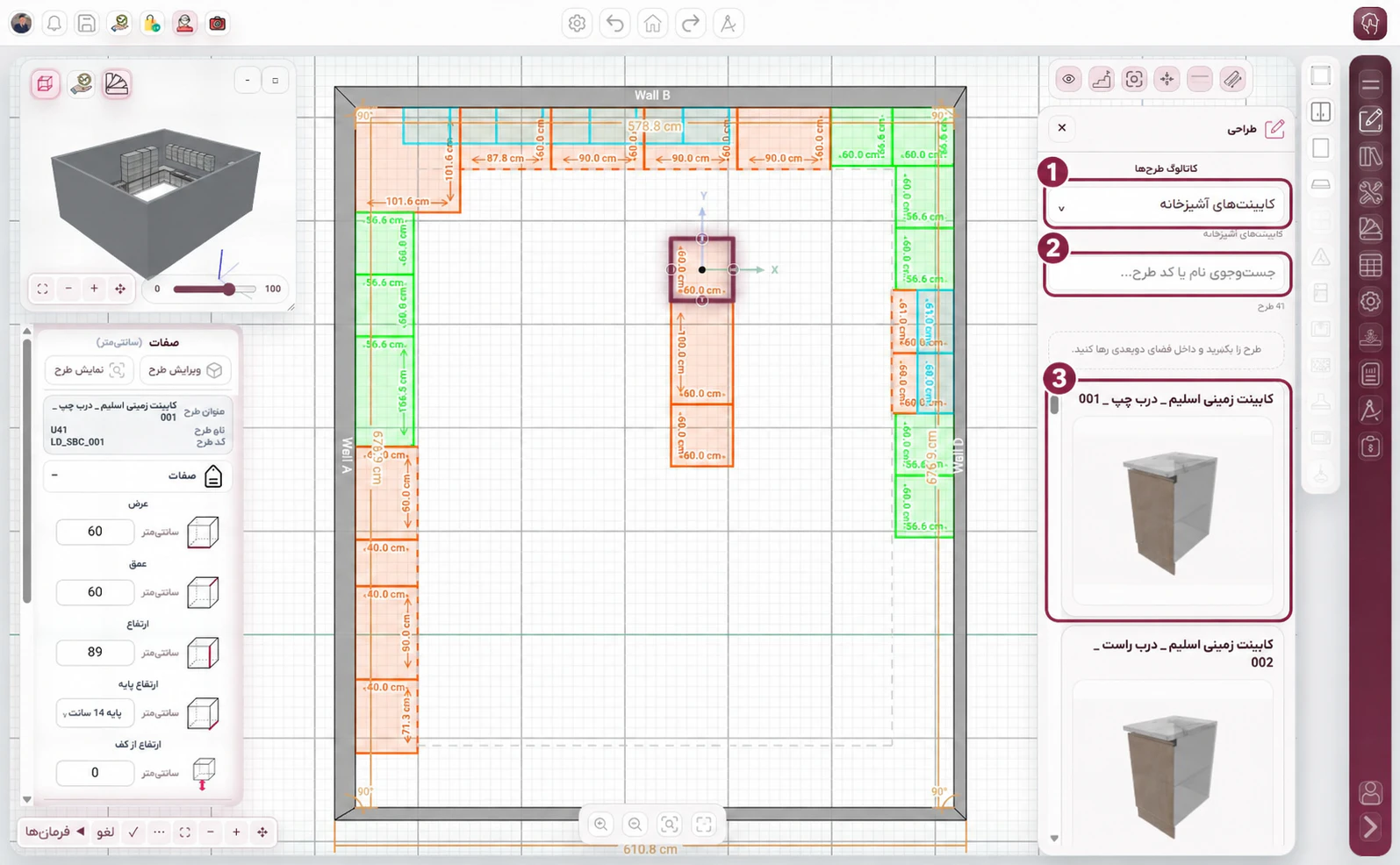
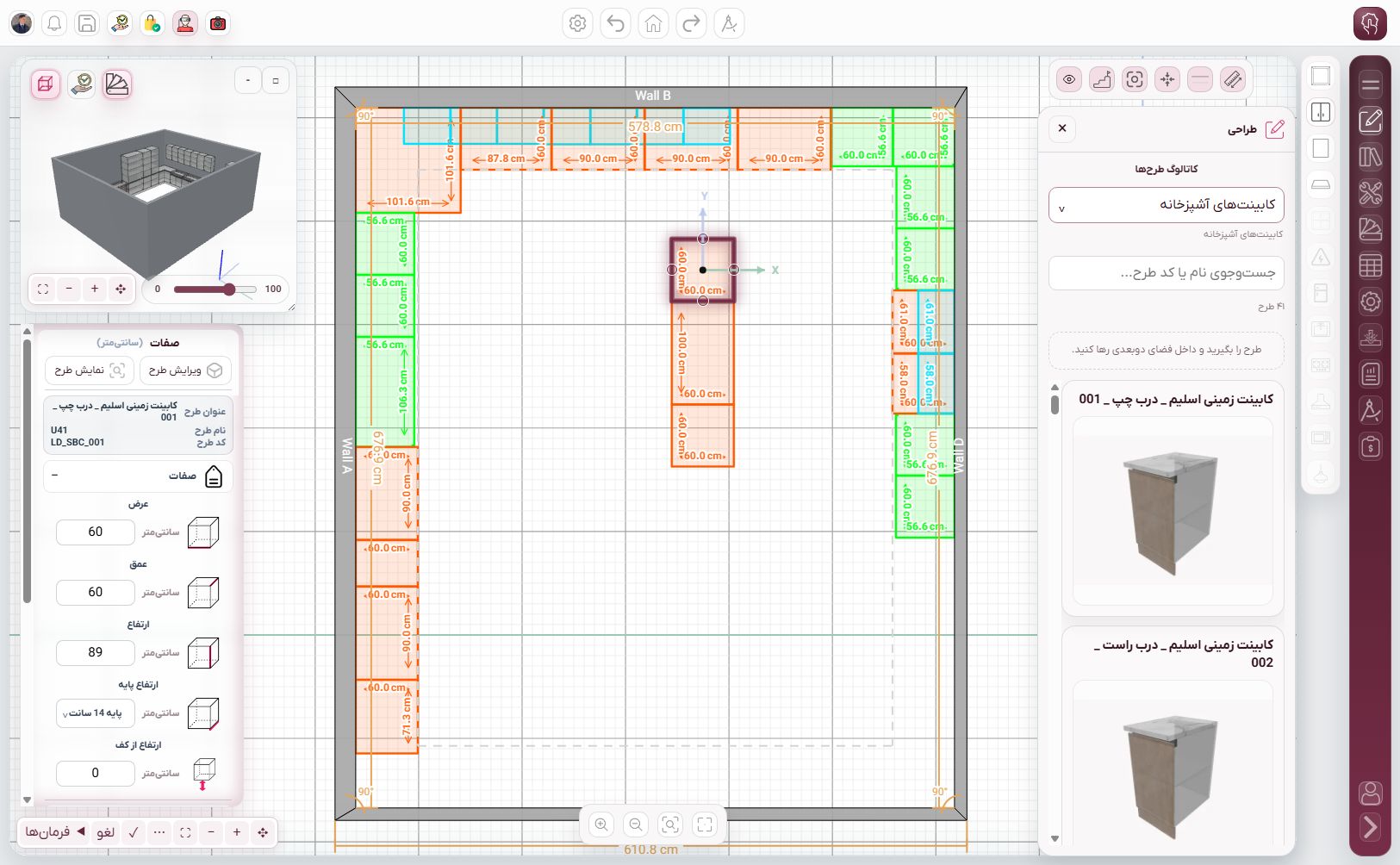
- ۱ — دسته کاتالوگ: بالای پنل، گروه طرحها را بررسی کنید. تعداد و گروههای قابل انتخاب به کتابخانه و نسخه شما بستگی دارند.
- ۲ — جستجوی طرح: بخشی از نام یا کد طرح موردنظر را در کادر جستجو وارد کنید تا پیدا کردن یونیت آسانتر شود.
- ۳ — کارت طرح: نام و تصویر را با نیاز خود تطبیق دهید. مطابق راهنمای روی پنل، طرح را بگیرید و داخل فضای دوبعدی رها کنید. سپس موقعیت و ابعاد آن را کنترل کنید.
روی یک یونیت در پلان کلیک کنید. محدوده انتخابشده مشخص میشود و پنل «صفات» در سمت چپ، اطلاعات همان طرح را نشان میدهد. اگر چیزی انتخاب نشده باشد، پنل از شما میخواهد ترسیم یا طرح سفارش را انتخاب کنید.
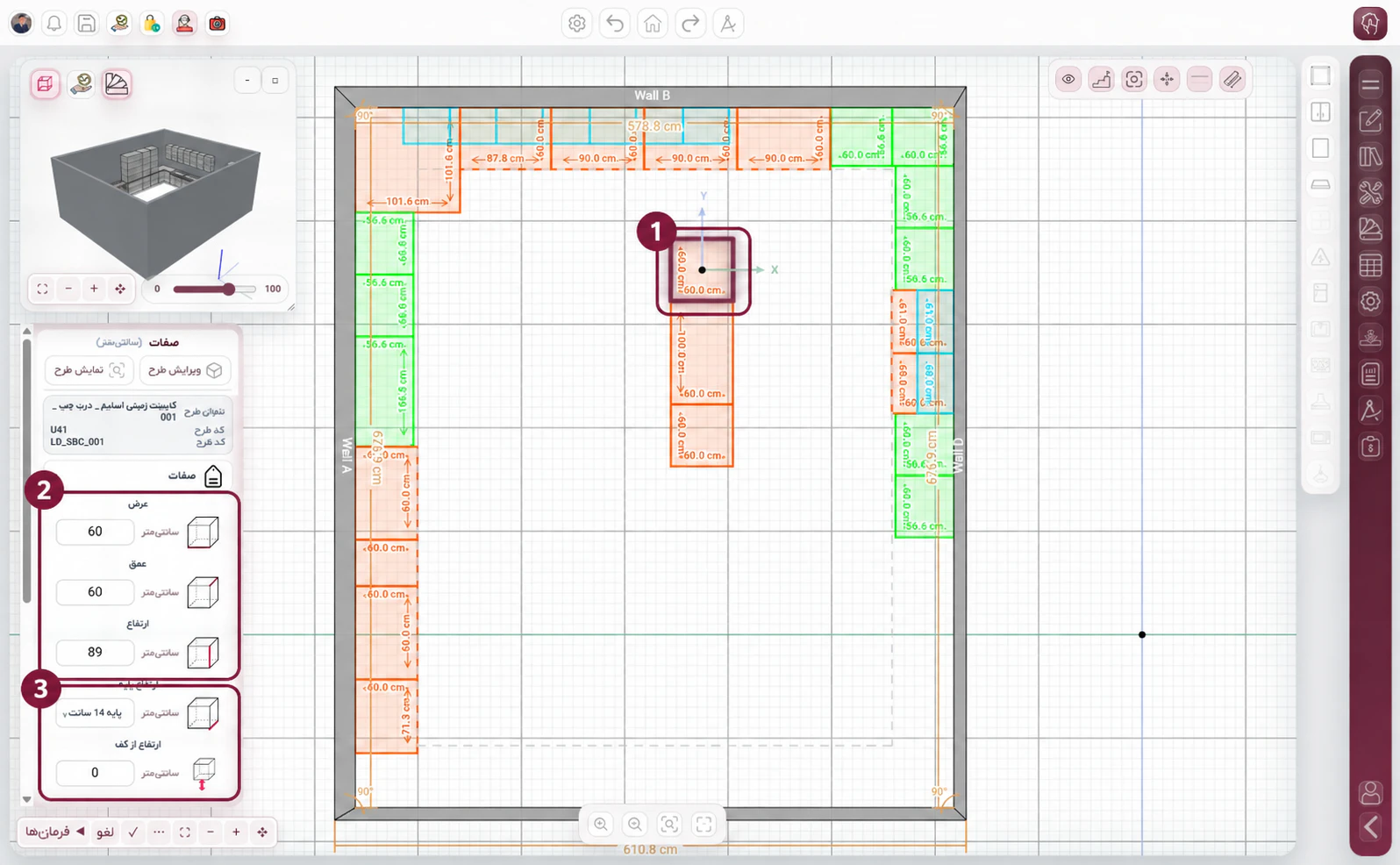
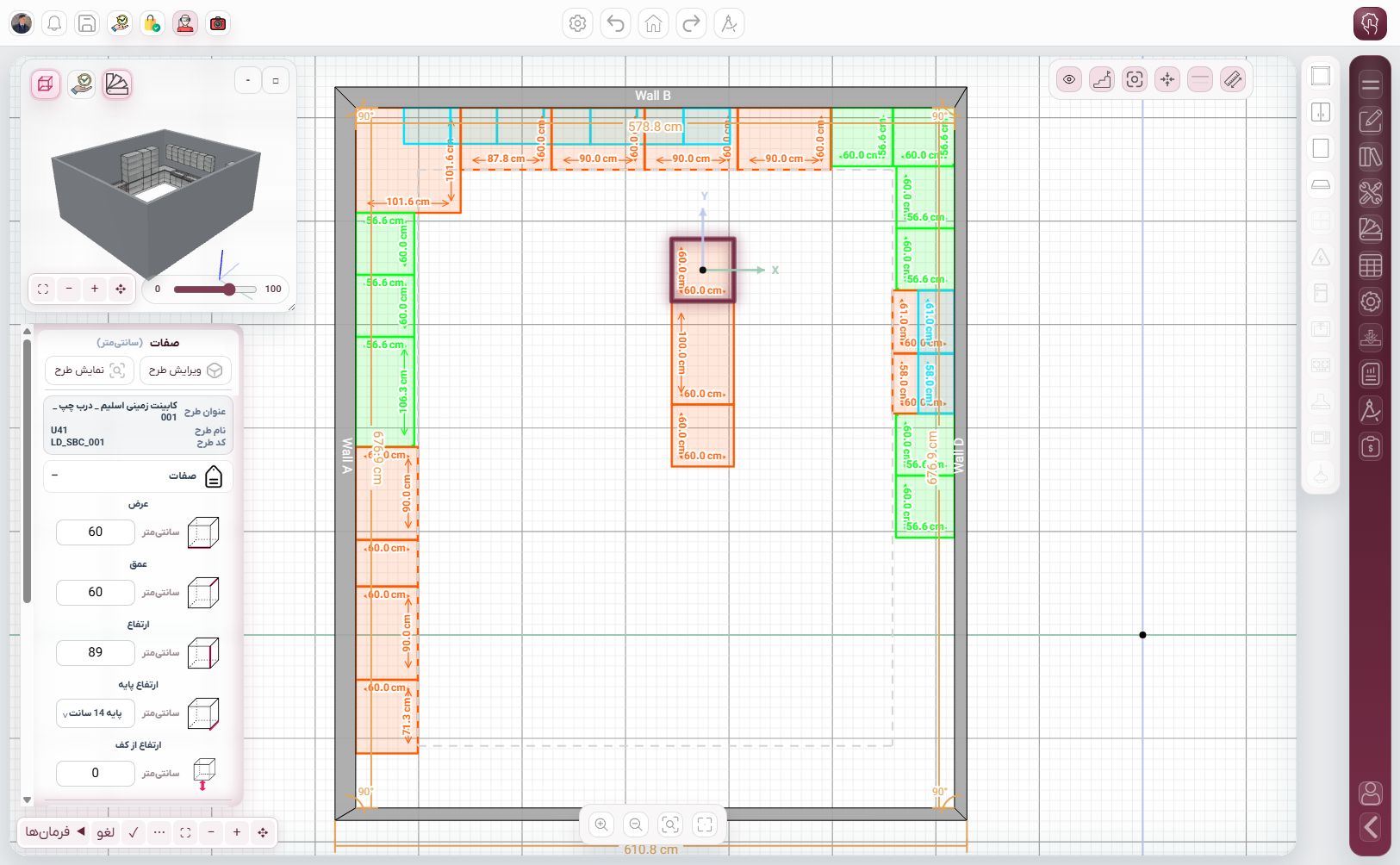
- ۱ — انتخاب روی پلان: قبل از تغییر هر مقدار، مطمئن شوید یونیت درست انتخاب شده است. نام و کد طرح در پنل صفات به شناسایی آن کمک میکند.
- ۲ — ابعاد اصلی: عرض، عمق و ارتفاع را در پنل صفات ببینید. در تصویر، عرض و عمق هر دو ۶۰ و ارتفاع ۸۹ سانتیمتر است. این اعداد متعلق به مثال آموزشیاند و مقدار پیشنهادی برای همه طرحها نیستند.
- ۳ — ارتفاع پایه و ارتفاع از کف: این دو تنظیم را جداگانه بررسی کنید. ارتفاع پایه با فاصله قرارگیری یونیت از کف یکسان نیست. کنار هر فیلد، واحد اندازهگیری را بخوانید.
برای تمرین، ابتدا فقط مقادیر را بخوانید و یونیت انتخابشده را در پلان پیدا کنید. هنگام ویرایش واقعی، یک مقدار را تغییر دهید، نتیجه را در پلان و پیشنمایش سهبعدی بررسی کنید و سپس تغییر بعدی را انجام دهید. آیکن «ذخیره» در نوار بالایی محیط طراحی در دسترس است.
پس از کنترل چیدمان، مسیر بعدی به هدف شما و نسخه نرمافزار بستگی دارد. برای ارائه بصری طرح، ابزار دوربین با عنوان «رندر از زاویه فعلی» در نوار بالای صفحه قرار دارد. تصویر زیر یکی از رندرهای موجود سفارش تست است؛ برای تهیه این آموزش رندر تازهای ساخته نشده است.
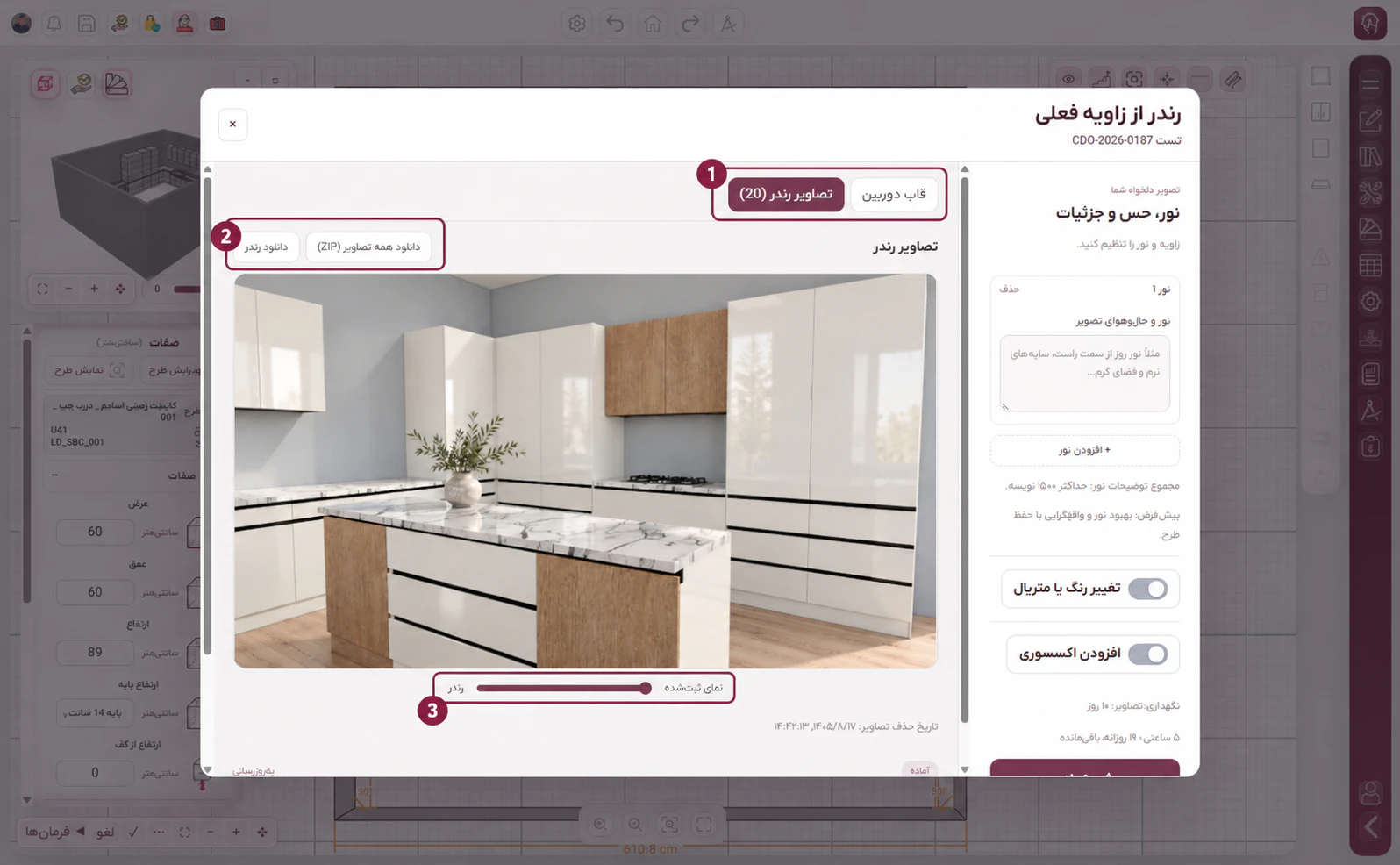
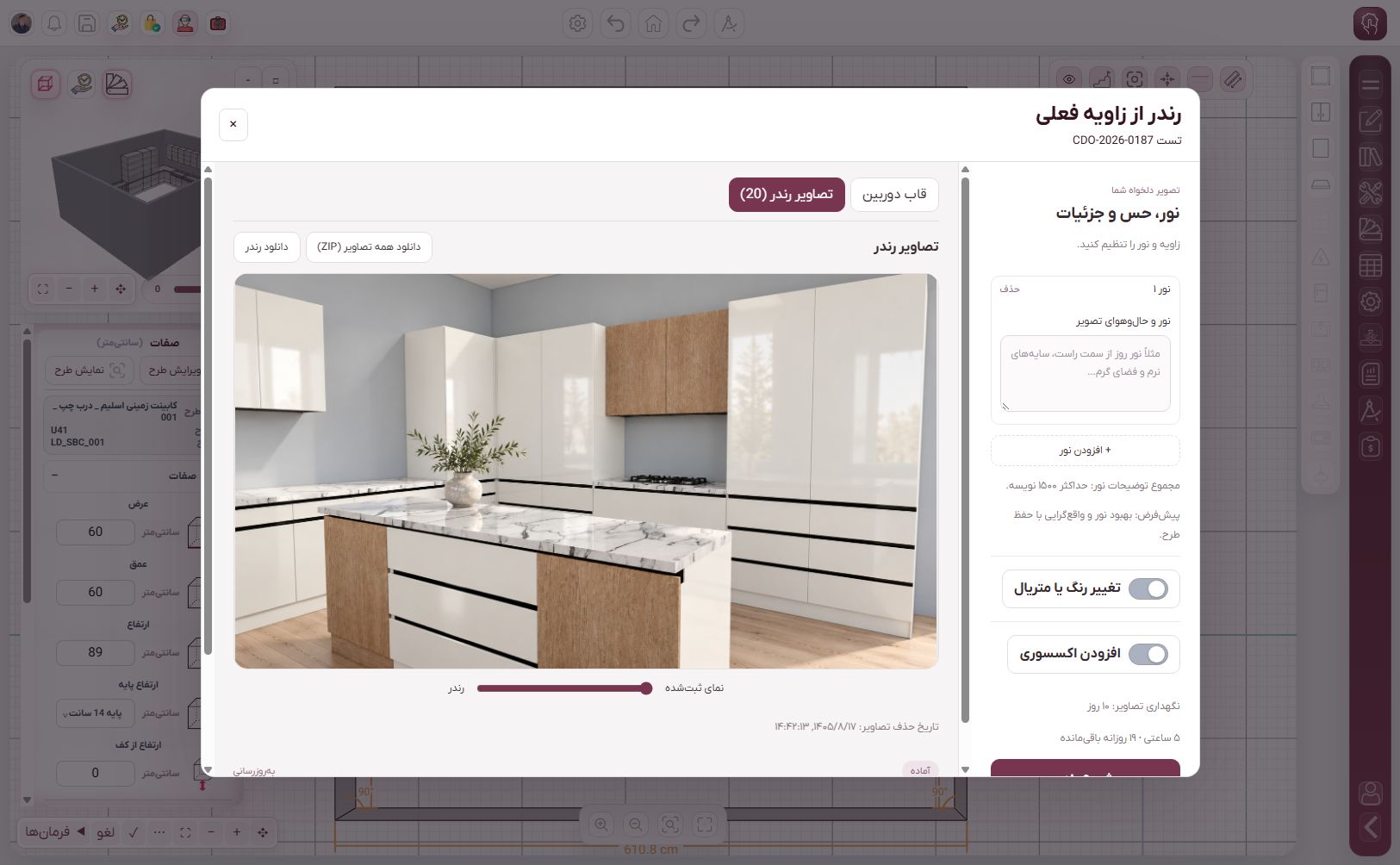
- ۱ — قاب دوربین و تصاویر رندر: در پنجره رندر، تب «قاب دوربین» برای تنظیم نما و تب «تصاویر رندر» برای مشاهده نتایج موجود است. وجود نتیجه آماده به معنی ساختهشدن تصویر برای هر زاویه جدید نیست.
- ۲ — دریافت تصویر: وقتی نتیجه آماده است، از «دانلود رندر» برای دریافت تصویر انتخابشده استفاده کنید. گزینه «دانلود همه تصاویر (ZIP)» نیز در همین بخش قرار دارد.
- ۳ — مقایسه: نوار مقایسه را جابهجا کنید تا نمای ثبتشده و نتیجه رندر را مقایسه کنید. تاریخ نگهداری و وضعیت تصویر را هم بررسی کنید.
در مسیر تولید، سراغ لیست برش، بهینهسازی و گزارشها بروید؛ تصویر رندر جای کنترل ابعاد و خروجی تولید را نمیگیرد. نسخه استارتر بیشتر مسیر طراحی و ارائه به مشتری را پوشش میدهد؛ نسخه کارگاهی بر آمادهسازی تولید و برش تمرکز دارد. نسخه حرفهای این دو مسیر را کنار هم دارد و نسخه سازمانی امکانات تخصصی بیشتری مانند مونتاژ، سوراخکاری و واقعیت مجازی ارائه میکند. دمو برای تجربه محدود امکانات است.
پرسشهای رایج و تمرین پایانی
برای شروع باید تمام ابزارها را یاد بگیرم؟
خیر. در شروع، بازکردن سفارش، شناخت پلان و نمای سهبعدی، پیدا کردن طرح در کاتالوگ و خواندن صفات کافی است. ابزارهای تولید و امکانات تخصصی را در مسیر مربوط به نسخه خود دنبال کنید.
چرا محیط من دقیقاً مثل تصاویر نیست؟
تصاویر از یک سفارش نمونه و حساب دارای دسترسی گسترده ثبت شدهاند. نسخه، مجوزها، طرح انتخابشده، اندازه پنجره و اطلاعات سفارش میتوانند گزینههای دیدهشده را تغییر دهند.
چرا پنل صفات خالی است؟
ابتدا یک یونیت یا ترسیم را روی پلان انتخاب کنید. پنل صفات اطلاعات عنصر انتخابشده را نمایش میدهد؛ با پاکشدن انتخاب، پیام انتخاب طرح دیده میشود.
تمرین پایان این درس چیست؟
یک سفارش آموزشی را باز کنید، کل پلان را ببینید، پنل کاتالوگ را باز کنید و نام یک طرح را پیدا کنید. سپس یک یونیت موجود را انتخاب و عرض، عمق و ارتفاعش را بخوانید. برای این تمرین نیازی به تغییر سفارش یا ساخت رندر جدید نیست.
ادامه مسیر یادگیری
شروع کار
شروع کار با کاتدیزاینردرس جاریثبتنام و ورود به حسابمشاهده آموزشآشنایی با محیط نرمافزارمشاهده آموزشساخت و مدیریت میز کارمشاهده آموزشثبت مشتری جدیدمشاهده آموزشایجاد اولین سفارشمشاهده آموزششروع طراحی در نسخه دمومشاهده آموزشطراحی و کتابخانه
ترسیم پلان و فضای طراحیمشاهده آموزشانتخاب و جانمایی یونیتهامشاهده آموزشویرایش طرح سفارشمشاهده آموزشویرایش ابعاد طرح با دستکهای پلانمشاهده آموزشانتخاب متریال و ظاهر طرحمشاهده آموزشابزارهای دقیق طراحیمشاهده آموزششخصیسازی کتابخانهمشاهده آموزشمشتری و ارائه طرح
مدیریت و پیگیری سفارشمشاهده آموزشنورپردازی و تهیه تصویرمشاهده آموزشآمادهسازی تولید
کالاها و اطلاعات موادمشاهده آموزششیوه ساخت و مدلسازی تخصصیمشاهده آموزشگزارش کالاهای موردنیازمشاهده آموزشکنترل و تنظیم لیست برشمشاهده آموزشبهینهسازی و نقشه برشمشاهده آموزشچاپ گزارش و خروجی دستگاهمشاهده آموزشامکانات تخصصی سازمانی
فرمول و شیوه ساخت اختصاصیمشاهده آموزشاتصالات اختصاصیمشاهده آموزشمونتاژ و سوراخکاریمشاهده آموزشنمای واقعیت مجازیمشاهده آموزشهمکاری و راهنمای استفاده
میز کار و همکاری اعضامشاهده آموزشپرسشها و خطاهای رایجمشاهده آموزشثبتنام و ورود به حساب
از ورود به سایت تا تکمیل «حساب من»: مشخصات و نام انگلیسی حساب را ذخیره کنید، تصویر حساب و راههای ارتباطی را تنظیم کنید و روشهای ورود را بشناسید.