
ایجاد اولین سفارش
فرم «سفارش جدید» را از انتخاب مشتری تا ثبت و ورود به طراحی، با راهنمای تمام فیلدها و تصویر واقعی تکمیل کنید.
در پایان این درس میتوانید
- مشتری و میز کار را متناسب با نسخه انتخاب کنید.
- نام، نوع، اولویت، موعد تحویل و توضیح سفارش را تکمیل کنید.
- سفارش را ثبت کنید و همان طراحی را بعداً ادامه دهید.
تصاویر از محیط واقعی نسخه فعلی نرمافزار ثبت شدهاند. نسخه شمارهدار برای پیدا کردن بخشهاست؛ برای خواندن دقیق نوشتهها و اندازهها، «تصویر اصلی نرمافزار» را باز کنید.
در صفحه «سفارشها»، کارت «سفارش جدید» با علامت + را انتخاب کنید. این فرم پرونده یک طراحی تازه را میسازد؛ برای ادامه کار قبلی، همان سفارش موجود را باز کنید.
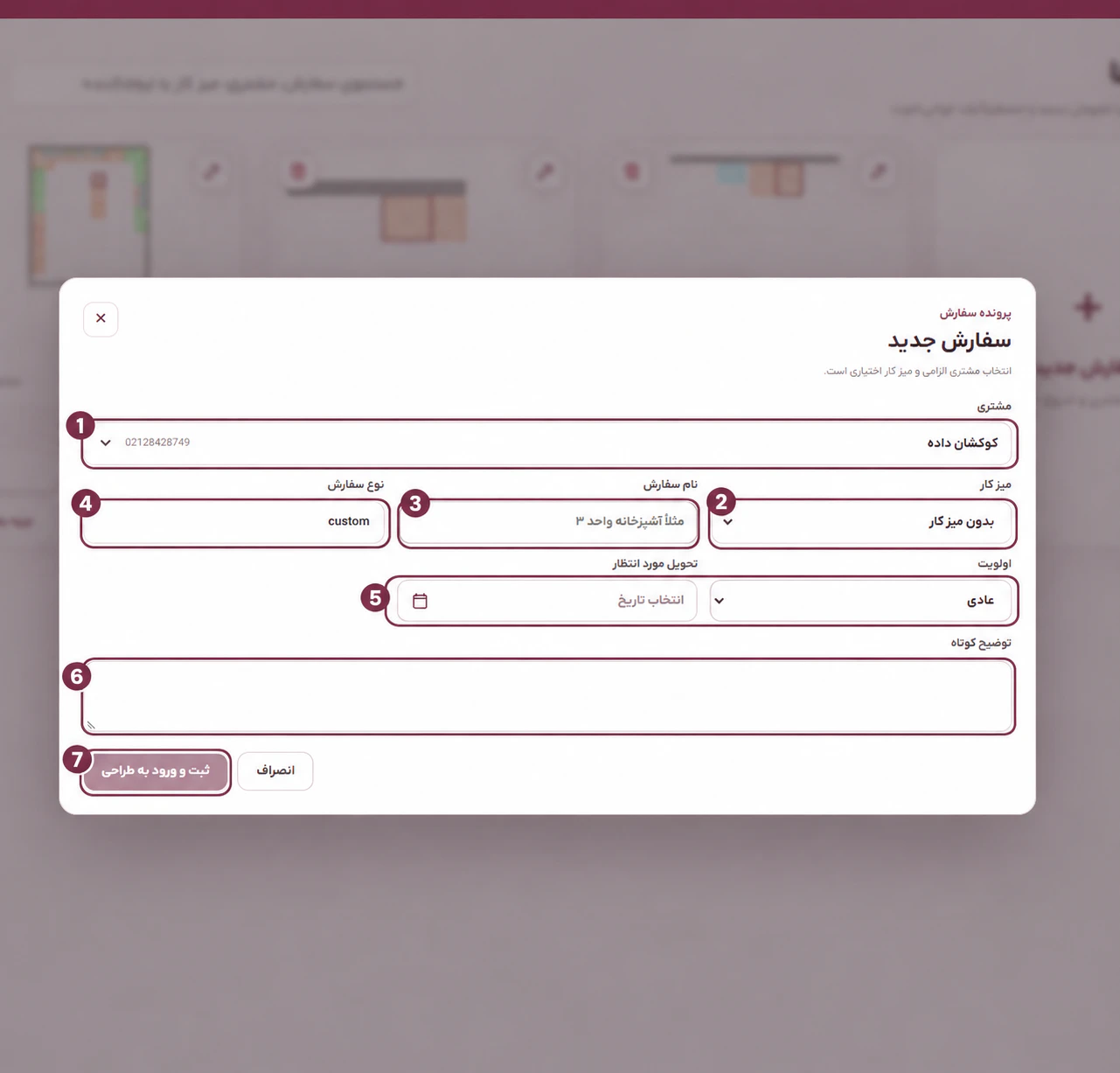
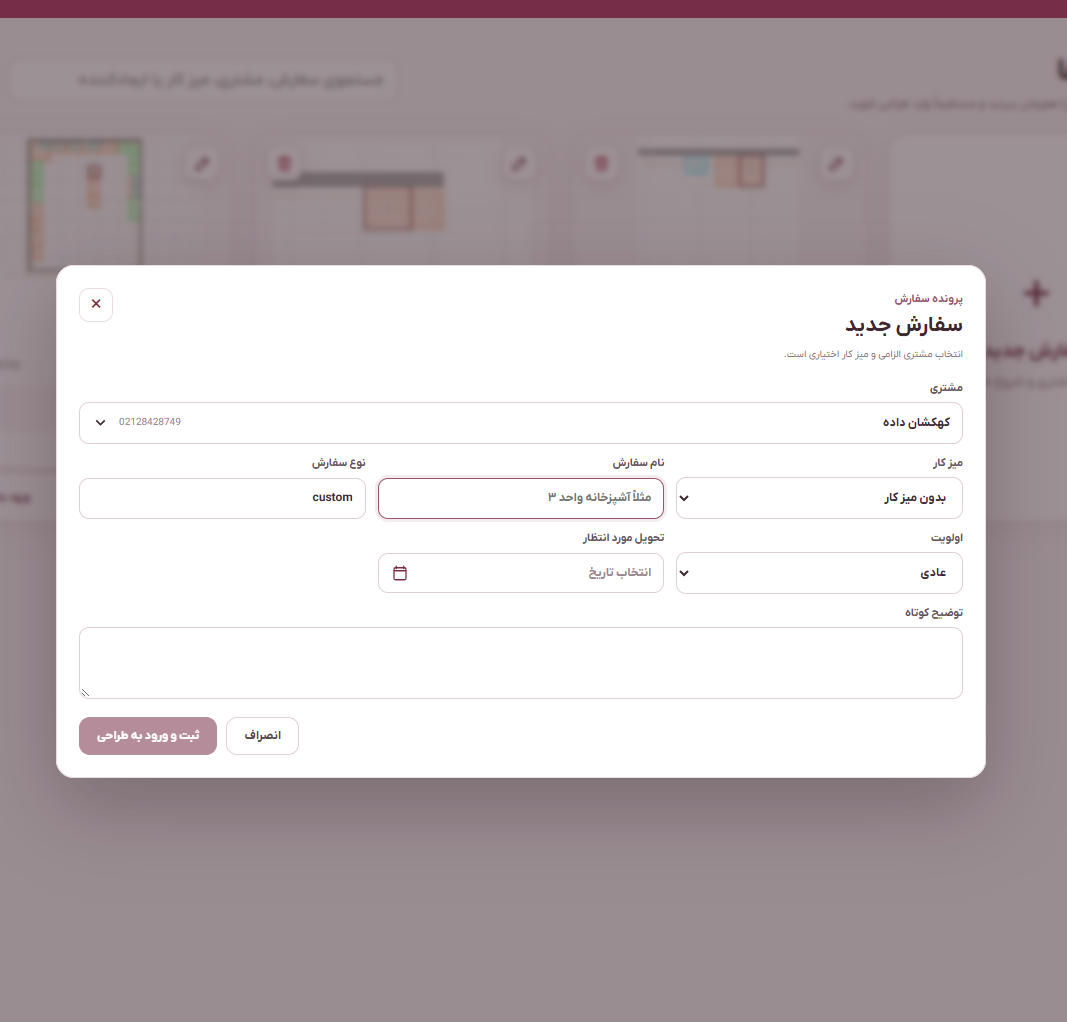
- در استارتر، حرفهای و سازمانی، انتخاب مشتری الزامی است. اگر هنوز مشتری ندارید، ابتدا در «مشتریان» یک پرونده ثبت کنید.
- در دمو و کارگاهی، فیلد مشتری نمایش داده نمیشود؛ نام سفارش را وارد کنید و مراحل را ادامه دهید.
- انتخاب میز کار اختیاری است و میتوانید «بدون میز کار» را نگه دارید.
مشتری مشخص میکند کار برای چه کسی است؛ میز کار برای دستهبندی سفارشهاست. انتخاب یکی جای دیگری را نمیگیرد.
- ۱ — فهرست «مشتری» را باز و مشتری ثبتشده را پیدا کنید. نام و اطلاعات تماس نمایشدادهشده را پیش از انتخاب کنترل کنید تا پرونده شخص دیگری انتخاب نشود.
- اگر پیام «برای ثبت سفارش ابتدا یک مشتری ثبت کنید.» دیده میشود، با «انصراف» از فرم خارج شوید، مشتری را ثبت و دوباره فرم سفارش را باز کنید.
- ۲ — در «میز کار»، میز موردنظر را انتخاب کنید یا مقدار «بدون میز کار» را نگه دارید. اگر میز تازه میخواهید، ابتدا آن را در صفحه سفارشها بسازید.
نام سفارش برای تشخیص و پیدا کردن پرونده است. نوع سفارش، دسته کار را توصیف میکند و یک فیلد متنی است.
- ۳ — در «نام سفارش» عنوانی مشخص، مانند «آشپزخانه واحد ۳»، وارد کنید. این فیلد الزامی است و متن نمونه داخل کادر، مقدار ثبتشده محسوب نمیشود.
- ۴ — مقدار پیشفرض «نوع سفارش» برابر custom است. میتوانید آن را نگه دارید یا عنوانی مانند «آشپزخانه»، «کمد» یا «دکور» بنویسید؛ فیلد نوع را خالی نگذارید.
- نام و نوع را بازبینی کنید. نام تا ۲۵۵ نویسه و نوع تا ۶۴ نویسه میپذیرند؛ عنوان کوتاه و قابل جستجو انتخاب کنید.
این اطلاعات برای پیگیری سفارشاند. انتخاب اولویت یا تاریخ، طراحی را بهطور خودکار تکمیل نمیکند.
- ۵ — در «اولویت»، یکی از «عادی»، «بالا» یا «فوری» را انتخاب کنید. مقدار اولیه «عادی» است.
- برای «تحویل مورد انتظار»، روی «انتخاب تاریخ» یا آیکن تقویم بزنید و تاریخ موردنظر را انتخاب کنید. ثبت موعد اختیاری است؛ اگر هنوز مشخص نیست میتوانید آن را خالی بگذارید.
- ۶ — در «توضیح کوتاه»، نکتههایی مثل محدوده کار، نیاز اندازهبرداری یا هماهنگی نصب را بنویسید. این قسمت اختیاری است و تا ۲۰۰۰ نویسه میپذیرد.
بعد از تکمیل اطلاعات، دکمه شماره ۷ مسیر ساخت پرونده و ورود به محیط طراحی است.
- نام سفارش، نوع و در نسخههای دارای مشتریان، مشتری انتخابشده را کنترل کنید. میز کار، موعد و توضیح را هم در صورت استفاده بازبینی کنید.
- «ثبت و ورود به طراحی» را بزنید. تا پایان «در حال ذخیره...» صبر کنید و دکمه را تکراری نزنید.
- پس از بازشدن محیط طراحی، همان سفارش را ادامه دهید. اگر خطا نمایش داده شد، متن آن را بخوانید و اطلاعات لازم را اصلاح کنید.
- برای خروج بدون ثبت از فرم، «انصراف» یا علامت × را بزنید. پس از ثبت موفق، برای ادامه بعدی نام سفارش را در فهرست جستجو و همان کارت را باز کنید.
پرسشهای رایج و تمرین پایانی
چرا دکمه ثبت غیرفعال است؟
نام سفارش نباید خالی یا فقط فاصله باشد. در نسخههای دارای مشتریان، مشتری هم باید انتخاب شود. هنگام ذخیره نیز دکمه موقتاً غیرفعال است. نوع سفارش را هم خالی نگذارید؛ فرم آن را بررسی میکند.
آیا ساخت میز کار پیش از سفارش اجباری است؟
خیر؛ «بدون میز کار» قابل استفاده است. میز کار فقط به دستهبندی سفارشها کمک میکند.
چرا در نسخه من فیلد مشتری وجود ندارد؟
این فیلد در استارتر، حرفهای و سازمانی نمایش داده میشود؛ در دمو و کارگاهی سفارش را بدون انتخاب مشتری میسازید.
تمرین پایان این درس چیست؟
یک سفارش با نام مشخص آموزشی و نوع مناسب بسازید، وارد طراحی شوید و پس از بازگشت به فهرست، همان سفارش را دوباره پیدا کنید.
شروع طراحی در نسخه دمو
با محدودیتهای واقعی دمو، یک چیدمان کوچک بسازید و تفاوت پیشنمایش با امکانات تولید را بشناسید.