
ابزارهای دقیق طراحی
انتخاب، کنترل ابعاد، بزرگنمایی و ابزارهای کمکی را برای اصلاح دقیق چیدمان به کار ببرید.
در پایان این درس میتوانید
- انتخاب پیش از ویرایش
- دقت ابعادی و ابزارهای کمکی
- بازبینی و ذخیره
تصاویر از محیط واقعی نسخه فعلی نرمافزار ثبت شدهاند. نسخه شمارهدار برای پیدا کردن بخشهاست؛ برای خواندن دقیق نوشتهها و اندازهها، «تصویر اصلی نرمافزار» را باز کنید.
هر ویرایش باید به عنصر مشخصی تعلق داشته باشد. رنگ انتخاب روی پلان و نام داخل صفات را همزمان بررسی کنید.
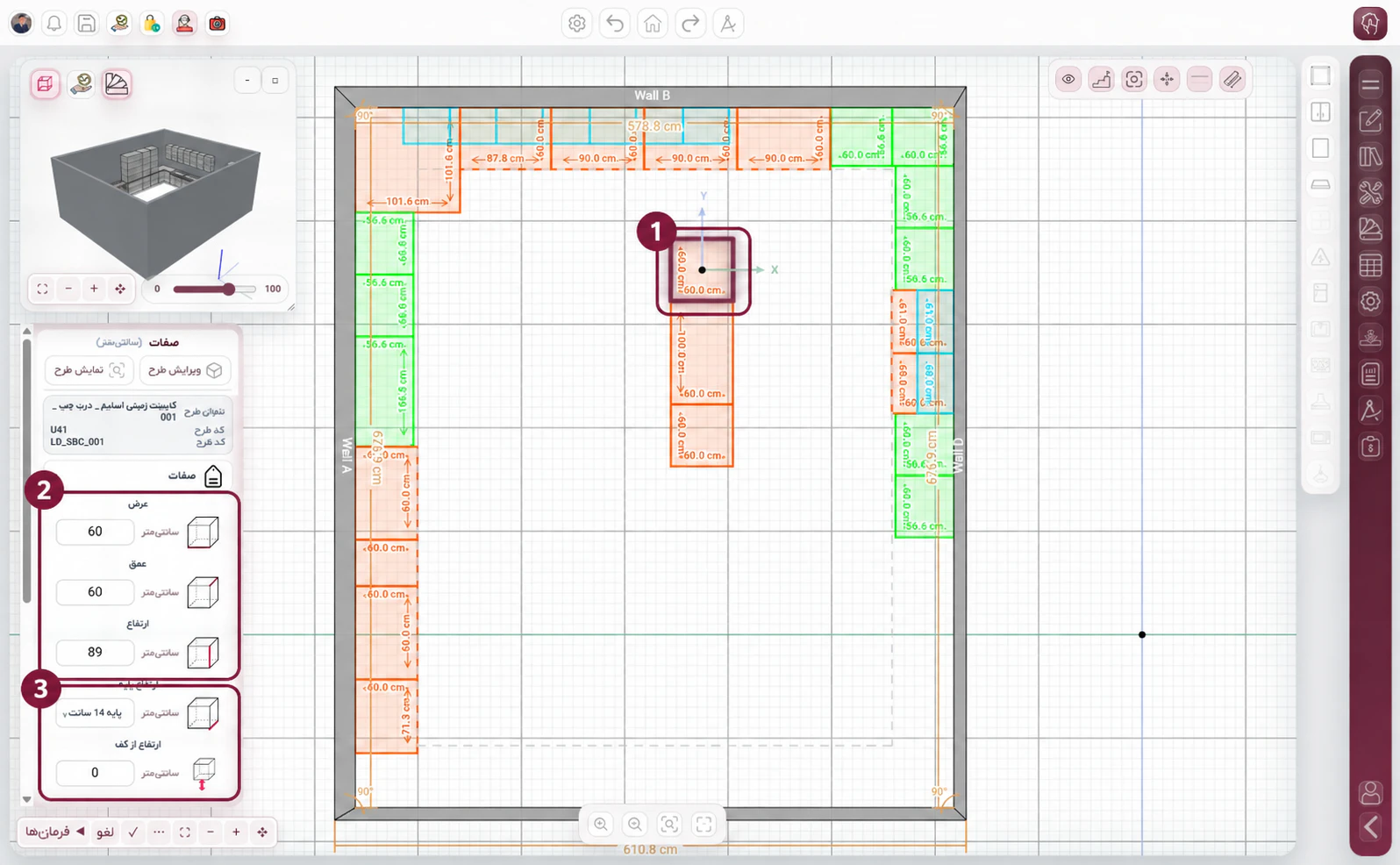
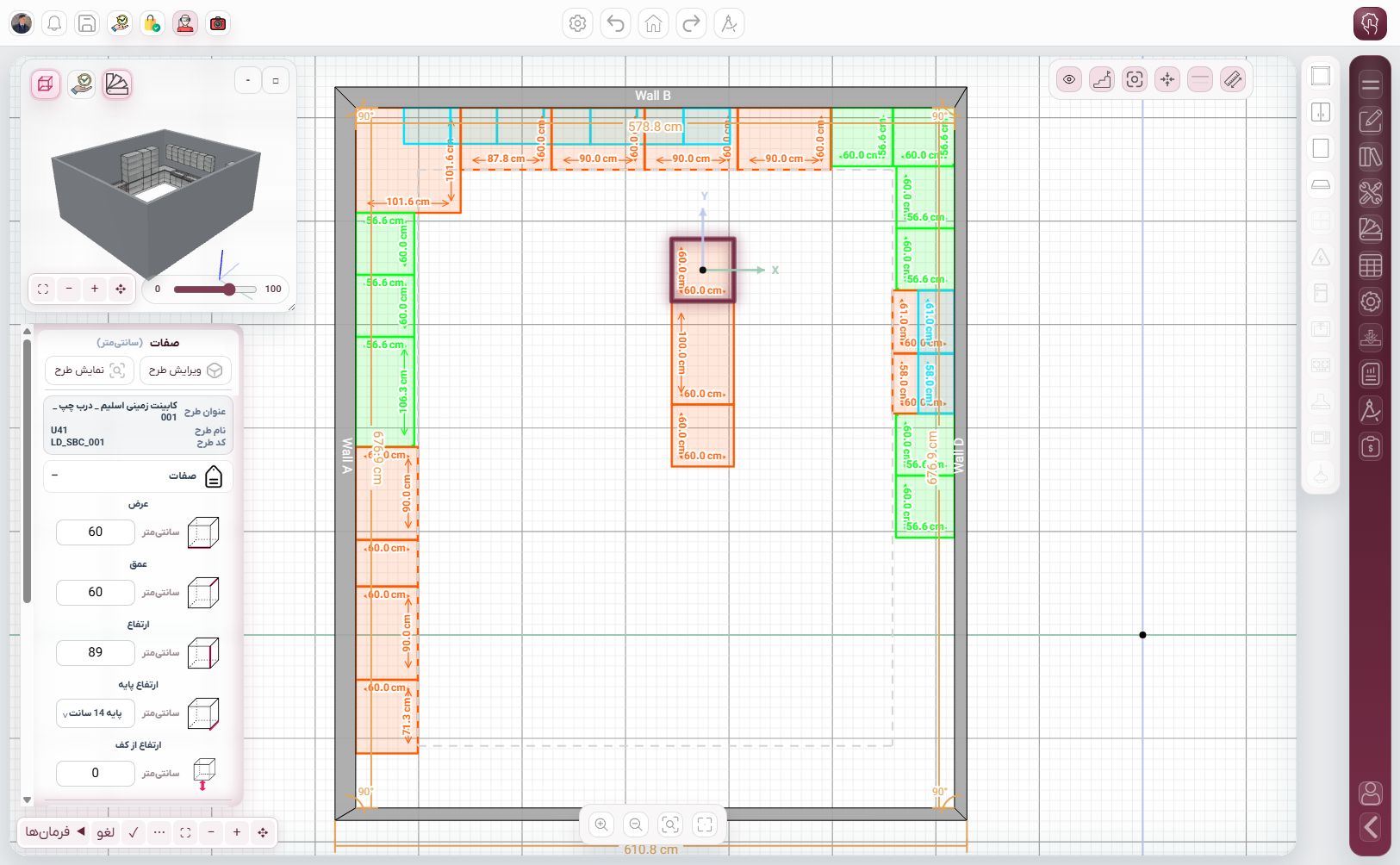
- ۱ — از ابزار ترسیم خارج شوید و عنصر موردنظر را انتخاب کنید.
- ۲ — نام، کد و ابعاد فعلی را بخوانید؛ اگر چند عنصر نزدیکاند، ابتدا بزرگنمایی کنید.
- ۳ — یک مقدار را تغییر دهید و نتیجه را ببینید؛ تغییر همزمان چند مقدار پیدا کردن علت خطا را دشوار میکند.
شبکه و اسنپ به جانمایی کمک میکنند اما عدد ثبتشده در صفات مرجع اندازه است.
- ۱ — وضعیت کنترلهای سریع و اسنپ فعال را پیش از حرکت عنصر بررسی کنید.
- ۲ — اگر حرکت به نقطه ناخواسته میچسبد، تنظیم همان اسنپ را بررسی و سپس حرکت را تکرار کنید.
- ۳ — ابعاد نهایی، ارتفاع از کف و ارتفاع پایه را جداگانه کنترل کنید؛ ارتفاع پایه جای مقدار ارتفاع از کف نیست.
نماهای دوبعدی و سهبعدی دو روش مکمل برای یافتن خطا هستند.
- ۱ — پلان را برای فاصله و تداخل بررسی کنید.
- ۲ — در سهبعدی، ارتفاع و جهت را کنترل کنید؛ برای دیدن کل کار، انتخاب را پاک و «نمایش همه» را بزنید.
- ۳ — پس از رسیدن به نتیجه درست، ذخیره کنید و پیش از خروج به نتیجه ذخیره توجه کنید.
پرسشهای رایج و تمرین پایانی
چرا با بزرگنمایی اندازه یونیت تغییر نمیکند؟
بزرگنمایی فقط مقیاس نمایش را عوض میکند. برای تغییر اندازه واقعی، فیلد ابعاد همان یونیت را ویرایش کنید.
تمرین پایان این درس چیست؟
عرض یک یونیت آموزشی را تغییر دهید و اثر آن را در پلان و سهبعدی بررسی کنید؛ مقدار اولیه را برگردانید و ذخیره کنید.
شخصیسازی کتابخانه
تفاوت کتابخانه شخصی و تنظیمات یک سفارش را بشناسید و یک طرح قابل استفاده مجدد آماده کنید.