
شخصیسازی کتابخانه
تفاوت کتابخانه شخصی و تنظیمات یک سفارش را بشناسید و یک طرح قابل استفاده مجدد آماده کنید.
در پایان این درس میتوانید
- کتابخانه یا سفارش؟
- ویرایش تعریف طرح
- آزمون استفاده مجدد
تصاویر از محیط واقعی نسخه فعلی نرمافزار ثبت شدهاند. نسخه شمارهدار برای پیدا کردن بخشهاست؛ برای خواندن دقیق نوشتهها و اندازهها، «تصویر اصلی نرمافزار» را باز کنید.
شخصیسازی کتابخانه برای استفادههای بعدی است؛ تغییر صفات یک نمونه در سفارش لزوماً تعریف کتابخانه را تغییر نمیدهد.
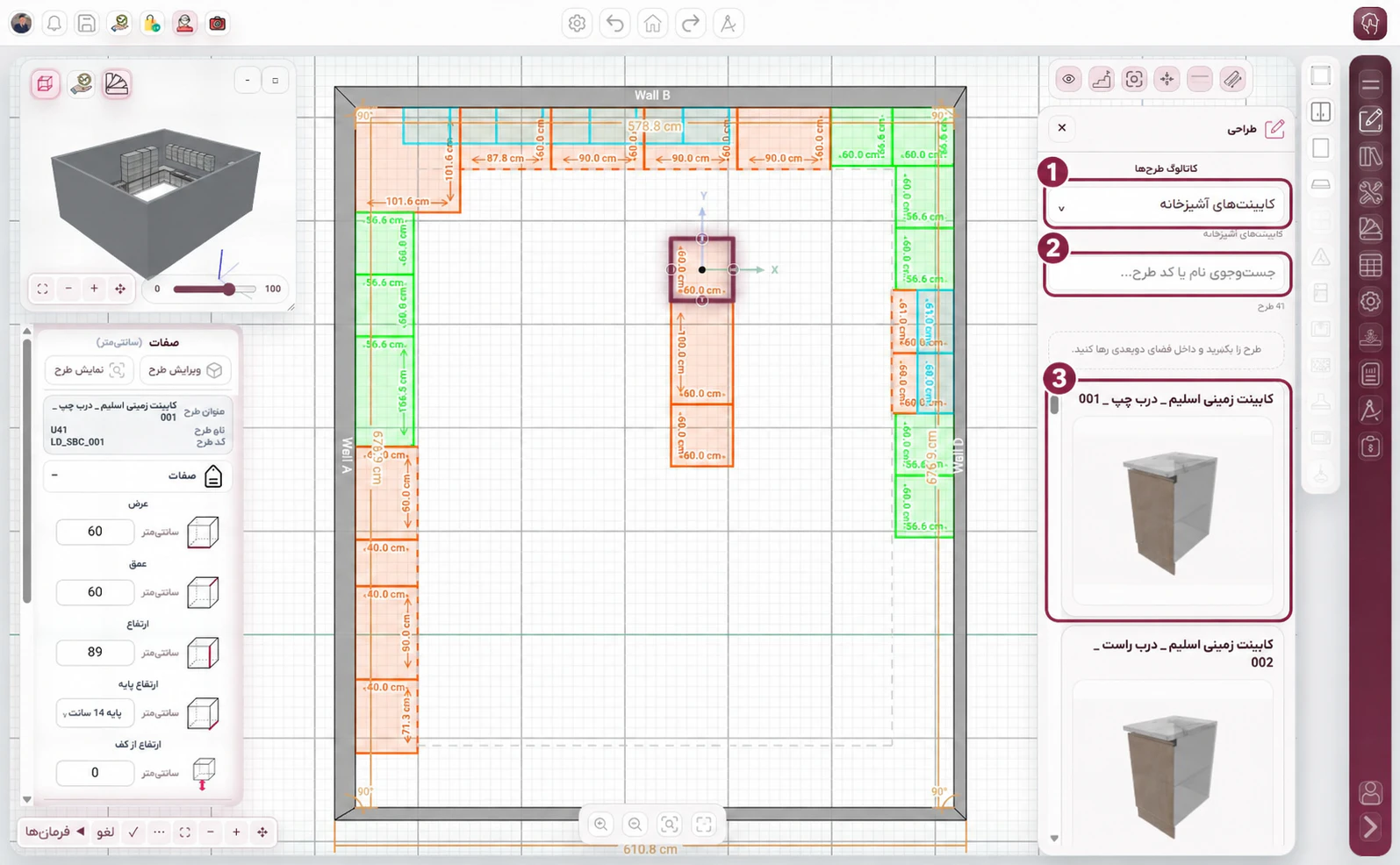
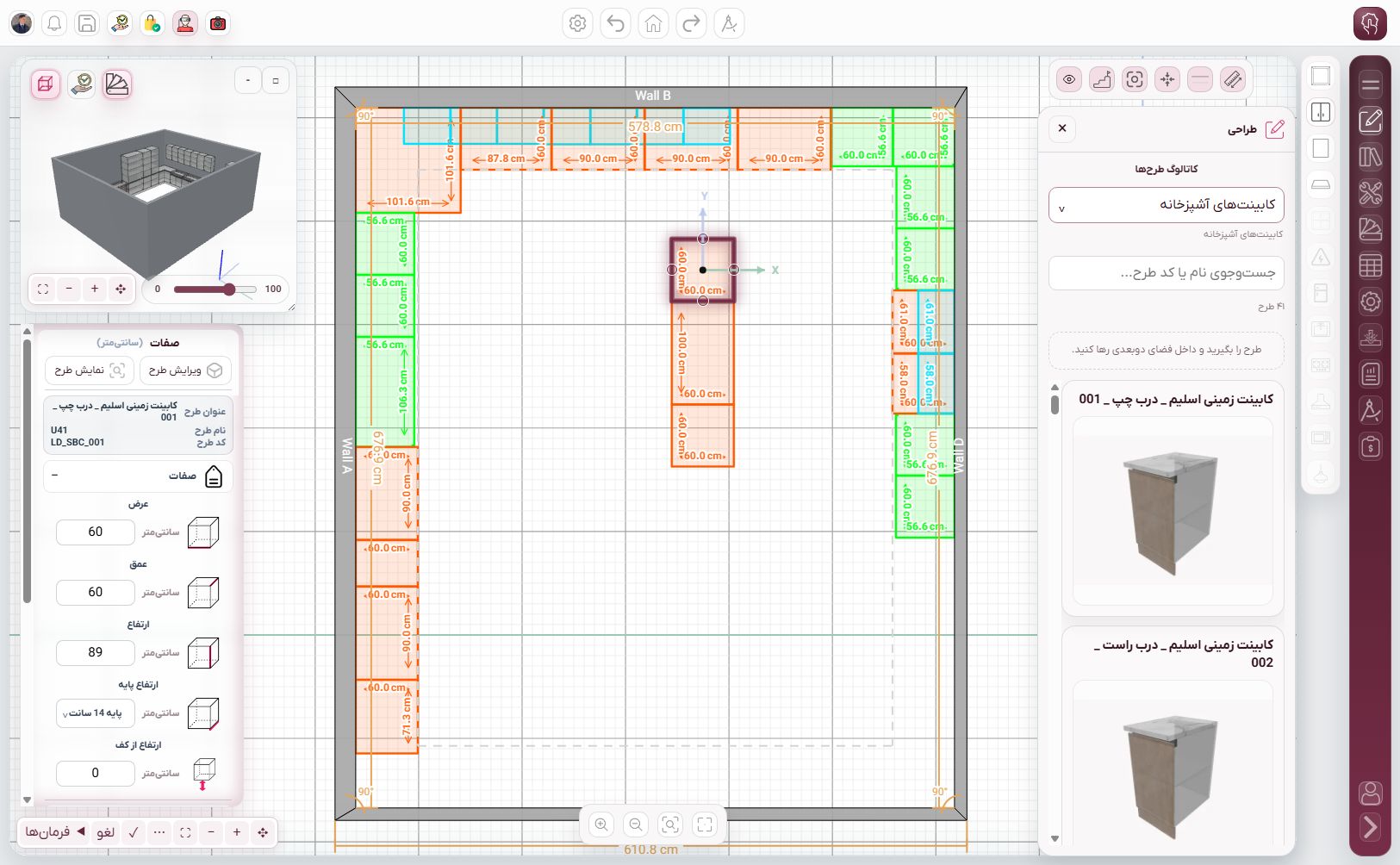
- ۱ — نسخه فعال و دسترسی شخصیسازی را بررسی کنید؛ ذخیره شخصیسازی در دمو فعال نیست.
- ۲ — طرح مبنا را در کتابخانه پیدا و کد آن را یادداشت کنید.
- ۳ — مشخص کنید تغییر تنها برای همین مشتری است یا باید در طرحهای بعدی هم استفاده شود؛ مسیر ویرایش را متناسب با همین هدف انتخاب کنید.
در ویرایشگر طرح کتابخانه، مشخصات و گروههای متصل به طرح را بررسی کنید. تغییر وابستگیها باید با پیشنمایش کنترل شود.
- ۱ — نام و کد قابل تشخیص برای طرح انتخاب کنید و مشخصات لازم را تغییر دهید.
- ۲ — ساختار، داخلیها و درب مرتبط را بررسی کنید؛ حذف یا تغییر یک وابستگی میتواند چند قطعه را تحت تأثیر قرار دهد.
- ۳ — پیشنمایش را کنترل و تغییرات را ذخیره کنید. پیام خطا را پیش از ترک پنجره برطرف کنید.
آزمون یک نمونه تازه مشخص میکند تعریف ذخیرهشده واقعاً برای استفاده بعدی آماده است.
- ۱ — در سفارش آموزشی، طرح ذخیرهشده را دوباره از کاتالوگ پیدا کنید.
- ۲ — یک نمونه جدید قرار دهید و ابعاد و گروههای آن را بررسی کنید.
- ۳ — انتظار نداشته باشید همه سفارشهای قدیمی خودکار تغییر کنند؛ طرحهای ذخیرهشده سفارش را جداگانه بازبینی کنید.
پرسشهای رایج و تمرین پایانی
چرا سفارش قبلی با ویرایش کتابخانه تغییر نکرد؟
سفارش میتواند مشخصات و وابستگیهای ذخیرهشده خود را داشته باشد. برای حفظ طرح قبلی، نباید به تغییر خودکار همه سفارشها اتکا کرد.
تمرین پایان این درس چیست؟
یک تغییر مشخص در کتابخانه شخصی ثبت کنید و با افزودن نمونه تازه در سفارش آموزشی، نتیجه آن را کنترل کنید.
مدیریت و پیگیری سفارش
اطلاعات، اولویت، موعد و وضعیت سفارش را پیگیری کنید و تفاوت بایگانی با حذف را بشناسید.