
نورپردازی و تهیه تصویر
زاویه دوربین را آماده کنید، رندر بسازید یا نتایج موجود را ببینید و تصویر نهایی طرح را دریافت کنید.
در پایان این درس میتوانید
- آمادهسازی قاب
- درخواست و انتظار نتیجه
- مقایسه و دریافت
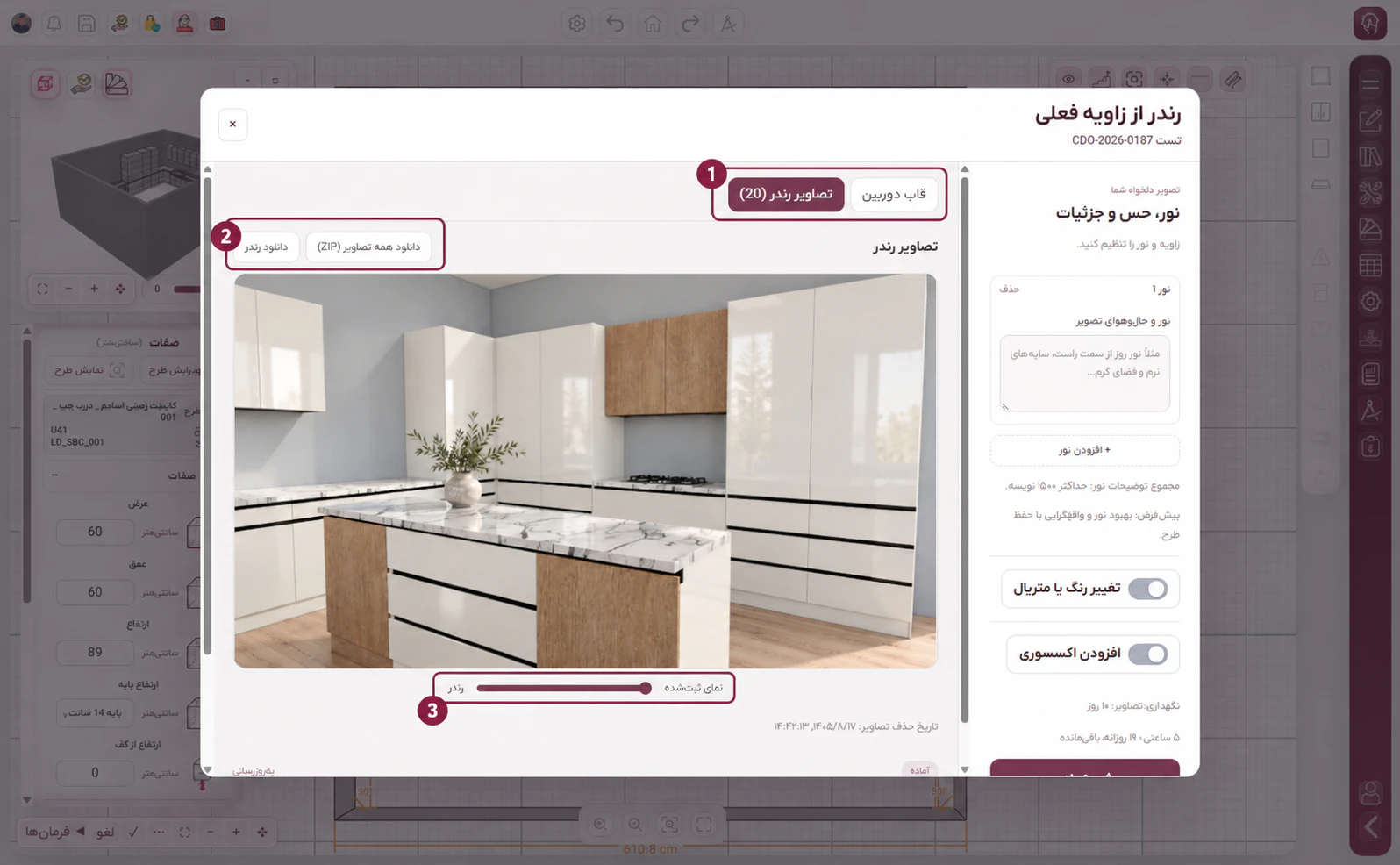
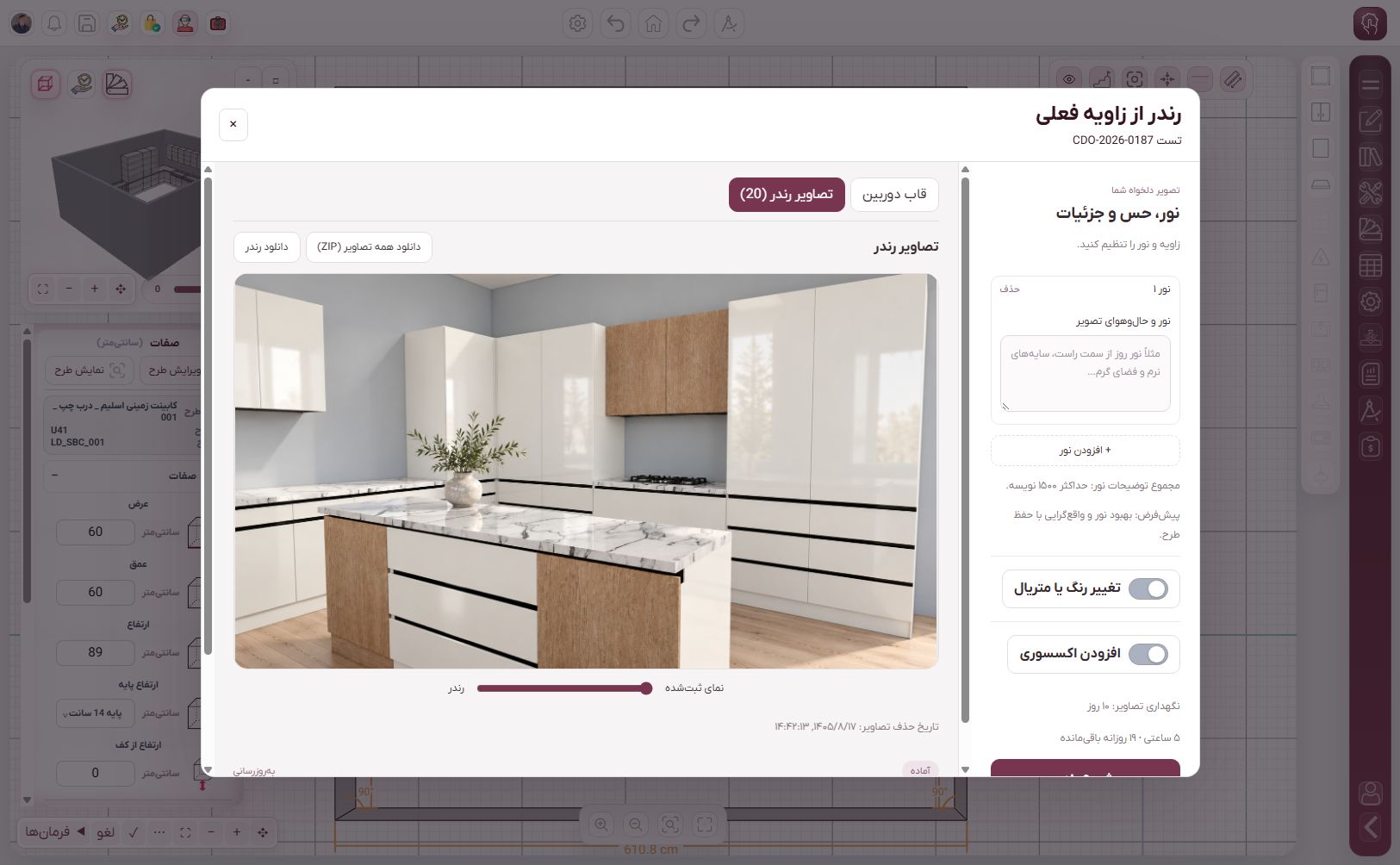
تصاویر از محیط واقعی نسخه فعلی نرمافزار ثبت شدهاند. نسخه شمارهدار برای پیدا کردن بخشهاست؛ برای خواندن دقیق نوشتهها و اندازهها، «تصویر اصلی نرمافزار» را باز کنید.
رندر از نمای انتخابشده ساخته میشود. قبل از درخواست، چیدمان، جنسها و زاویه ارائه را کنترل کنید.
- ۱ — طرح را ذخیره و در نمای سهبعدی زاویه مناسبی انتخاب کنید.
- ۲ — «رندر از زاویه فعلی» را باز و تب «قاب دوربین» را بررسی کنید.
- ۳ — قاب را طوری تنظیم کنید که موضوع اصلی دیده شود. از قرارگیری دوربین داخل دیوار یا پشت مانع جلوگیری کنید.
دسترسی رندر و تعداد درخواست مجاز به نسخه وابسته است. نسخه کارگاهی مسیر تولید را پوشش میدهد و رندر در مجموعه امکانات آن نیست.
- ۱ — تنظیمات و سهمیه نمایشدادهشده را بخوانید و سپس درخواست رندر را شروع کنید.
- ۲ — وضعیت آمادهسازی را دنبال کنید؛ برای یک درخواست در حال اجرا، درخواست تکراری نفرستید.
- ۳ — در تب «تصاویر رندر» نتیجه آماده را انتخاب کنید و جزئیات و تاریخ نگهداری آن را بخوانید.
تصویر رندر برای ارائه بصری است و خروجی ساخت محسوب نمیشود.
- ۱ — با نوار مقایسه، نمای ثبتشده و رندر را بررسی کنید.
- ۲ — برای دریافت تصویر انتخابشده «دانلود رندر» و برای مجموعه آماده «دانلود همه تصاویر (ZIP)» را انتخاب کنید.
- ۳ — فایل دریافتشده را باز و زاویه و کیفیت را کنترل کنید. پیش از تولید، ابعاد و لیست برش را جدا بررسی کنید.
پرسشهای رایج و تمرین پایانی
رندر قبلی با طراحی جدید متفاوت است؛ چرا؟
رندر متعلق به لحظه و زاویه ثبت درخواست است. تغییر بعدی طراحی، تصویر قدیمی را بازسازی نمیکند؛ برای نتیجه تازه باید درخواست جدید با قاب بهروز ثبت شود.
تمرین پایان این درس چیست؟
یک رندر موجود را انتخاب، با نمای ثبتشده مقایسه و دانلود کنید. این تمرین به ساخت رندر تازه نیاز ندارد.
کالاها و اطلاعات مواد
کالا، دستهبندی، مشخصات مواد و اتصال آنها به طرح را برای گزارش و تولید درست آماده کنید.