
مونتاژ و سوراخکاری
شیوههای مونتاژ ذخیرهشده را انتخاب کنید، سوراخها و شیارهای پشتیبانیشده را کنترل و خروجی متناسب با دستگاه تهیه کنید.
در پایان این درس میتوانید
- انتخاب طرح و شیوه
- محاسبه و کنترل قطعات
- تنظیم و دریافت خروجی
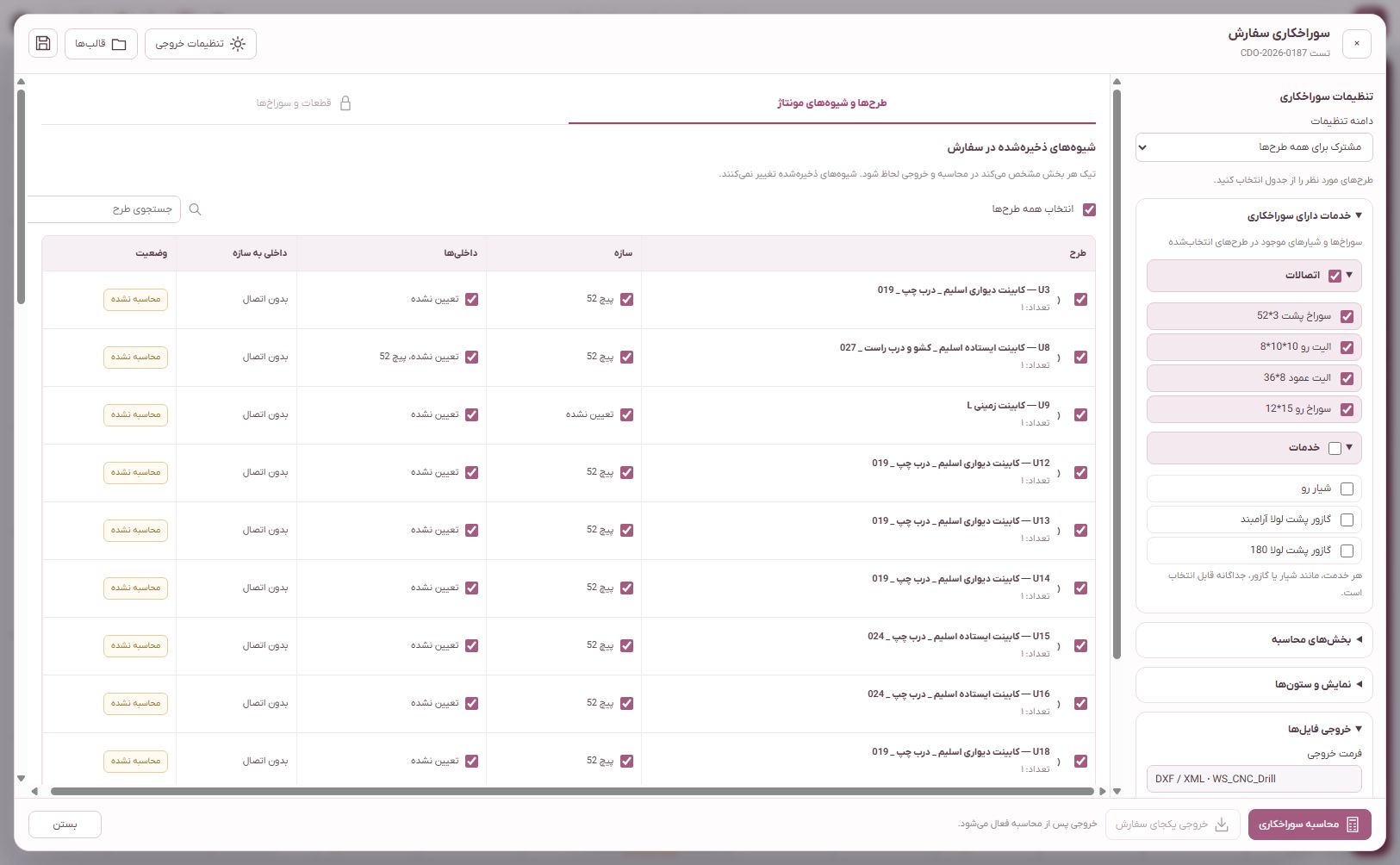
تصاویر از محیط واقعی نسخه فعلی نرمافزار ثبت شدهاند. نسخه شمارهدار برای پیدا کردن بخشهاست؛ برای خواندن دقیق نوشتهها و اندازهها، «تصویر اصلی نرمافزار» را باز کنید.
از «سوراخکاری» وارد پنجره «سوراخکاری سفارش» شوید. این مسیر با برشکاری ورقها متفاوت است و در نسخه سازمانی فعال میشود.
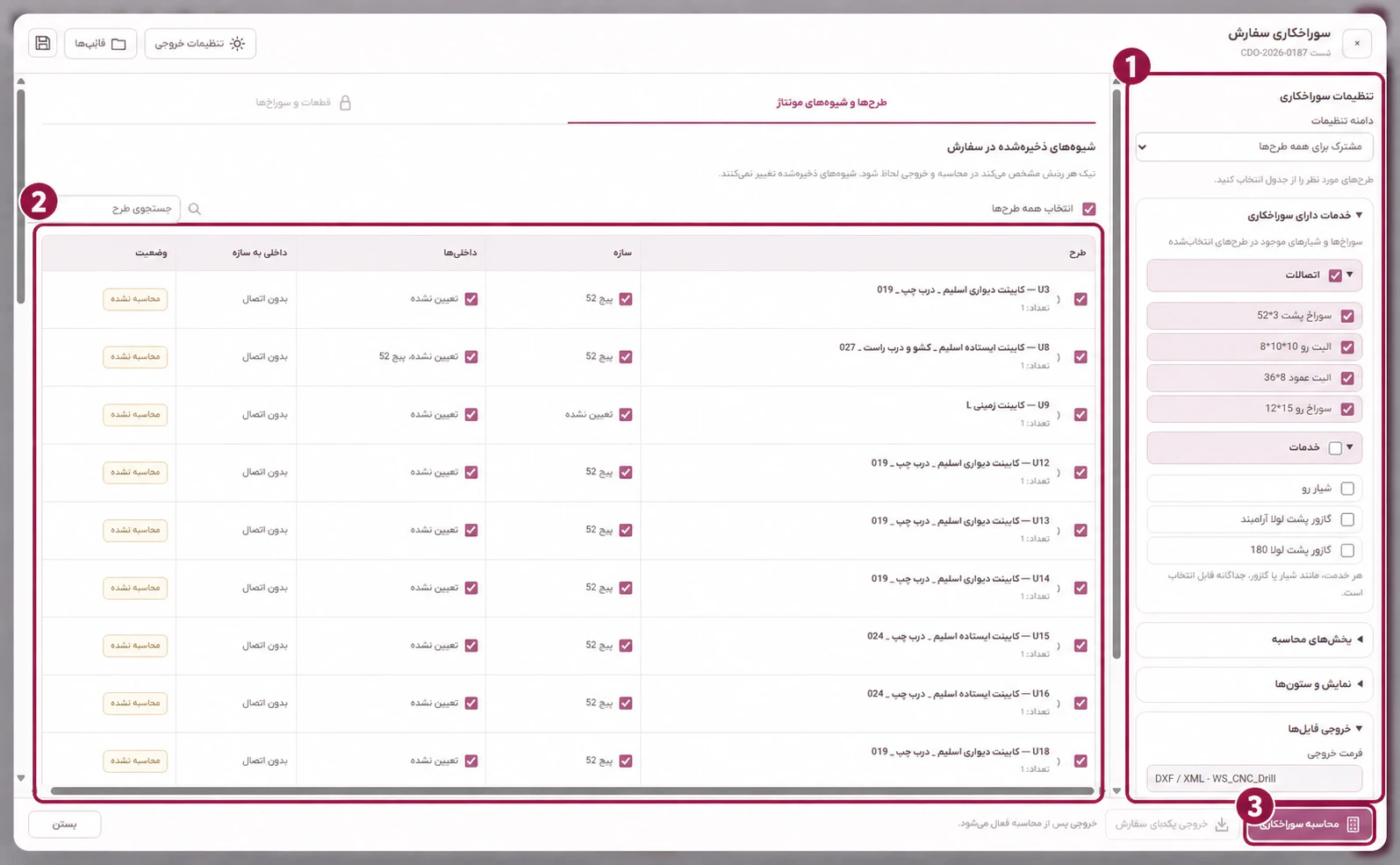
- ۱ — در تب «طرحها و شیوههای مونتاژ»، طرح را با نام یا کد جستجو کنید.
- ۲ — طرحها و بخشهای موردنیاز را انتخاب کنید. تیکها دامنه محاسبه را تعیین میکنند و شیوه ذخیرهشده سفارش را تغییر نمیدهند.
- ۳ — تنظیمات مشترک و تنظیم اختصاصی طرح را بررسی کنید؛ در صورت نیاز از «بازگشت این طرح به تنظیمات مشترک» استفاده کنید.
عملیات از هندسه و شیوههای ذخیرهشده محاسبه میشود. همه شکلهای شیار یا ترکیبهای هندسی لزوماً پشتیبانی نمیشوند.
- ۱ — گروه اتصالها و خدمات موردنیاز را انتخاب و محاسبه را اجرا کنید.
- ۲ — پس از آمادهشدن نتیجه، تب «قطعات و سوراخها» را باز کنید.
- ۳ — تعداد، روی قطعه، جهت، قطر و عمق را کنترل کنید. خطای شیار نامعتبر یا هندسه پشتیبانینشده را با حذف پیام نادیده نگیرید.
بارکد قطعه پیوند خروجی سوراخکاری با لیست برش است. تغییر سفارش پس از محاسبه میتواند نتیجه را قدیمی کند.
- ۱ — «تنظیمات خروجی» را مطابق نرمافزار دستگاه تنظیم کنید؛ قالبها را برای استفاده مجدد با نام روشن ذخیره کنید.
- ۲ — خروجی را دریافت و نام فایل و بارکد را با قطعه تطبیق دهید. عملیات دایرهای و شیارهای مستقیم پشتیبانیشده ممکن است قالبهای متفاوت داشته باشند.
- ۳ — فایل را در نرمافزار مقصد باز و کنترل کنید. اگر سفارش تغییر کرده، محاسبه و خروجی را بهروز کنید.
پرسشهای رایج و تمرین پایانی
آیا برای سوراخکاری باید اول بهینهسازی برش اجرا شود؟
محاسبه بارکد و خروجی سوراخکاری به اجرای نقشه برش وابسته نیست، اما طرح و اطلاعات تولید باید ذخیره و معتبر باشند.
تمرین پایان این درس چیست؟
برای یک طرح نمونه، شیوههای ذخیرهشده را ببینید و دامنه انتخاب را بررسی کنید؛ نتیجه یک قطعه را با بارکد لیست برش تطبیق دهید.
نمای واقعیت مجازی
مدل سفارش را برای مشاهده فضایی آماده کنید، وضعیت آمادهسازی را دنبال و صحنه را در نمایشگر پشتیبانیشده بررسی کنید.