
ثبت مشتری جدید
از فهرست مشتریان، پرونده تازه بسازید؛ نوع مشتری، راه ارتباطی و آدرس اولیه را ثبت و مشتری را به سفارش متصل کنید.
در پایان این درس میتوانید
- مشتری موجود را پیدا کنید و از ثبت تکراری جلوگیری کنید.
- فرم مشتری حقیقی یا حقوقی را تکمیل کنید.
- نشانی را در پرونده مشتری ثبت و مشتری را در سفارش انتخاب کنید.
تصاویر از محیط واقعی نسخه فعلی نرمافزار ثبت شدهاند. نسخه شمارهدار برای پیدا کردن بخشهاست؛ برای خواندن دقیق نوشتهها و اندازهها، «تصویر اصلی نرمافزار» را باز کنید.
در منوی حساب، «مشتریان» را انتخاب کنید. این صفحه کد، نام، نوع، موبایل، تعداد سفارشها و آخرین فعالیت مشتری را نشان میدهد.
- پیش از ساخت پرونده، در کادر «جستجو با نام، کد یا شماره تماس» مشتری را جستجو کنید.
- اگر مشتری موجود است، همان پرونده را استفاده کنید. برای اصلاح مشخصات، آیکن مداد ردیف مشتری را بزنید.
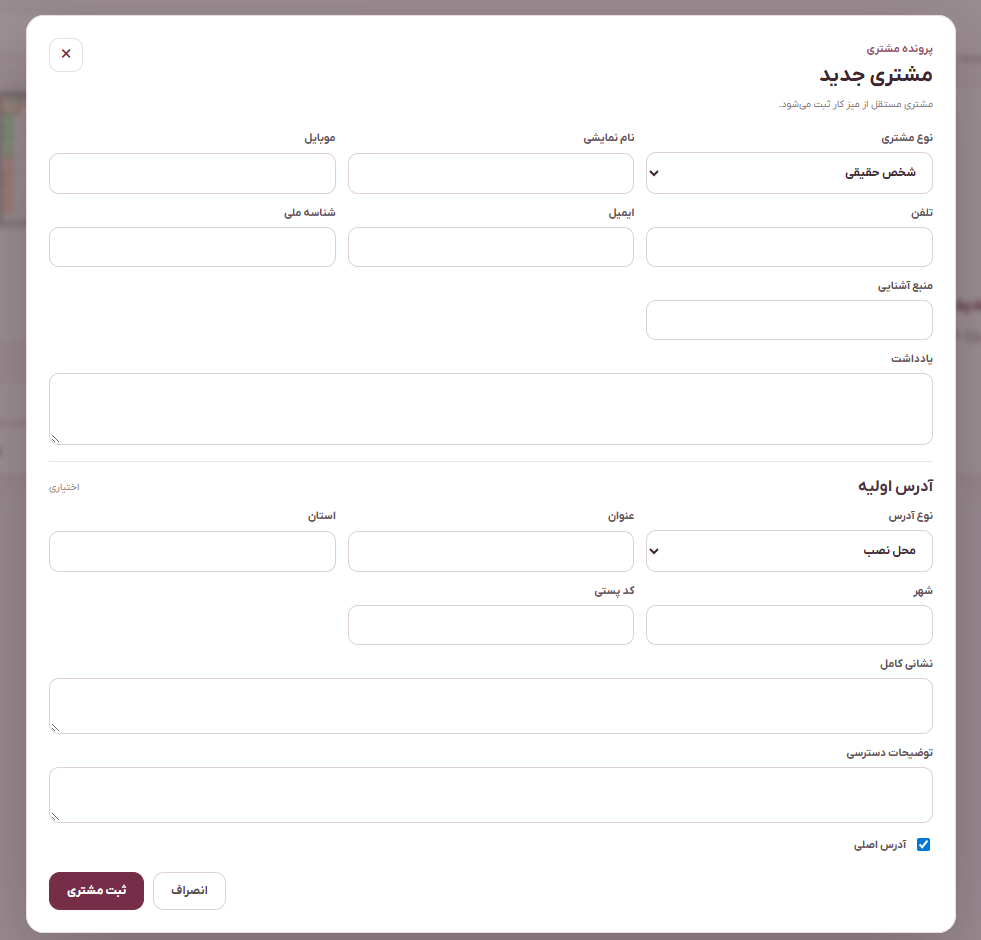
- برای پرونده تازه، دکمه «مشتری جدید» بالای فهرست را بزنید. فرم زیر باز میشود.
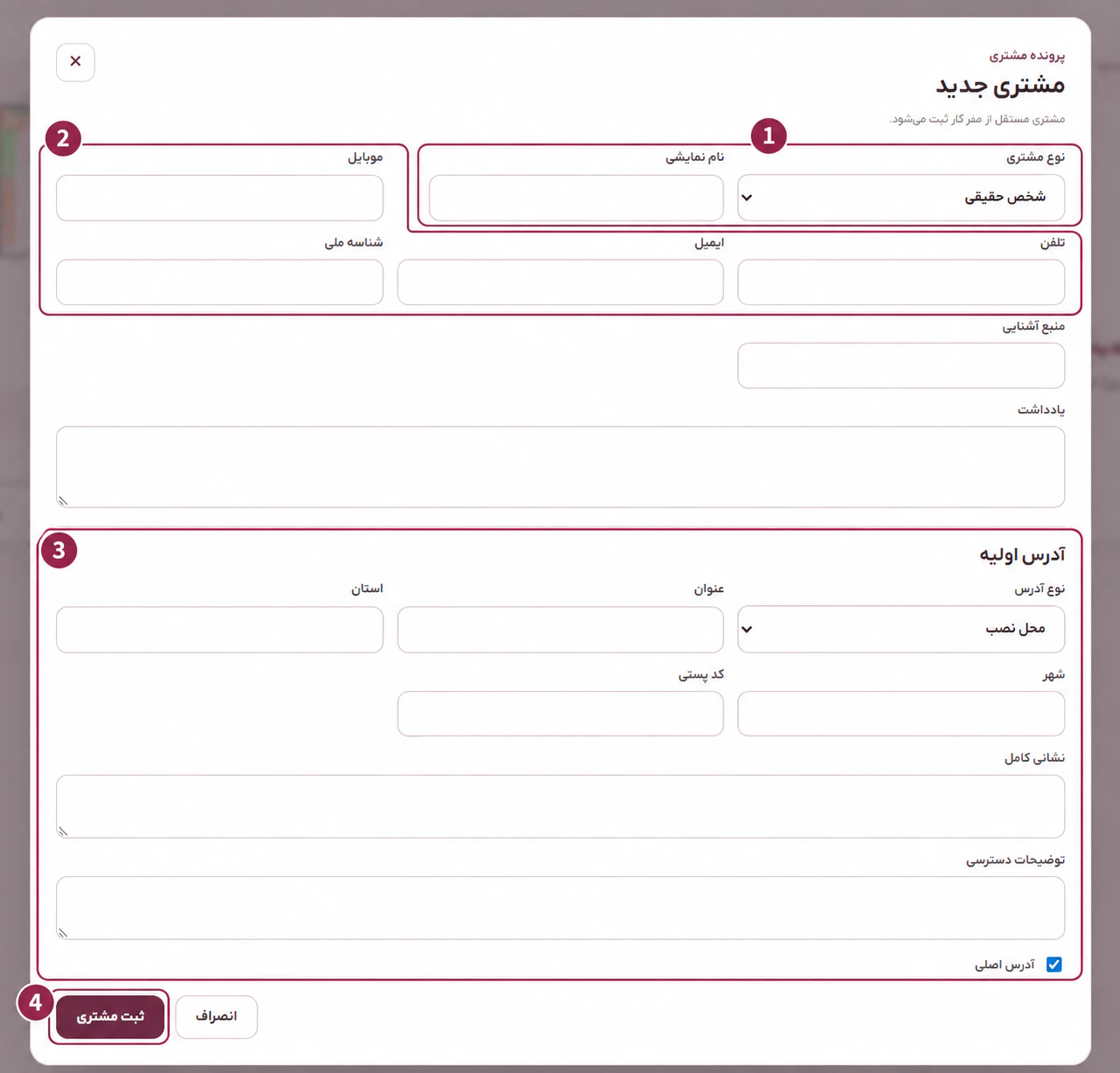
شمارههای ۱ و ۲ تصویر، هویت و اطلاعات تماس را مشخص میکنند. «نام نمایشی» و حداقل یک راه ارتباطی برای ثبت لازم است.
- در «نوع مشتری»، «شخص حقیقی» یا «شرکت» را انتخاب کنید. برای شخص حقیقی نام فرد را بنویسید؛ برای شخص حقوقی، نام نمایشی مناسب و اطلاعات شرکت را در فیلد ظاهرشده تکمیل کنید.
- موبایل، تلفن یا ایمیل را وارد کنید؛ دستکم یکی لازم است. شماره و ایمیل را پیش از ثبت از نظر درستی بررسی کنید.
- «شناسه ملی» را در صورت نیاز ثبت کنید. این فیلد اختیاری است و بهجای موبایل، تلفن یا ایمیل محسوب نمیشود.
- در «منبع آشنایی» مسیر آشنایی مشتری، مثل معرفی یا وبسایت را بنویسید. در «یادداشت»، توضیح لازم برای پیگیری بعدی را ثبت کنید؛ این دو فیلد اختیاریاند.
بخش شماره ۳ اختیاری است. اگر فعلاً نشانی ندارید، فیلدهای این بخش را خالی بگذارید و فقط مشتری را ثبت کنید.
- «نوع آدرس» را متناسب با کاربرد انتخاب کنید؛ برای محل اجرای سفارش، «محل نصب» مناسب است. در «عنوان» نامی مثل «منزل» یا «دفتر» بنویسید.
- استان، شهر و کد پستی را در صورت وجود وارد و «نشانی کامل» را تکمیل کنید. اگر جزئیاتی مانند شهر یا عنوان را وارد کردهاید، خالیگذاشتن نشانی کامل باعث خطا میشود.
- در «توضیحات دسترسی» نکتههایی مثل طبقه، آسانسور یا مسیر ورود بار را بنویسید.
- اگر این نشانی، نشانی اصلی مشتری است، «آدرس اصلی» را علامت بزنید. انتخاب این گزینه جای نوشتن نشانی کامل را نمیگیرد.
دکمه شماره ۴، «ثبت مشتری»، اطلاعات فرم را ذخیره میکند. با «انصراف» یا علامت × میتوانید پیش از ثبت از فرم خارج شوید.
- نام، راه ارتباطی و آدرس احتمالی را بازبینی و «ثبت مشتری» را بزنید. تا پایان ثبت منتظر بمانید.
- اگر پیام «نام مشتری را وارد کنید» یا «حداقل یک راه ارتباطی وارد کنید» دیدید، فیلد مربوط را اصلاح و دوباره ثبت کنید.
- اگر موبایل تکراری باشد و «مشاهده مشتری موجود» نمایش داده شود، پرونده موجود را بازبینی کنید؛ برای همان شخص پرونده دیگری نسازید.
- پس از ثبت موفق، مشتری را با نام یا کد در فهرست پیدا کنید و اطلاعات او را کنترل کنید.
ثبت مشتری، سفارش یا حساب ورود برای او ایجاد نمیکند. برای شروع طراحی باید سفارش بسازید و مشتری آن را انتخاب کنید.
- به «سفارشها» بروید و «سفارش جدید» را باز کنید.
- مشتری ثبتشده را در بخش مشتری فرم سفارش جستجو و انتخاب کنید. در نسخههای دارای قابلیت مشتریان، انتخاب مشتری الزامی است.
- در فرم فعلی سفارش فیلد انتخاب نشانی وجود ندارد؛ نشانی را در پرونده مشتری ثبت کنید و نکته اجرایی لازم را در «توضیح کوتاه» سفارش بنویسید.
- نام و سایر اطلاعات سفارش را تکمیل و «ثبت و ورود به طراحی» را بزنید.
پرسشهای رایج و تمرین پایانی
آیا واردکردن موبایل اجباری است؟
حداقل یکی از موبایل، تلفن یا ایمیل لازم است؛ الزامی نیست حتماً موبایل باشد. نام نمایشی هم باید تکمیل شود.
بدون آدرس میتوان مشتری ثبت کرد؟
بله؛ بخش آدرس اولیه اختیاری است. اگر در این بخش عنوان، شهر، استان، کد پستی یا توضیحات دسترسی وارد میکنید، نشانی کامل را هم بنویسید.
چرا منوی مشتریان را نمیبینم؟
این قابلیت در دمو و نسخه کارگاهی وجود ندارد. در استارتر، حرفهای و سازمانی، دسترسی حساب به مشتریان را هم بررسی کنید.
تمرین پایان این درس چیست؟
یک مشتری آموزشی با نام مشخص و راه ارتباطی متعلق به خودتان بسازید، در فهرست جستجو کنید و سپس او را در فرم سفارش انتخاب کنید.
ایجاد اولین سفارش
فرم «سفارش جدید» را از انتخاب مشتری تا ثبت و ورود به طراحی، با راهنمای تمام فیلدها و تصویر واقعی تکمیل کنید.