
ترسیم پلان و فضای طراحی
رسم زنجیرهای دیوار، راستا با کلیک راست و Shift، دستکهای طول و جابهجایی، ورود اندازه دقیق، مدلهای آماده، خط راهنما، تیر، ستون و اندازهگذاری پلان را مرحلهبهمرحله یاد بگیرید.
در پایان این درس میتوانید
- پیش از رسم: مبنا، واحد و اندازههای واقعی
- انتخاب ابزار: دیوار، خط راهنما، اندازهگذاری، تیر و ستون
- رسم دیوار از نقطه شروع تا تکمیل زنجیره
- راستا: کلیک راست و نگهداشتن Shift هنگام رسم
- همه دستکهای دیوار انتخابشده
- ورود طول دقیق، ضخامت و ارتفاع دیوار
- درگ دیوار آماده: انتخاب مدل و رهاکردن روی پلان
- خط راهنما و تفاوت آن با خط موازی دیوار
- رسم تیر و تنظیم ارتفاع از کف
- صفات تیر: طول، ضخامت، ارتفاع، ارتفاع از کف و رنگ
- کنترل تیر در پلان و نمای سهبعدی
- درج ستون و اصلاح عرض، عمق و ارتفاع
- صفات ستون: عرض، عمق، ارتفاع و رنگ
- اندازهگذاری مستقل فاصلهها
- مختصات و ثبت تغییرات صفات
- تمرین کامل و کنترل پلان پیش از چیدمان
تصاویر از محیط واقعی نسخه فعلی نرمافزار ثبت شدهاند. نسخه شمارهدار برای پیدا کردن بخشهاست؛ برای خواندن دقیق نوشتهها و اندازهها، «تصویر اصلی نرمافزار» را باز کنید.
پلان، مبنای جانمایی کابینتهاست. پیش از شروع، اندازههای واقعی فضا و موانع را ثبت کنید؛ ظاهر سهبعدی بهتنهایی درستی اندازهها را نشان نمیدهد.
- سفارش موردنظر را باز کنید و نام و شماره آن را کنترل کنید. برای یادگیری، از یک سفارش آموزشی استفاده کنید.
- یک گوشه مشخص را مبنای اندازهبرداری قرار دهید و طول اضلاع، زاویه گوشههای غیرقائم، ضخامت و ارتفاع دیوارها را یادداشت کنید.
- محل ستون، تیر، بازشوها و تأسیسات را نسبت به همان مبنا ثبت کنید. برای تیر، ارتفاع پایین تیر از کف و ارتفاع خود تیر را جداگانه بنویسید.
- واحد جاری نرمافزار را کنار اندازهها و در پنل صفات بخوانید. مثلاً ۳ متر برابر ۳۰۰ سانتیمتر است؛ عدد ۳ را در فیلد سانتیمتری بهجای ۳ متر وارد نکنید.
- از «نمایش همه» برای دیدن کل پلان و از بزرگنمایی برای دیدن گوشهها استفاده کنید. این کنترلها اندازه واقعی فضا را تغییر نمیدهند.
در نوار زرشکی سمت راست «طراحی» را باز کنید و در نوار روشن کناری، دسته «دیوار» را انتخاب کنید. ابزارها و مدلهای آماده در پنل تصویر ظاهر میشوند.
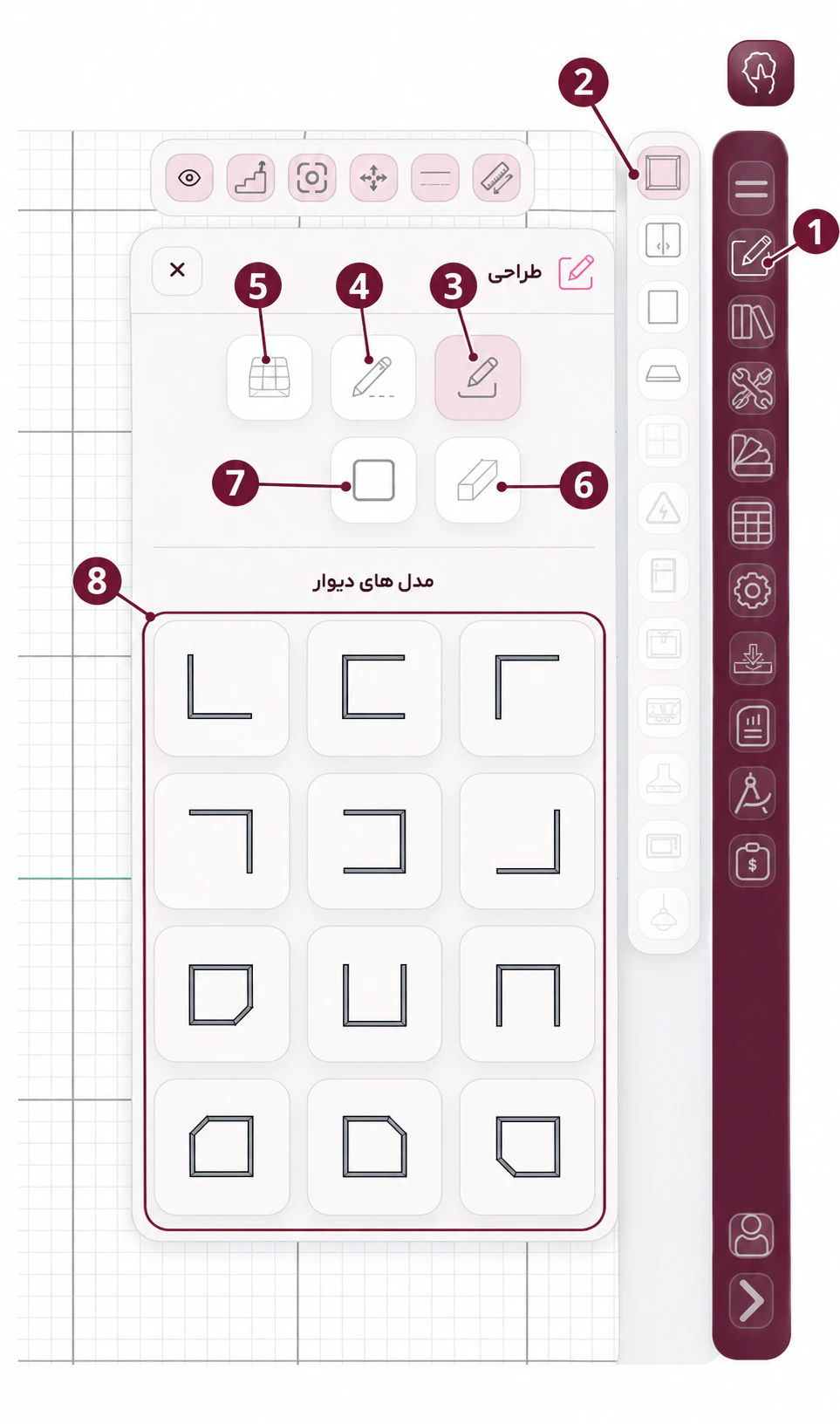
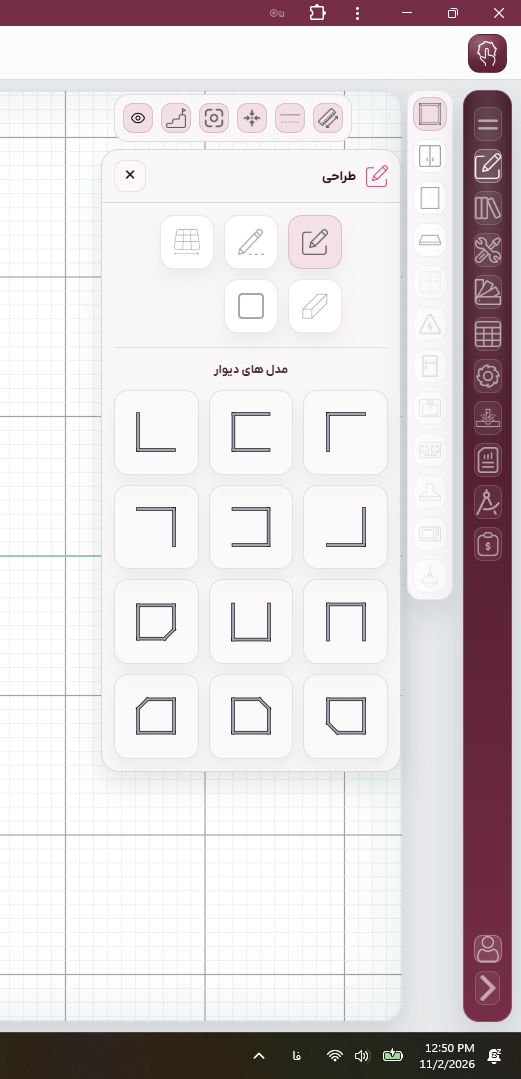
- ۳ — دیوار: برای ساخت اضلاع فضای طراحی با ضخامت و ارتفاع مشخص.
- ۴ — خط راهنما: برای ساخت خطوط کمکی قابل انتخاب روی پلان و تعیین مرجع جانمایی.
- ۵ — اندازهگذاری: برای ثبت فاصله میان دو نقطه و تعیین جای خط اندازه.
- ۶ — تیر: برای نمایش عضو افقی با ضخامت، ارتفاع و ارتفاع از کف مستقل از دیوار.
- ۷ — ستون: برای درج یک مانع با عرض، عمق و ارتفاع قابل تنظیم؛ ستون با کشیدن آیکن و رهاکردن روی پلان درج میشود.
- ۸ — مدلهای دیوار: دوازده الگوی آماده با جهتها و شکلهای متفاوت؛ برای درج آنها کارت را به داخل پلان بکشید.
رسم دیوار با کلیکهای پیاپی انجام میشود: کلیک اول نقطه شروع را مشخص میکند و هر کلیک بعدی یک ضلع را ثبت و ادامه ضلع بعدی را آماده میکند.
- ابزار دیوار، شماره ۳ تصویر ابزارها، را انتخاب کنید. ضخامت و ارتفاع موردنیاز را در صفات ابزار بررسی کنید؛ بعد از رسم نیز صفات دیوار انتخابشده قابل بررسی است.
- روی نقطه شروع کلیک کنید. نشانگر را به سمت انتهای ضلع ببرید و طول و جهت پیشنمایش را بخوانید؛ هنوز کلیک دوم را نزدهاید.
- با کلیک دوم، دیوار اول را ثبت کنید. نشانگر از انتهای همان دیوار، ضلع بعدی را پیشنمایش میدهد؛ برای هر گوشه بعدی یک کلیک بزنید.
- برای فضای بسته، نقطه انتهای آخرین ضلع را دقیقاً به نقطه شروع برسانید و اتصال را بررسی کنید. نزدیکبودن ظاهری دو انتها جای اتصال دقیق را نمیگیرد؛ از نقاط جذب کمک بگیرید.
- برای توقف ادامه رسم، Escape بزنید. اضلاع ثبتشده باقی میمانند؛ فقط زنجیره جاری متوقف میشود. کلیک روی همان نقطه شروعِ ضلع جاری نیز میتواند زنجیره را متوقف کند، نه اینکه دیوار صفرطول بسازد.
- دیوارها را یکییکی انتخاب کنید و طول، ضخامت، ارتفاع و اتصال گوشهها را با اندازهبرداری تطبیق دهید. برای اندازه دقیق، روش ورود عدد در ادامه این درس را انجام دهید.
رسم روی دیوار موجود، همیشه دیوار جدید مستقلی ایجاد نمیکند. در ترسیم دیوار، همپوشانی همخط بررسی میشود و تقاطعها میتوانند موجب اتصال و تقسیم قطعات دیوار شوند. پس از رسم در محل تقاطع، دیوارهای حاصل و صفاتشان را دوباره بررسی کنید.
اگر پیشنمایش ثبت نمیشود، ابتدا یکسانبودن ابتدا و انتها، همپوشانی با دیوار موجود و نقطه جذب انتخابشده را بررسی کنید. کلیک مکرر روی همان محل، جای اصلاح مسیر را نمیگیرد.
راستای زاویهای و قفل موقت جهت با Shift دو رفتار مرتبط اما متفاوتاند. هر دو را هنگام پیشنمایش ضلع، پس از تعیین نقطه شروع، بررسی کنید.
- دیوار را فعال و نقطه شروع را کلیک کنید؛ سپس نشانگر را حرکت دهید تا پیشنمایش ضلع دیده شود.
- برای تغییر حالت راستا، کلیک راست کنید. در حالت روشن، جهت پایه روی مضربهای ۴۵ درجه مانند افقی، عمودی و مورب ۴۵ درجه قرار میگیرد؛ کلیک راست بعدی آن را خاموش میکند.
- برای نگهداشتن یک جهت دلخواه، راستا را خاموش کنید، نشانگر را در جهت موردنظر ببرید و Shift را نگه دارید. تا وقتی Shift نگه داشته شده، جهت جاری حفظ میشود و میتوانید طول ضلع را تنظیم کنید.
- در همان حالت، نقطه انتها را کلیک کنید. برای آزادشدن جهت موقت، Shift را رها کنید. برای ضلع بعدی، جهت و حالت راستا را دوباره بررسی کنید.
- اگر نتیجه همچنان زاویهای یا پلهای تغییر میکند، تنظیمات «رسم گامبهگام» و «نقاط جذب» را نیز بررسی کنید؛ این کمکها میتوانند نتیجه نهایی را محدود یا به نقطه نزدیک جذب کنند.
- وقتی راستای زاویهای روشن است، نگهداشتن Shift آن را به جهت آزاد دلخواه تبدیل نمیکند. برای قفلکردن شیب دلخواه با Shift، ابتدا حالت آزاد را انتخاب کنید.
- کلیک راست در میانه رسم، منوی انتقال و کپی را باز نمیکند؛ در این وضعیت برای تغییر راستاست. برای دیدن منوی کلیک راست، عملیات جاری را تمام یا لغو کنید و سپس روی عنصر کلیک راست کنید.
- راستا، نقاط جذب و گام رسم مستقلاند: راستا جهت را محدود میکند؛ نقاط جذب به گوشه، لبه یا مرجع موجود کمک میکنند؛ گام خط و زاویه مقدار تغییر را پلهای میکنند.
- برای شیب آزاد که با گام زاویه سازگار نیست، گام زاویه را نیز خاموش کنید و پیشنمایش را کنترل کنید. اعداد گامها در تنظیمات «نمایش و جذب» تعیین میشوند.
- این شیوه کنترل جهت در رسم تیر و خط راهنما نیز کاربرد دارد. Shift یک کلید نگهداشتنی است؛ کلیک راست حالت روشن و خاموش را عوض میکند.
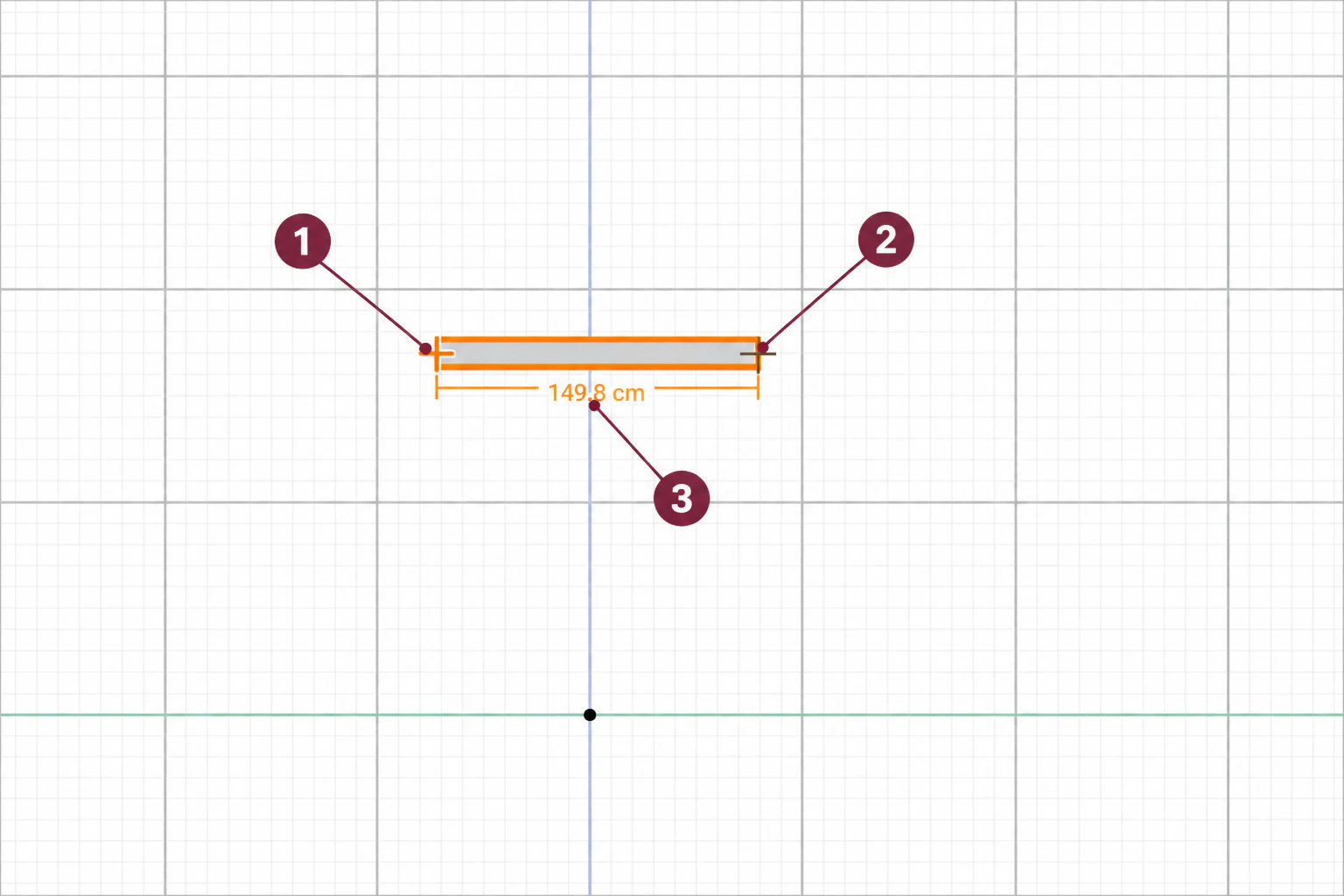
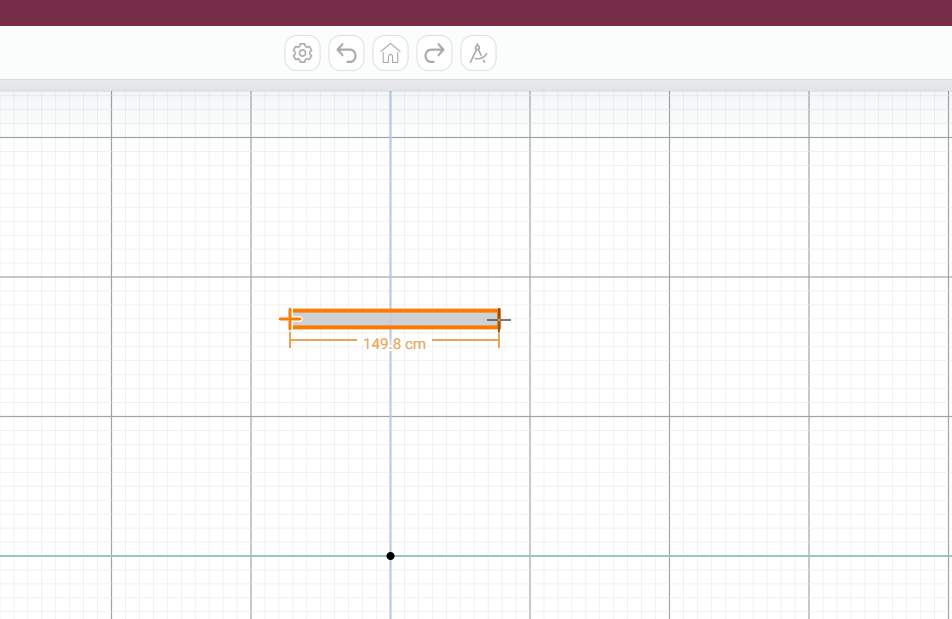
از رسم خارج شوید و دیوار را انتخاب کنید تا دستکها ظاهر شوند. دستک مناسب را بگیرید، حرکت دهید و برای ثبت رها کنید؛ دایره ادامه رسم و دکمههای تغییر سمت با کلیک عمل میکنند.
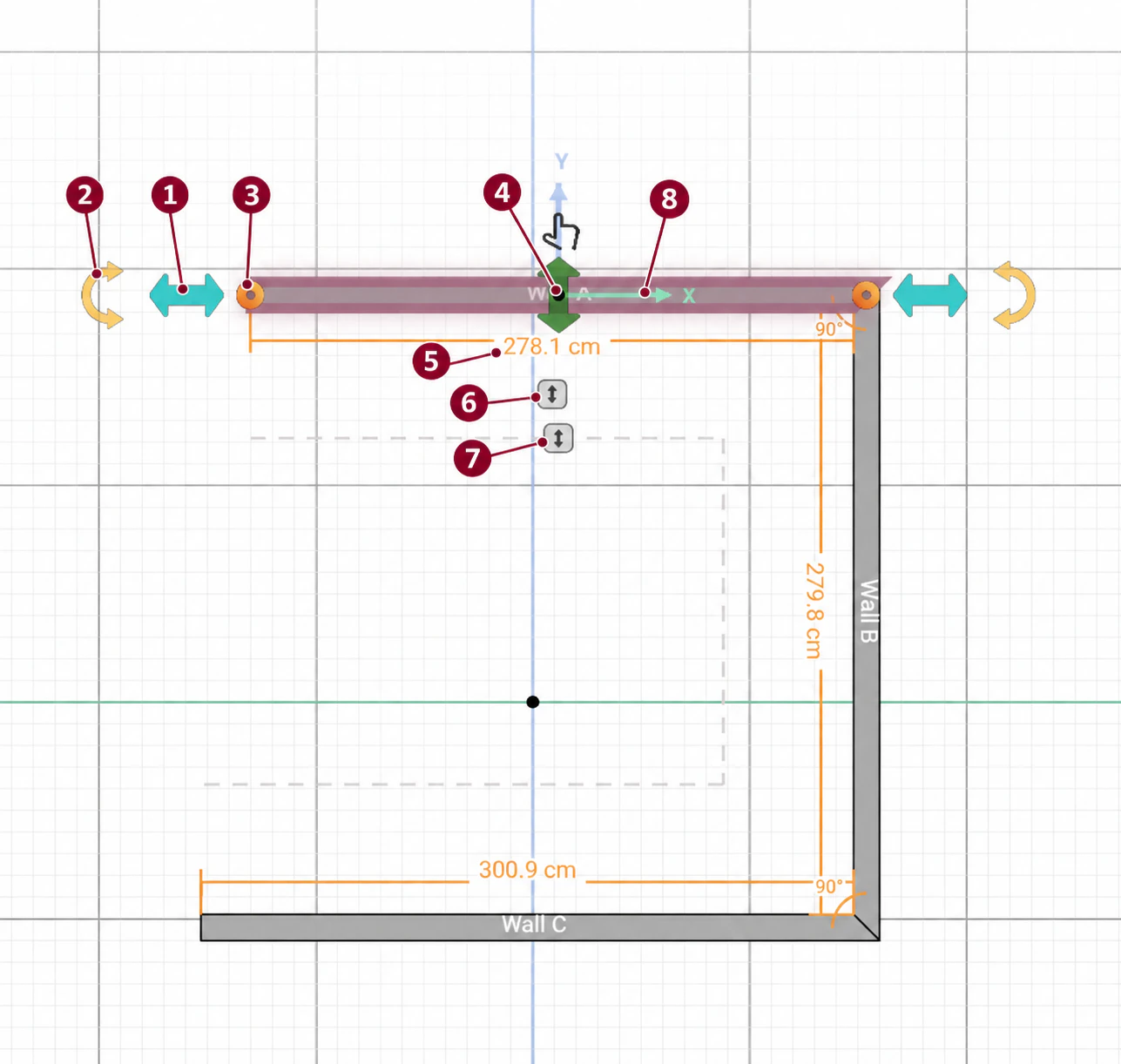
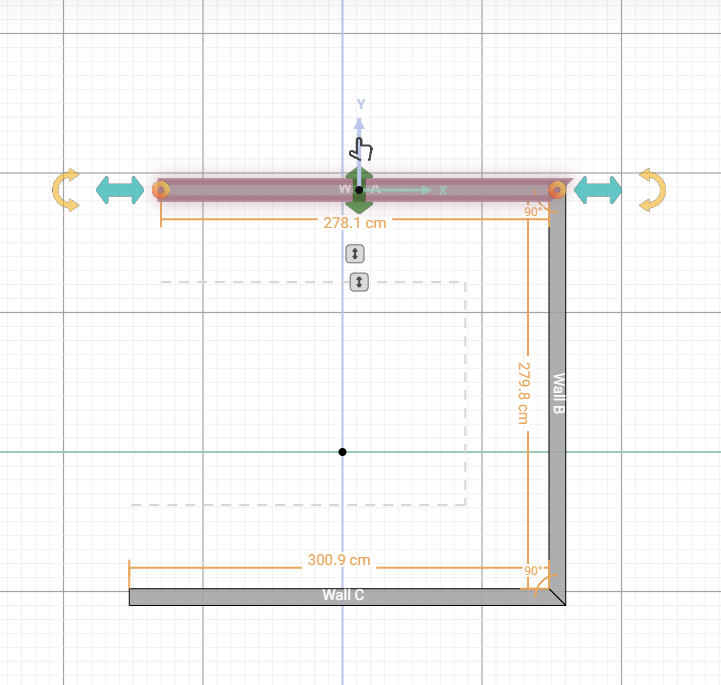
دستکهای دو سر دیوار همنوعاند؛ سمت موردنظر را بر اساس انتهایی انتخاب کنید که باید تغییر کند. برای جابهجایی آزاد یا چرخش مستقل، فرمانهای «انتقال» و «چرخش» منوی کلیک راست نیز در دسترساند.
در دیوارهای متصل، گرهها مشترکاند. حرکت یک انتها یا کل دیوار میتواند شکل و طول دیوار همسایه را هم تغییر دهد؛ پس از رهاکردن دستک، فقط ضلع انتخابشده را کنترل نکنید و گوشههای مجاور را نیز بررسی کنید.
اگر دستکها دیده نمیشوند، پایان عملیات رسم و انتخاب خود دیوار را بررسی کنید. نمایش عددها، خط موازی و محورهای X و Y نیز کنترلهای جداگانه در نوار بالای پلان دارند.
- ۱ — فلش مستقیم دوطرفه در هر انتها: طول را در امتداد فعلی دیوار تغییر میدهد؛ انتهای مقابل مبنا میماند. برای کوتاه یا بلندکردن ضلع بدون انتخاب شیب آزاد از این دستک استفاده کنید. گام خط میتواند تغییر طول را پلهای کند.
- ۲ — فلش خمیده در هر انتها: انتهای همان سمت را آزادانه جابهجا میکند و انتهای مقابل مبناست. با این کار زاویه و طول ممکن است همزمان تغییر کنند؛ این دستک، چرخش با طول ثابت نیست. هنگام حرکت آزاد میتوانید Shift را برای نگهداشتن جهت جاری استفاده کنید؛ جذب و گامها را هم کنترل کنید.
- ۳ — دایره کوچک روی گره انتهایی: با کلیک، ادامه ترسیم از همان گره شروع میشود. نشانگر را به گوشه بعدی ببرید و کلیک کنید؛ Escape ادامه را متوقف میکند. این دایره را برای کشیدن طول بهجای فلش شماره ۱ به کار نبرید. نوع عنصر و ابزار فعال را بررسی کنید، چون ادامه تیر نیز از این مسیر ممکن است.
- ۴ — دستک میانیِ عمود بر دیوار: کل دیوار را در راستای عمود بر امتداد خودش جابهجا میکند. در دیوار افقی، حرکت اصلی بالا و پایین است؛ در دیوار مورب، جهت حرکت هم نسبت به همان دیوار عمود میشود. این کنترل، جابهجایی آزاد در هر جهت نیست.
- ۵ — نوشته طول: کلیک کوتاه، ورودی عدد طول را باز میکند؛ کشیدن همین نوشته، فاصله خط اندازه از دیوار را جابهجا میکند. بنابراین کلیک و کشیدن روی یک نوشته، دو کاربرد متفاوت دارند.
- ۶ — دکمه کوچک دوطرفه کنار خط اندازه: با کلیک، اندازه را به سمت دیگر دیوار میبرد. این دکمه برای تغییر سمت نمایش است؛ دیوار را جابهجا نمیکند و برای تنظیم فاصله دلخواه خط اندازه باید نوشته اندازه را بکشید.
- ۷ — دکمه کوچک روی خطچین موازی: سمت قرارگیری خط راهنمای موازی دیوار را عوض میکند. دیوار اصلی ثابت میماند. فاصله خط موازی از تنظیمات تعیین میشود؛ این دکمه، دستک کشیدن فاصله نیست.
- ۸ — محورهای X و Y: با گرفتن محور موردنظر، انتخاب را فقط در امتداد همان محور صفحه جابهجا کنید. در دیوار افقی ممکن است محور Y و دستک میانی نزدیک هم باشند؛ دستک میانی نسبت به دیوار عمود است، ولی X و Y جهتهای صفحهاند.
برای اندازه نهایی به حرکت تقریبی ماوس اکتفا نکنید. طول نمایشی روی پلان و صفات دیوار را با واحد جاری و اندازههای محل تطبیق دهید.
- روی نوشته طول دیوار کلیک کوتاه کنید؛ آن را نکشید. ورودی عدد باز میشود و مقدار فعلی را نشان میدهد.
- عدد موردنظر را مطابق واحد نمایش وارد کنید؛ برای مثال در حالت سانتیمتر، طول ۳ متر را ۳۰۰ وارد کنید.
- Enter یا دکمه «تأیید» را بزنید و طول جدید را روی پلان بررسی کنید. Escape یا «لغو» از ورود ناتمام خارج میشود؛ صرف خارجشدن از فیلد را معادل تأیید ندانید.
- با انتخاب دیوار، ضخامت و ارتفاع را در پنل صفات بررسی و در صورت نیاز اصلاح کنید. فیلدهای طول، رنگ و مختصات نیز بسته به نوع انتخاب در دسترساند.
- گوشهها و دیوارهای متصل را دوباره کنترل کنید. سپس نمای سهبعدی را برای ارتفاع و ضخامت ببینید و تغییرات سفارش را ذخیره کنید.
- اندازه نمایشی دیوار به وجه و سمت اندازهگذاری وابسته است؛ در گوشههای دارای ضخامت، طول روی وجه با فاصله محور دو گره لزوماً یکسان نیست. پیش از ورود عدد، سمت درستِ داخل یا خارج فضا را انتخاب کنید.
- برای خلوتکردن نقشه، نوشته اندازه را از دیوار دور یا به آن نزدیک کنید؛ این کشیدن، طول واقعی دیوار را تغییر نمیدهد. دکمه شماره ۶ فقط سمت اندازه را عوض میکند.
- ارتفاع از کف با ارتفاع خود عضو متفاوت است. در تیر، اولی محل شروع ارتفاع عضو و دومی ارتفاع بدنه آن است؛ همین تفاوت را در کنترل سهبعدی حفظ کنید.
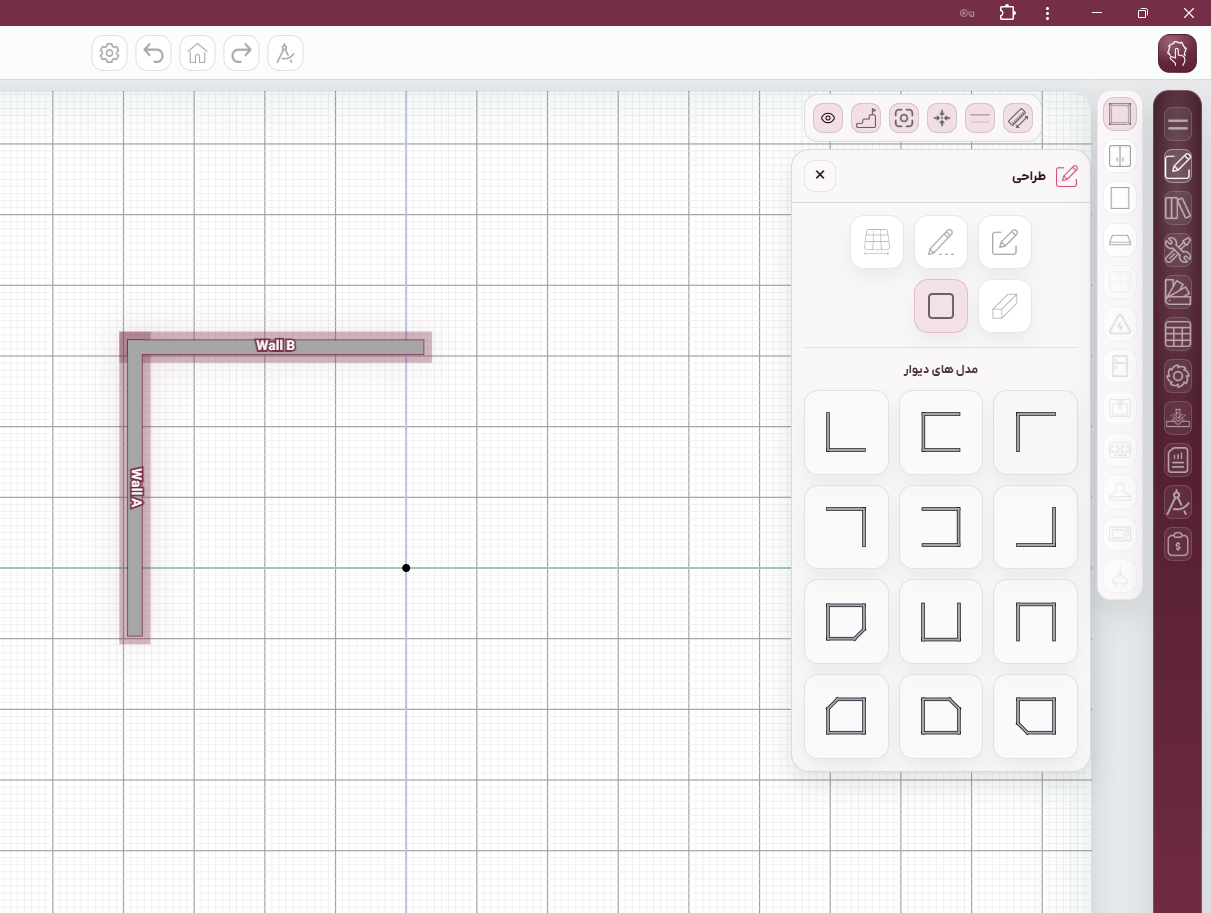
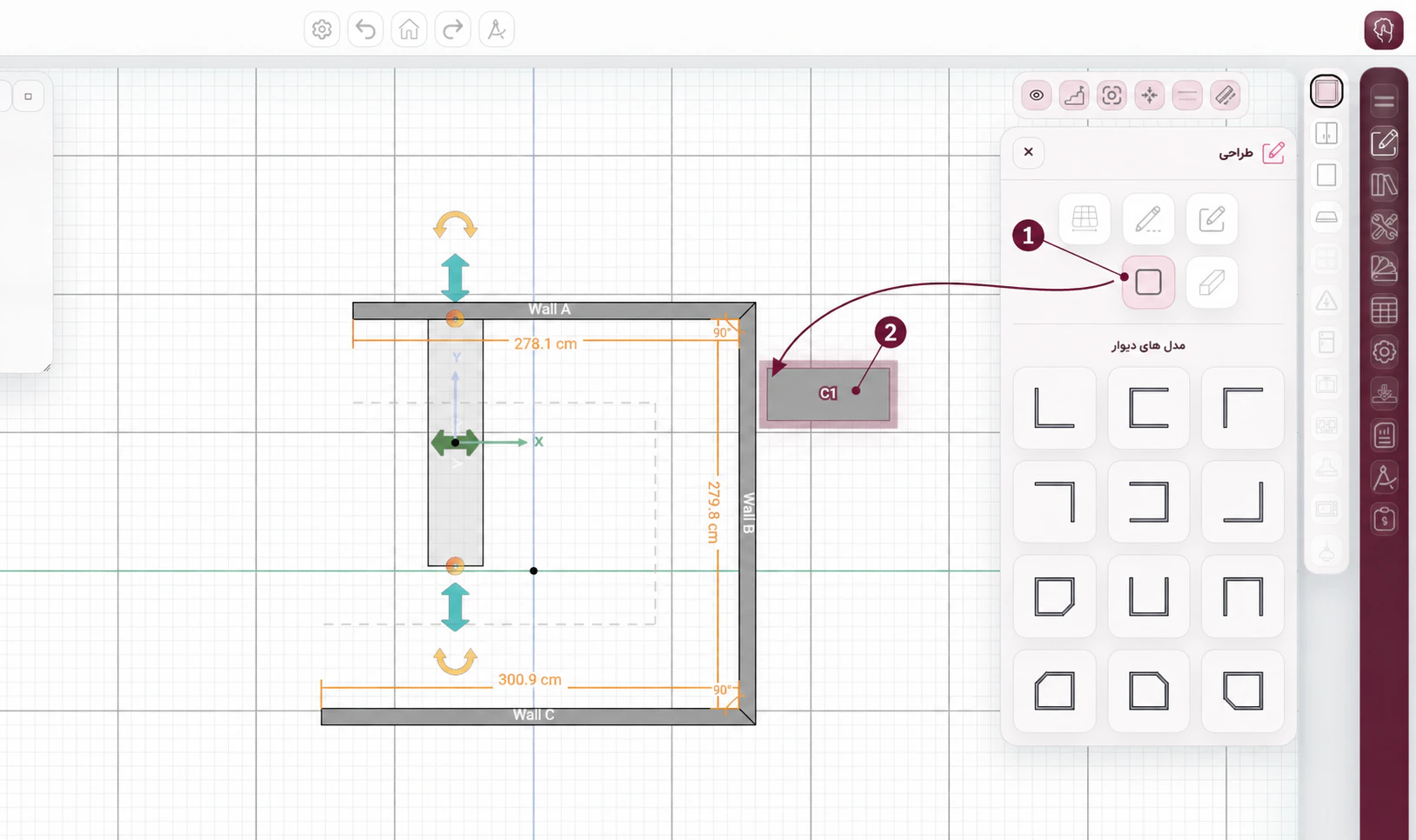
در پنل «طراحی»، دسته دیوار را باز کنید. بخش «مدلهای دیوار» دوازده الگوی آماده دارد؛ کارت مدل را بگیرید و به داخل پلان بکشید. تصویر، نمونه گوشهای دوضلع را نشان میدهد.
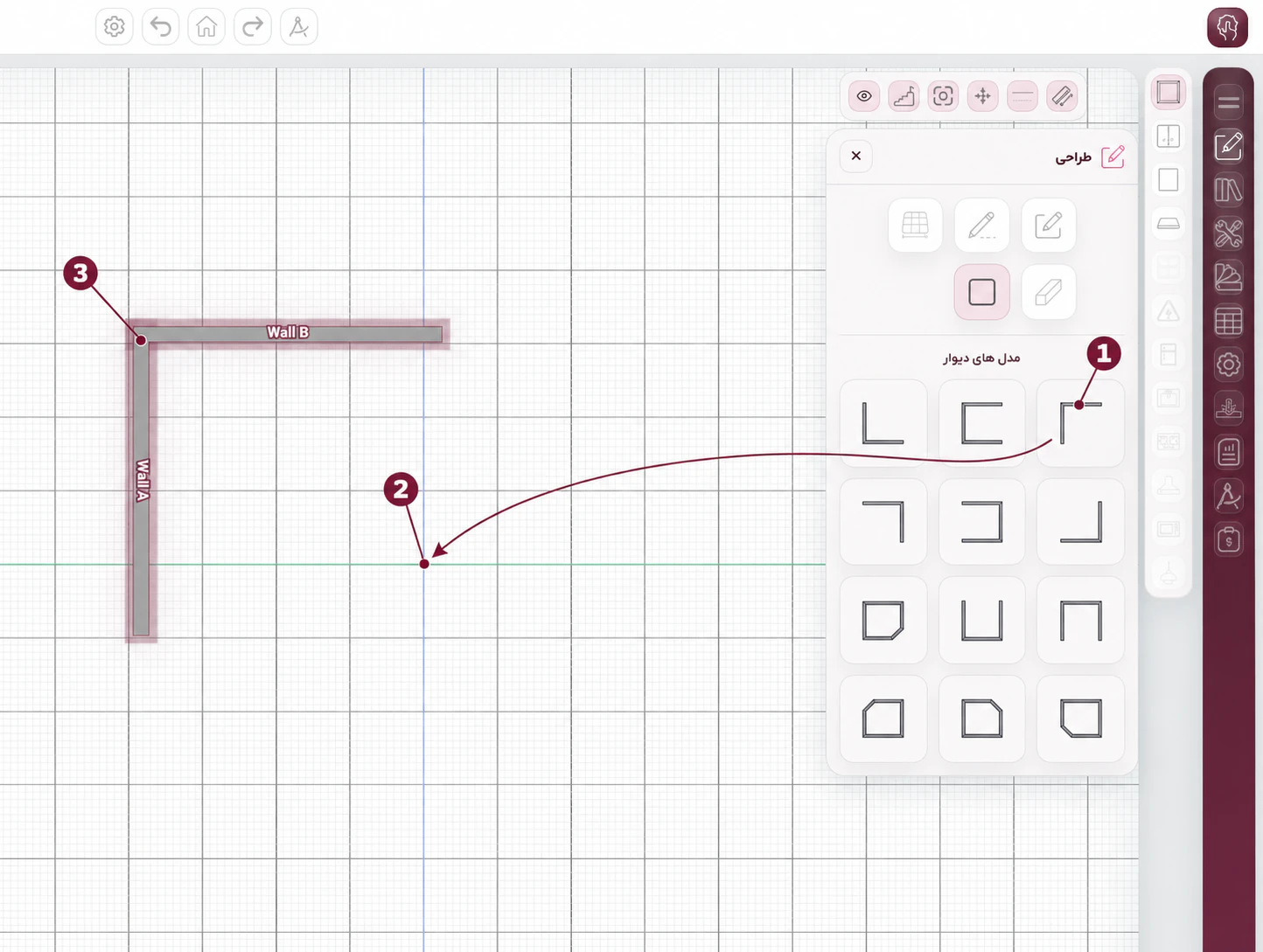
- شکل و جهت الگو را از روی کارت انتخاب کنید. برای نمونه تصویر، کارت گوشهای ردیف اول در سمت راست، با شماره ۱ مشخص شده است. به جهت باز فضا و محل گوشهها دقت کنید.
- دکمه چپ ماوس را روی همان کارت نگه دارید. در حالی که دکمه را نگه داشتهاید، نشانگر را از پنل خارج و روی فضای شبکهای پلان ببرید؛ کلیک کوتاه مدل را درج نمیکند.
- در محل موردنظر داخل پلان، دکمه ماوس را رها کنید. مقصد را روی خود فضای طراحی انتخاب کنید و رهاکردن روی پنل یا خارج محدوده پلان را جای درج ندانید.
- نتیجه را بررسی کنید. در این نمونه، دو دیوار متصل با نامهای Wall A و Wall B دیده میشوند. هر بار درگ و رهاکردن، نمونه دیگری اضافه میکند؛ قبل از تکرار، وجود نمونه قبلی را کنترل کنید.
- برای ویرایش دقیق، فقط یک ضلع را انتخاب کنید. طول آن را از عدد روی پلان یا صفات اصلاح کنید؛ سپس ضخامت و ارتفاع را کنترل کنید. همین کار را برای ضلعهای دیگر تکرار کنید.
- اگر جای کل الگو درست نیست، همه دیوارهای همان الگو را انتخاب و از انتقال یا چرخش استفاده کنید. هنگام اصلاح یک ضلع، اتصال و طول ضلع مجاور را هم بررسی کنید.
- پلان را با نمایش همه و سپس نمای سهبعدی کنترل کنید؛ از نبودن دیوار تکراری، همپوشانی ناخواسته و گوشه باز مطمئن شوید و سفارش را ذخیره کنید.
- الگوی آماده مجموعهای از دیوارهای قابل ویرایش است؛ طول و ضخامت اولیه آن را اندازه نهایی فضای واقعی فرض نکنید.
- درج الگو، پلان قبلی را جایگزین یا پاک نمیکند. برای افزودن به فضای موجود، محل قرارگیری و اتصال به دیوارهای قبلی را جداگانه بررسی کنید.
- کارتهای مدل دیوار را با پنج ابزار بالای پنل اشتباه نگیرید. برای درج این الگو، خود کارت مدل را بکشید؛ وضعیت روشن آیکن ستون در تصویر، به معنی کشیدن ستون نیست.
- اگر چیزی اضافه نشد، حرکت واقعی ماوس از کارت تا داخل پلان و محل رهاکردن را بررسی کنید. اگر فقط بخشی از مدل دیده میشود، انتخاب را پاک کنید و نمایش همه را بزنید.
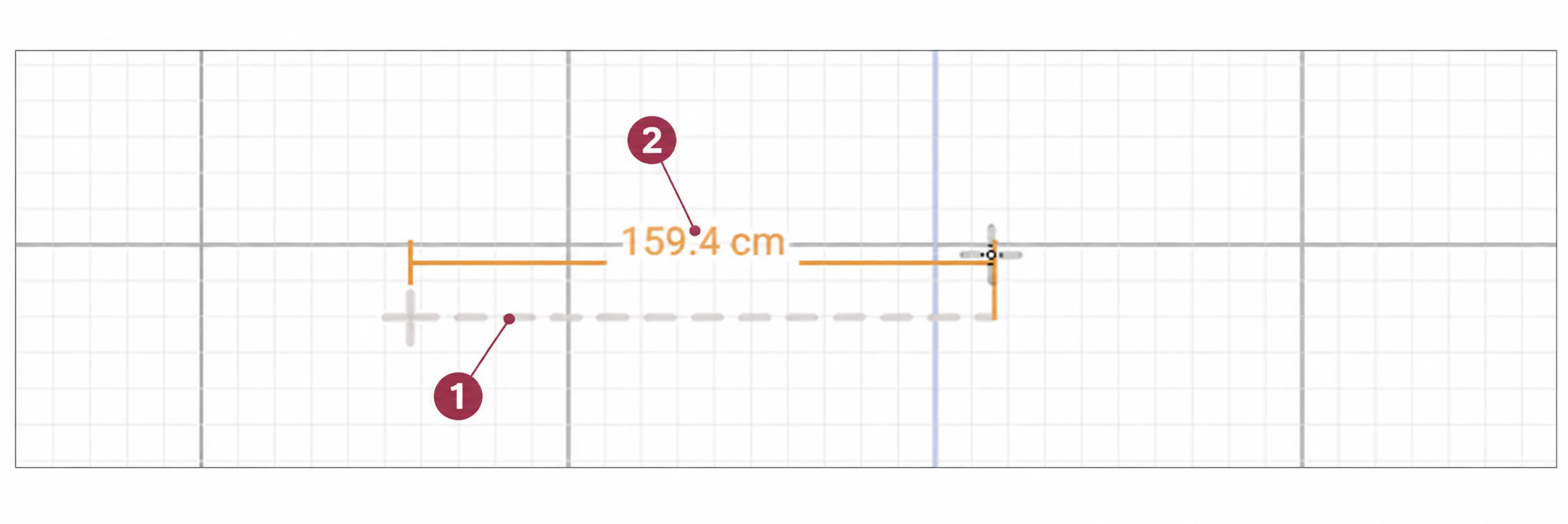
دو نوع راهنما میبینید: خطی که خودتان با ابزار خط راهنما ترسیم میکنید و خطچین موازی که نرمافزار کنار دیوار نمایش میدهد. تصویر زیر نمونه خط ترسیمی و اندازه آن است.
- برای خط دلخواه، ابزار خط راهنما را انتخاب کنید؛ نقطه شروع و سپس نقاط بعدی مسیر را کلیک کنید. با هر کلیک یک بخش ثبت میشود.
- برای جهت دقیق از راستا، کلیک راست و در حالت آزاد از Shift استفاده کنید. نقاط جذب و گام رسم را متناسب با کار تنظیم کنید.
- برای پایان زنجیره Escape بزنید. خط ثبتشده را انتخاب کنید؛ دستکهای طول، انتهای آزاد، ادامه و جابهجایی میانی برای ویرایش آن قابل استفادهاند.
- برای طول دقیق خط راهنما روی عدد طول کلیک و مقدار را تأیید کنید. با کشیدن نوشته اندازه، محل نمایش اندازه را مرتب کنید.
- برای خط موازی دیوار، از دکمه «نمایش خط راهنما» در نوار بالا استفاده کنید؛ فاصله آن در تنظیمات «فاصله دیوار موازی» تعیین میشود. دکمه شماره ۷ کنار دیوار فقط سمت این خط را عوض میکند.
- صفات خط راهنما: مسیر، طول و جای ابتدا و انتها را روی پلان کنترل کنید. عدد ۱۵۹٫۴ در تصویر طول همین خط است؛ این عدد ارتفاع یا فاصله آن از دیوار نیست.
- در پنل فعلی خط راهنما فیلد طول نمایش داده نمیشود. برای طول دقیق روی عدد نارنجی روی پلان کلیک کوتاه کنید، مقدار را وارد و Enter یا تأیید را بزنید؛ با کشیدن عدد فقط جای نمایش خط اندازه تغییر میکند.
- برای جابهجایی کل خط از مختصات مرکز، جابهجایی محوری یا انتقال استفاده کنید. دستک آزاد انتها میتواند طول و جهت را همزمان تغییر دهد.
- خط راهنما حجم ساختمانی ندارد؛ برای آن ضخامت، ارتفاع، ارتفاع از کف یا رنگ سهبعدی مانند تیر و ستون تنظیم نمیکنید.
ابزار تیر در تصویر این بخش شماره ۱ است. مسیر آن در پلان محل افقی را مشخص میکند؛ ارتفاع خود تیر و ارتفاع از کف، جای عمودی آن را تعیین میکنند.
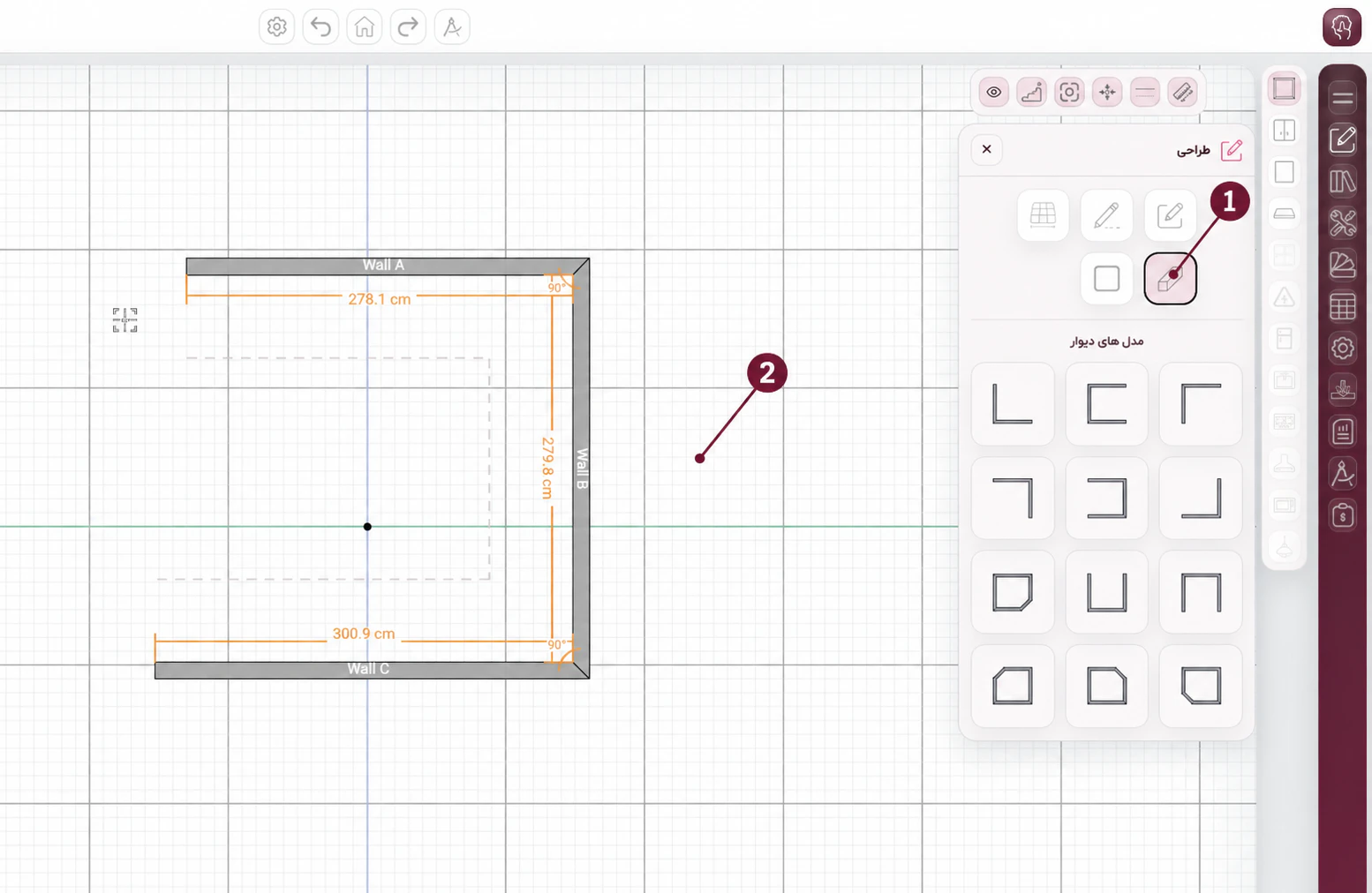
- ابزار تیر را انتخاب و ضخامت، ارتفاع و ارتفاع از کف را در صفات بررسی کنید.
- نقطه شروع و پایان مسیر را کلیک کنید. برای تیرهای متصل، نقاط بعدی را ادامه دهید؛ برای توقف زنجیره Escape بزنید.
- در زمان پیشنمایش، کلیک راست حالت راستا را عوض میکند و در حالت آزاد، Shift جهت جاری را نگه میدارد. عدد طول و نقاط جذب را پیش از ثبت کنترل کنید.
- تیر ثبتشده را انتخاب و مسیر یا طول آن را با دستکهای مربوط اصلاح کنید. برای شروع ادامه از انتها، روی گره انتهایی کلیک و نوع ابزار فعال را بررسی کنید.
- ارتفاع از کف را از ارتفاع بدنه جدا تنظیم کنید. مثال: تیر با ارتفاع از کف ۲۶۰ و ارتفاع ۲۰ سانتیمتر، از ۲۶۰ تا ۲۸۰ سانتیمتر فضا را اشغال میکند؛ این اعداد صرفاً مثالاند.
- در نمای سهبعدی، جای تیر نسبت به دیوار، ستون و فضای نصب کابینت را بررسی کنید. مشابهبودن رد تیر و دیوار روی پلان به معنی یکسانبودن ارتفاع آنها نیست.
پس از پایان رسم، روی خود تیر کلیک کنید و عنوان آن را در صفات بخوانید؛ در نمونه، Beam A انتخاب شده است. پنل را اسکرول کنید تا فیلدهای پایینتر دیده شوند.
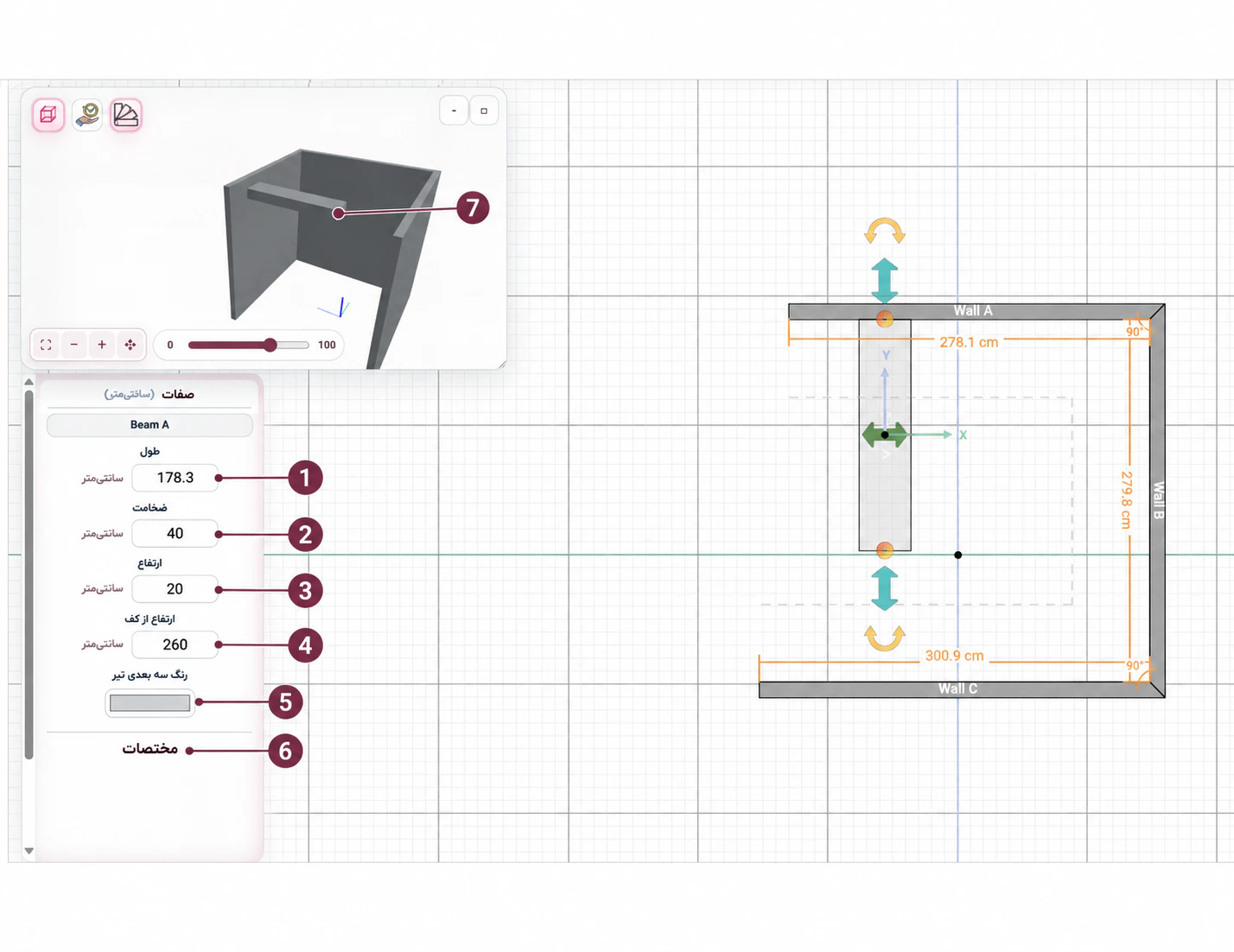
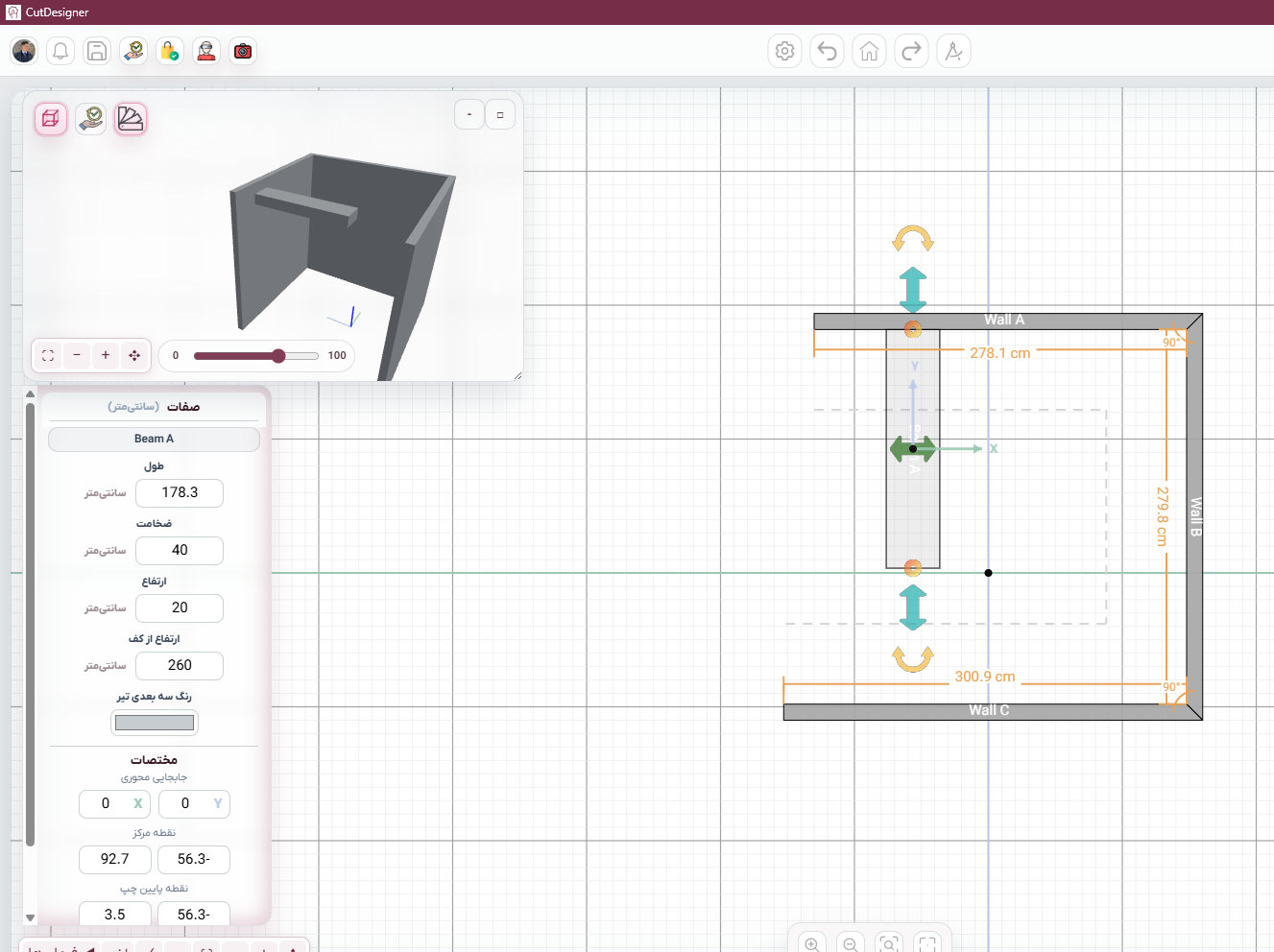
- ۱ — طول: فاصله امتداد تیر روی پلان؛ در نمونه ۱۷۸٫۳ سانتیمتر است. این عدد ارتفاع تیر نیست. برای تغییر آن، عدد طول را در صفات اصلاح و نتیجه را روی پلان بررسی کنید.
- ۲ — ضخامت: پهنای تیر در پلان، عمود بر امتداد طول؛ در نمونه ۴۰ سانتیمتر. تغییر این مقدار، پهنای مستطیل تیر را عوض میکند.
- ۳ — ارتفاع: اندازه عمودی بدنه تیر؛ در نمونه ۲۰ سانتیمتر. این مقدار با طول ۱۷۸٫۳ روی پلان تفاوت دارد.
- ۴ — ارتفاع از کف: فاصله کف تا زیر تیر؛ در نمونه ۲۶۰ سانتیمتر. بنابراین بالای تیر در ارتفاع ۲۸۰ سانتیمتر قرار میگیرد: ۲۶۰ + ۲۰.
- ۵ — رنگ سهبعدی تیر: روی نمونه رنگ کلیک و رنگ را انتخاب کنید. این کنترل ظاهر حجم را تغییر میدهد؛ طول، ضخامت یا ارتفاع را تغییر نمیدهد.
- ۶ — مختصات: برای تعیین جای تیر یا جابهجایی عددی آن است؛ روش استفاده از جابهجایی محوری و نقطه مرکز در بخش مختصات همین درس آمده است.
- ۷ — پیشنمایش سهبعدی: پس از هر تغییر ارتفاع یا ضخامت، حجم تیر را با پلان تطبیق دهید. اعداد تصویر نمونهاند و باید با اندازه واقعی پروژه جایگزین شوند.
پلان محل و امتداد افقی تیر را نشان میدهد؛ برای دیدن ارتفاع واقعی باید نمای سهبعدی را نیز بررسی کنید.
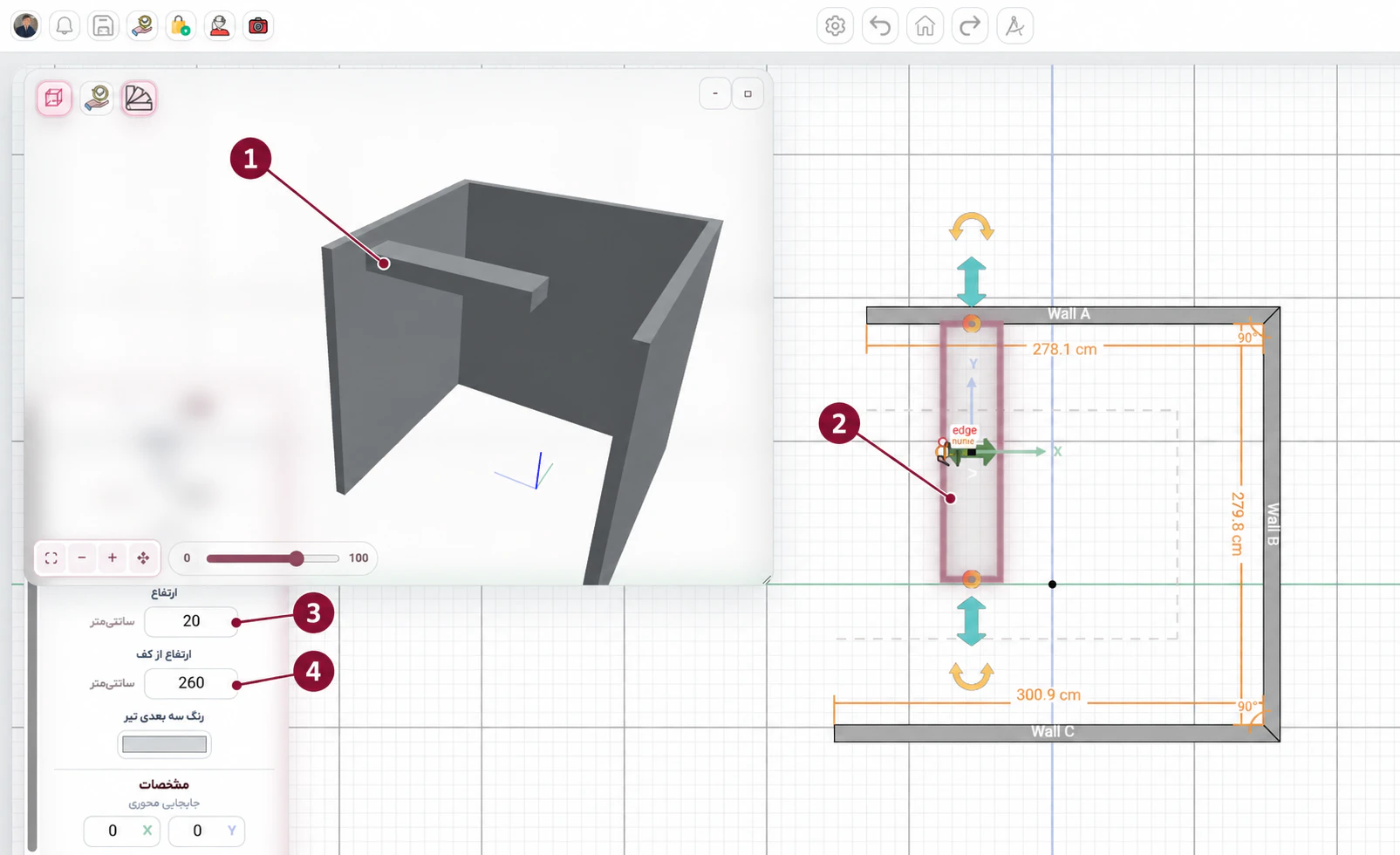
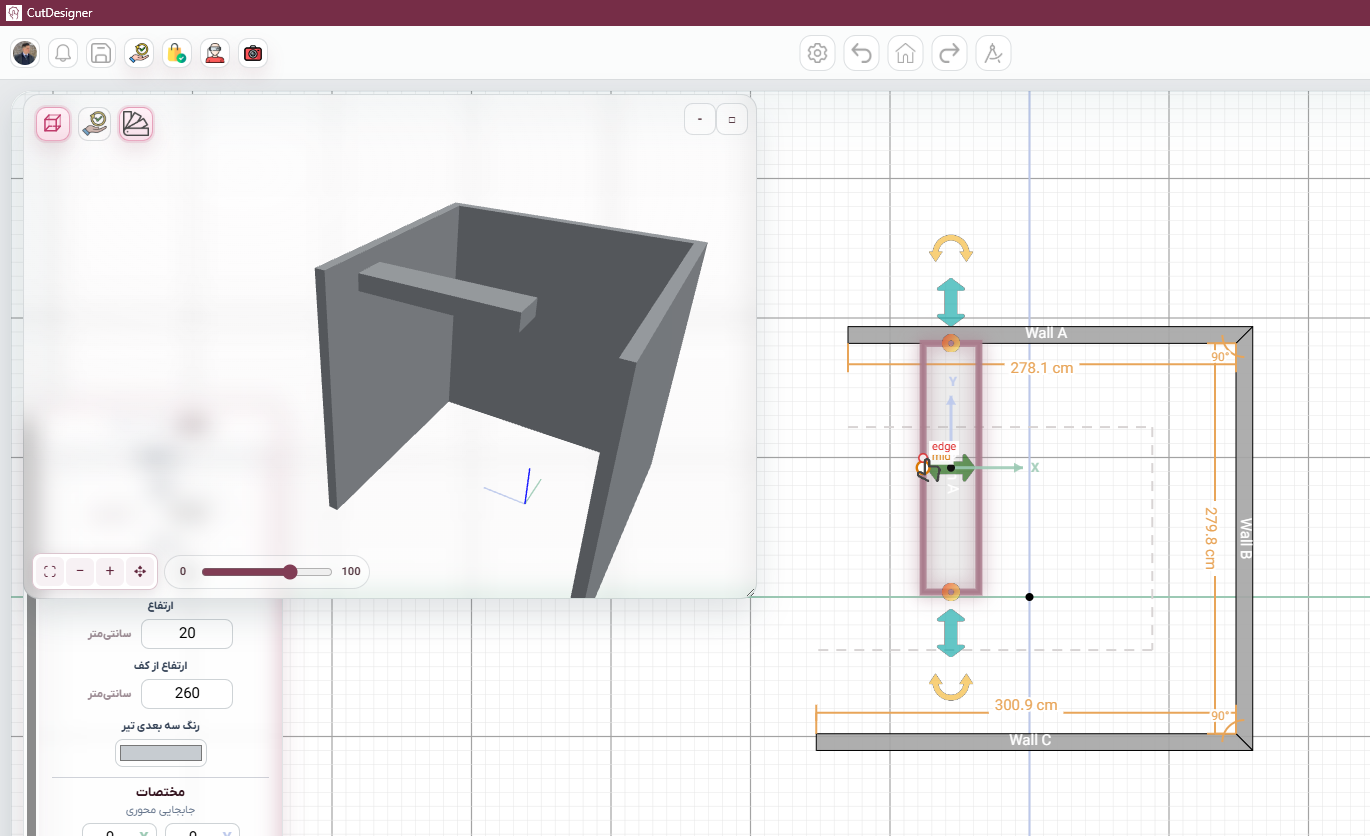
- تیر را روی پلان انتخاب کنید و رد مستطیلی آن را با حجم شماره ۱ در نمای سهبعدی تطبیق دهید.
- ارتفاع بدنه و ارتفاع از کف را جداگانه بخوانید. در این مثال، تیر از ارتفاع ۲۶۰ تا ۲۸۰ سانتیمتر قرار دارد؛ مستطیل عمودی روی صفحه به معنی ستونبودن آن نیست.
- امتداد و پهنای تیر، جای زیر تیر و فاصله آن از محل کابینتها را بررسی کنید. برای اصلاح موقعیت از مختصات یا دستکها استفاده کنید و برای اصلاح جای عمودی، ارتفاع از کف را تغییر دهید.
- اگر ویجت سهبعدی روی صفات را پوشانده، اندازه آن را کوچک کنید و پنل صفات را اسکرول کنید. پس از کنترل ابعاد و جای تیر، سفارش را ذخیره کنید.
آیکن مربع ستون، شماره ۱ تصویر این بخش، را به داخل پلان بکشید و رها کنید. برای ستون، دو نقطه ابتدا و انتهای مسیر مانند دیوار رسم نمیکنید.
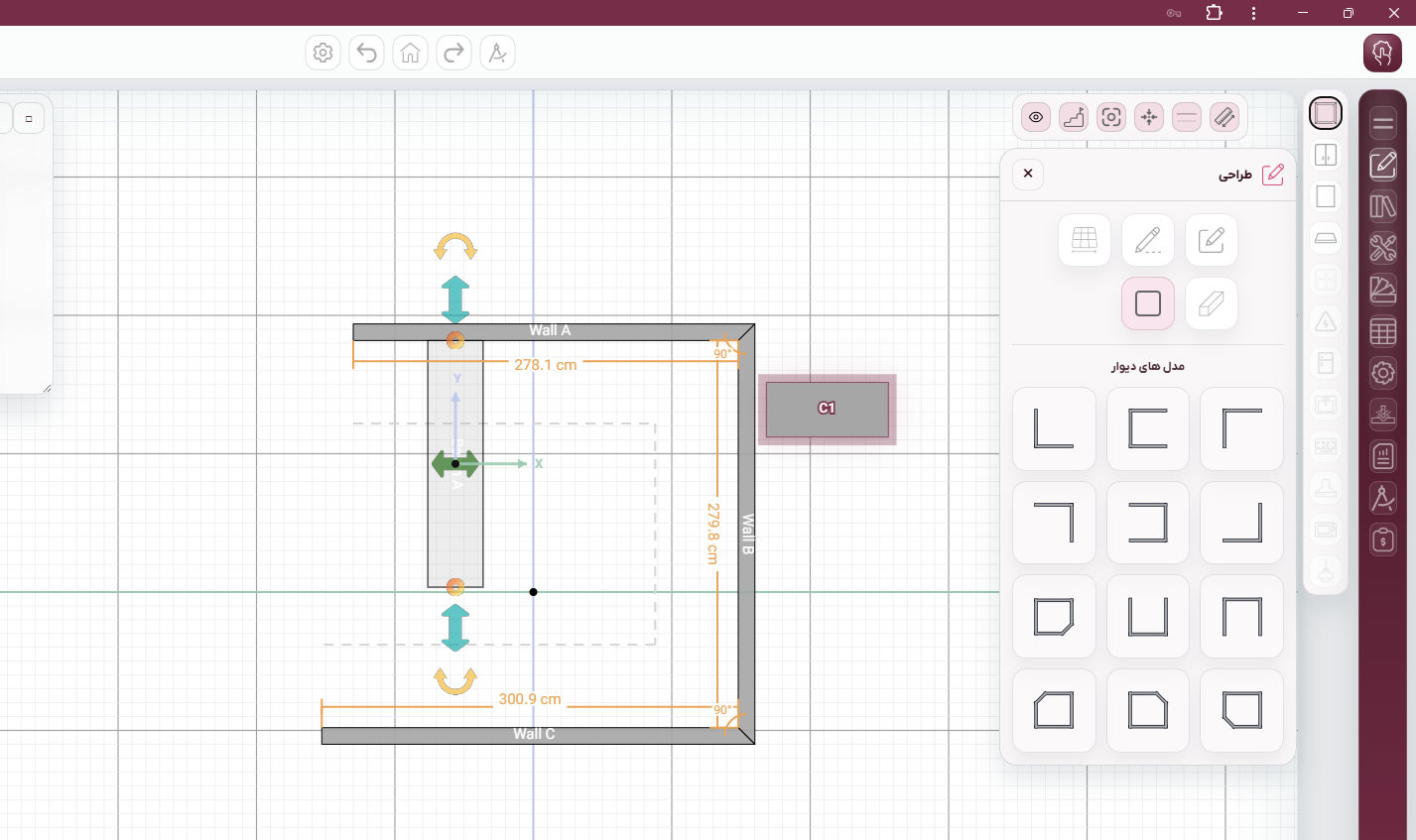
- دکمه ماوس را روی آیکن ستون نگه دارید، آن را به فضای پلان بکشید و در محل موردنظر رها کنید. رهاکردن بیرون پلان یا کلیک کوتاه برای درج در مقصد کافی نیست.
- ستون درجشده را انتخاب کنید. عرض و عمق، ابعاد افقی مقطع ستون هستند و ارتفاع، اندازه عمودی آن است؛ هر سه را مطابق اندازهبرداری وارد کنید.
- جای ستون را با مختصات، محورهای جابهجایی یا فرمان انتقال تنظیم کنید. برای تغییر جهت ستون مستطیلی، از چرخش استفاده و جهت عرض و عمق را پس از آن کنترل کنید.
- فاصله ستون از دو دیوار یا دو مرجع مشخص را اندازهگذاری کنید؛ صرف قرارگرفتن نزدیک یک گوشه، جای واردکردن فاصله دقیق را نمیگیرد.
- حجم ستون را در نمای سهبعدی بررسی و از نبودن ستون تکراری روی همان محل مطمئن شوید. در پایان ذخیره کنید.
پس از رهاکردن ستون روی پلان، خود ستون را انتخاب کنید. عنوان ستون را در صفات کنترل کنید تا فیلدهای تیرِ انتخابشده قبلی را بهجای ستون تغییر ندهید.
- ستون را انتخاب و عرض، عمق و ارتفاع را با واحد کنار فیلدها وارد کنید؛ مقادیر اولیه درج را اندازه نهایی پروژه فرض نکنید.
- مرکز ستون را در محل اندازهبرداریشده قرار دهید و فاصله آن را از دو مرجع مشخص اندازهگذاری کنید.
- مقطع را در پلان و ارتفاع و رنگ را در سهبعدی کنترل کنید؛ سپس ذخیره کنید.
- عرض: یک بعد افقی مقطع ستون روی پلان؛ این فیلد در ستون با عنوان «عرض» نمایش داده میشود، نه طول تیر.
- عمق: بعد افقی دیگر مقطع ستون؛ برای ساخت مقطع مستطیلی، عرض و عمق را مستقل وارد کنید. پس از چرخش ستون، جهت این ابعاد را روی پلان کنترل کنید.
- ارتفاع: اندازه عمودی حجم ستون. تغییر ارتفاع در نمای بالا بهخوبی دیده نمیشود؛ نتیجه را در سهبعدی بررسی کنید.
- رنگ سهبعدی ستون: ظاهر حجم ستون را تعیین میکند و ابعاد یا محل آن را تغییر نمیدهد.
- مختصات: جای ستون را نسبت به محورهای پلان مشخص میکند. برای انتقال کل ستون از نقطه مرکز یا جابهجایی محوری استفاده کنید؛ برای تغییر ابعاد، عرض و عمق را ویرایش کنید.
- در پنل فعلی ستون، فیلد «ارتفاع از کف» مانند تیر نمایش داده نمیشود. ارتفاع ستون را با ارتفاع از کف تیر اشتباه نگیرید.
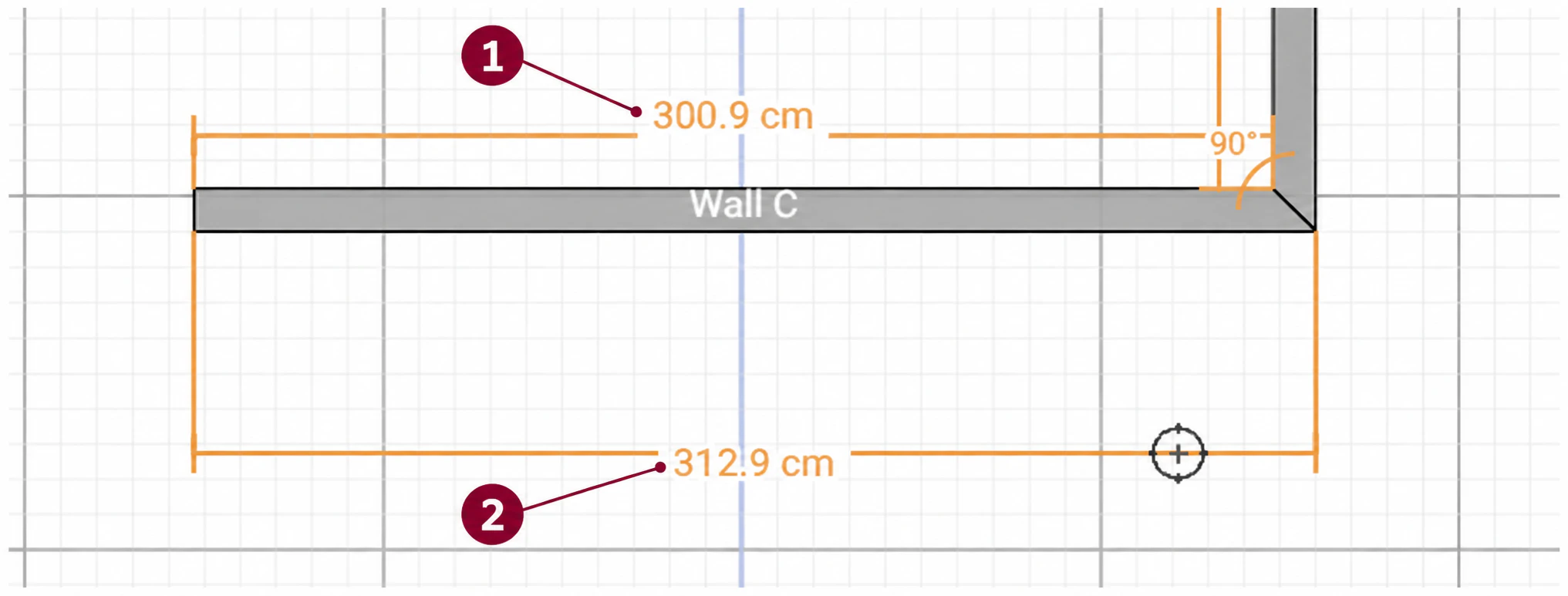
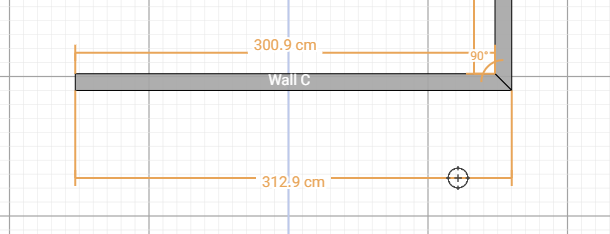
برای ثبت فاصله ستون، عرض مسیر یا فاصله دو نقطه از ابزار اندازهگذاری استفاده کنید؛ جای ابزار در تصویر معرفی ابزارها با شماره ۵ مشخص شده است. تصویر زیر دو اندازه روی پلان را مقایسه میکند.
- اندازهگذاری را انتخاب کنید و روی نقطه اول کلیک کنید.
- نقطه دوم را انتخاب کنید؛ برای دقت بیشتر از گوشهها یا نقاط جذب مناسب استفاده کنید.
- نشانگر را حرکت دهید تا محل خط اندازه خوانا شود و با کلیک سوم آن را ثبت کنید.
- برای لغو اندازهگذاری ناتمام Escape بزنید. پس از ثبت، با جابهجایی نوشته اندازه میتوانید جای نمایش را مرتب کنید.
- مشخصات اندازهگذاری مستقل شامل دو نقطه مبنا، فاصله میان آنها و جای خط اندازه است. این ترسیم، حجم یا ارتفاع ساختمانی ندارد.
- در تصویر، اندازه بالای دیوار ۳۰۰٫۹ و اندازه پایین ۳۱۲٫۹ سانتیمتر است؛ خطوط امتداد را تا نقاط مبنا دنبال کنید. تفاوت محل اندازهگیری، وجه داخل یا خارج و ضخامت گوشهها میتواند باعث تفاوت اعداد شود؛ برای یکسانکردن ظاهری اعداد، هندسه صحیح را تغییر ندهید.
- برای تغییر مقدار، روی عدد اندازهگذاری کلیک کوتاه کنید، عدد را وارد و Enter یا تأیید را بزنید. این کار نقطه انتهای ترسیم اندازه را تغییر میدهد و دیوار یا ستون اندازهگیریشده را خودکار جابهجا نمیکند.
- برای مرتبکردن نقشه، نوشته اندازه را بکشید تا خط اندازه از عضو فاصله بگیرد؛ این کار طول واقعی عضو را تغییر نمیدهد.
- بعد از اصلاح جای ستون یا هندسه فضا، نقاط مبنا و فاصله را دوباره کنترل کنید؛ عدد یک اندازه مستقل را بدون بررسی اتصال به نقاط موردنظر، تأیید نهایی تلقی نکنید.
برای تیر، ستون و خط راهنمای انتخابشده، بخش مختصات را در پایین صفات بررسی کنید. جابهجایی نسبی با تعیین مختصات مطلق تفاوت دارد.
- جابهجایی محوری X یا Y: مقدار حرکت نسبت به جای فعلی است. در فیلد محور موردنظر عدد را وارد و Enter بزنید تا جابهجایی اجرا شود. خروج از فیلد فقط مقدار حرکت را آماده میکند؛ بهتنهایی فرمان حرکت نیست. مقدار پس از اجرا به صفر برمیگردد.
- نقطه مرکز: مختصات مقصد مرکز نسبت به مبدأ صفحه است. با Enter یا خروج از فیلد مقدار معتبر ثبت میشود. مثلاً «۱۰» در مرکز X یعنی مرکز روی X=۱۰ قرار گیرد؛ «۱۰» در جابهجایی X یعنی ده واحد از جای فعلی حرکت کند.
- نقطه پایین چپ و نقطه بالا راست: مختصات نقاط مرجع انتخاب را ویرایش میکنند. آنها را با عرض و عمق ستون یکی ندانید؛ پس از تغییر، شکل و جهت را بررسی کنید. برای انتقال کل عضو، مرکز یا جابهجایی محوری روشنتر است.
- خط راهنما فیلدهای ضخامت، ارتفاع و رنگ سهبعدیِ تیر و ستون را ندارد. اگر هدف تغییر طول خط است، عدد روی پلان یا دستک طول را به کار ببرید.
- اندازهگذاری مستقل از کنترل عدد و محل خط اندازه روی پلان ویرایش میشود؛ پنل صفات حجمی تیر و ستون را برای آن انتظار نداشته باشید.
- پیش از هر ویرایش، نوع انتخاب و واحد را بررسی کنید. برای کنترل دقیق صفات، فقط یک عضو را انتخاب کنید؛ در انتخاب گروهی بعضی فیلدها غیرفعالاند. اعمال تغییر روی پلان و ذخیره سفارش دو مرحلهاند؛ پس از پایان کار ذخیره کنید.
یک فضای آموزشی سهضلع بسازید، یک مانع اضافه کنید و پیش از ورود کابینتها، پلان را از نظر اندازه و اتصال بررسی کنید.
- سه دیوار متصل ترسیم کنید یا یک مدل آماده سهضلع وارد کنید. طولها را با عدد و ضخامت و ارتفاع را از صفات اصلاح کنید.
- روی یک دیوار، دستک طول و دستک آزاد را جداگانه امتحان کنید؛ تغییر طول و زاویه را مقایسه کنید. پس از هر آزمایش با واگرد به طرح موردنظر برگردید و اتصال گوشهها را کنترل کنید.
- یک خط راهنما برای مرجع جانمایی بسازید. سمت خط موازی دیوار و سمت اندازه را نیز یک بار تغییر دهید تا تفاوتشان روشن شود.
- یک تیر و یک ستون اضافه کنید؛ ابعاد و موقعیت افقی را در پلان و ارتفاع را در سهبعدی بررسی کنید.
- فاصلههای مهم را اندازهگذاری کنید. دیوار تکراری، همپوشانی ناخواسته، گوشه باز و تفاوت واحدها را کنترل کنید.
- پلان را با «نمایش همه» مرور کنید، سفارش را ذخیره و پیام موفقیت را بررسی کنید. حالا فضا برای شروع جانمایی یونیتها آماده است.
پرسشهای رایج و تمرین پایانی
کلیک راست و Shift هنگام رسم چه تفاوتی دارند؟
کلیک راست در رسم فعال، راستای زاویهای را روشن یا خاموش میکند. در حالت آزاد، نگهداشتن Shift جهت جاری را موقتاً نگه میدارد؛ با رهاکردن آن، قفل موقت آزاد میشود. گام زاویه و نقاط جذب را نیز بررسی کنید.
فلش خمیده دو سر دیوار فقط آن را میچرخاند؟
خیر؛ این دستک انتهای دیوار را آزاد جابهجا میکند و طول و زاویه ممکن است همزمان تغییر کنند. فلش مستقیم برای تغییر طول در امتداد دیوار است.
دو دکمه کوچک کنار اندازه و خطچین چه میکنند؟
یکی سمت نمایش اندازه و دیگری سمت خط راهنمای موازی را عوض میکند. برای تغییر فاصله خط اندازه، نوشته عدد را بکشید؛ فاصله خط موازی در تنظیمات تعیین میشود.
چرا عدد واردشده روی طول ثبت نشد؟
در ویرایش عدد روی پلان باید Enter یا «تأیید» را بزنید. خروج از فیلد یا Escape تغییر ناتمام را تأیید نمیکند. واحد و معتبر بودن مقدار را هم بررسی کنید.
چرا با تغییر یک دیوار، دیوار کناری هم تغییر میکند؟
دیوارهای متصل میتوانند گره مشترک داشته باشند. جابهجایی گره، شکل و طول ضلع مجاور را هم تحت تأثیر میگذارد؛ بعد از هر تغییر گوشههای اطراف را بررسی کنید.
چرا کلیک روی ستون یا مدل دیوار چیزی درج نمیکند؟
این موارد با کشیدن و رهاکردن داخل پلان درج میشوند؛ کلیک کوتاه کافی نیست. پس از درج، ابعاد اولیه را مطابق فضای واقعی اصلاح کنید.
آیا Escape دیوارهای رسمشده را پاک میکند؟
Escape ادامه زنجیره را متوقف میکند؛ اضلاع ثبتشده باقی میمانند. برای برگشت یک عمل ثبتشده از واگرد استفاده و نتیجه را بررسی کنید.
انتخاب و جانمایی یونیتها
از انتخاب و درگ یونیت تا جذب و موازی دیوار، تغییر ابعاد و صفات، مختصات دقیق، چرخش، کپی و انتقال را تمرین کنید؛ کاربرد Alt هنگام جابهجایی را هم بشناسید.