
ثبتنام و ورود به حساب
از ورود به سایت تا تکمیل «حساب من»: مشخصات و نام انگلیسی حساب را ذخیره کنید، تصویر حساب و راههای ارتباطی را تنظیم کنید و روشهای ورود را بشناسید.
در پایان این درس میتوانید
- با ایمیل، موبایل یا Google وارد شوید.
- نام، نام خانوادگی و نام انگلیسی معتبر حساب را ذخیره کنید.
- تصویر حساب و اطلاعات تماس را تکمیل کنید.
- تفاوت تکمیل مشخصات، تعیین رمز و فعالسازی ورود دومرحلهای را بدانید.
تصاویر از محیط واقعی نسخه فعلی نرمافزار ثبت شدهاند. نسخه شمارهدار برای پیدا کردن بخشهاست؛ برای خواندن دقیق نوشتهها و اندازهها، «تصویر اصلی نرمافزار» را باز کنید.
کاتدیزاینر در مرورگر اجرا میشود. در بالای سایت «ورود» را بزنید تا صفحه «ورود به حساب من» باز شود. ثبتنام و ورود از همین مسیر انجام میشوند؛ «درخواست جلسه دمو» در صفحه اصلی، فرم درخواست جلسه معرفی است.
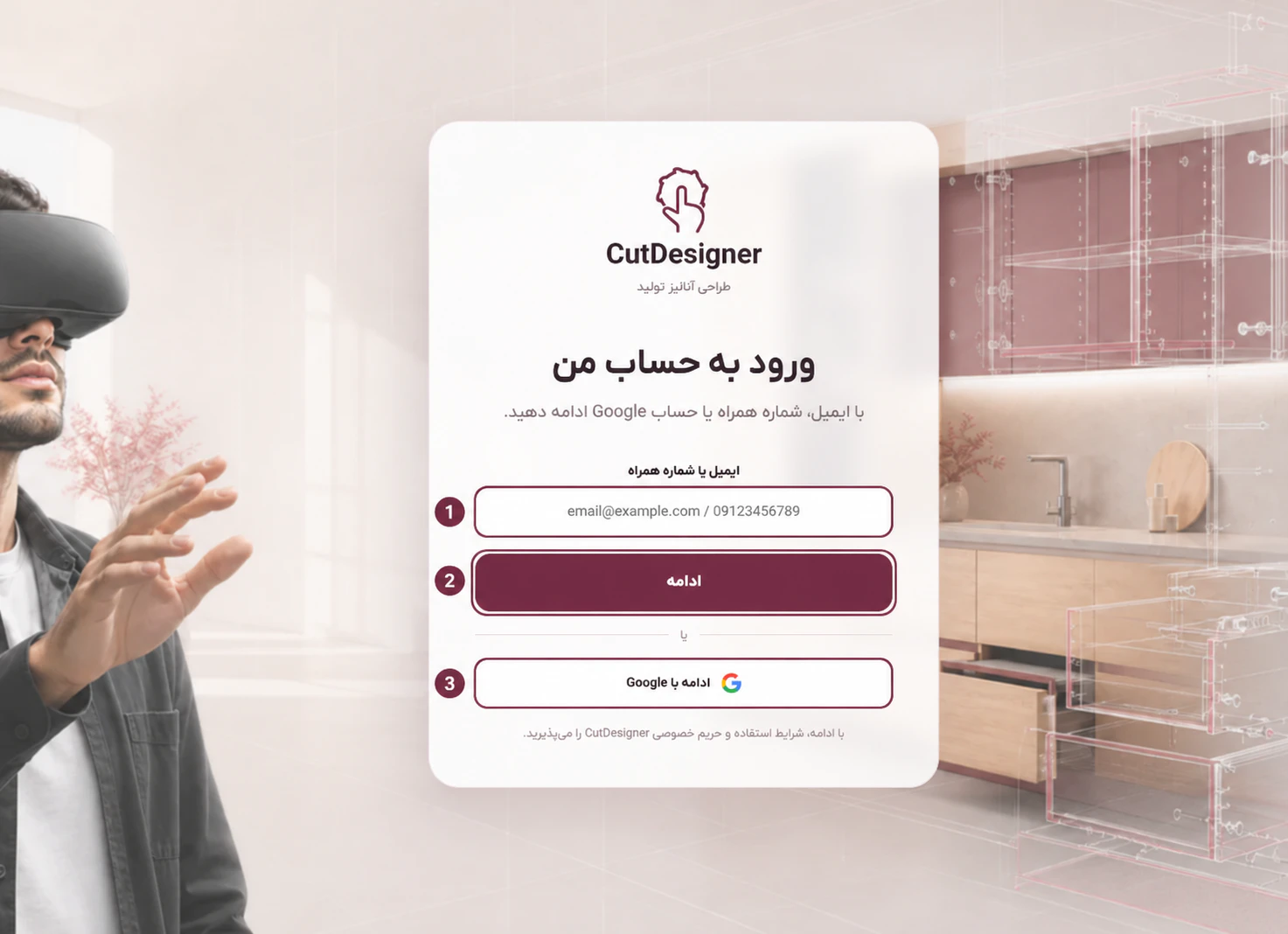
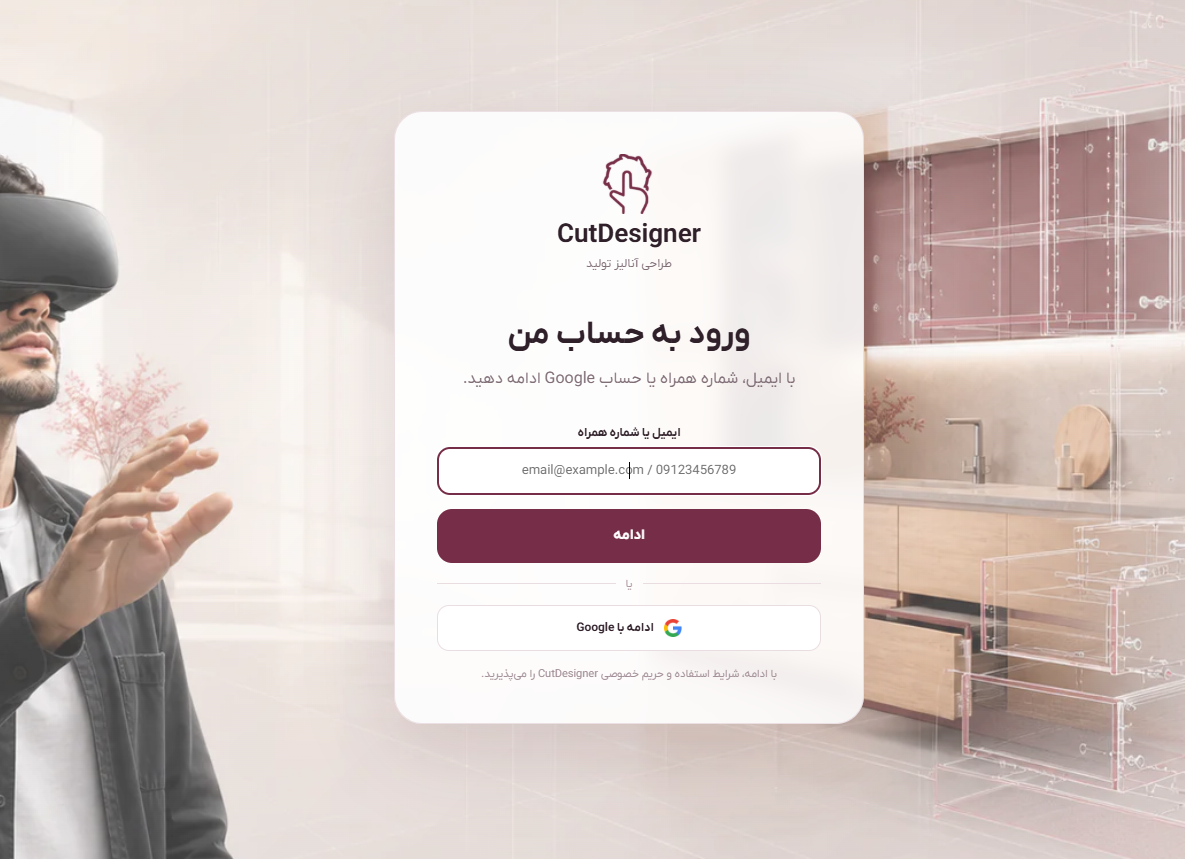
- ۱ — ایمیل یا شماره همراه ایرانی خود را وارد کنید؛ باید به پیامهای همان ایمیل یا شماره دسترسی داشته باشید.
- ۲ — «ادامه» را بزنید. اگر حساب رمز داشته باشد، مرحله رمز نمایش داده میشود؛ در مسیر ورود بدون رمز، کد تأیید دریافتی را در فرم وارد کنید. برای بازیابی رمز، مسیر راهنمای همان فرم را دنبال کنید.
- ۳ — اگر از حساب Google استفاده میکنید، «ادامه با Google» را انتخاب و مراحل ورود Google را کامل کنید. برای ادامه کارهای قبلی، همان حساب قبلی خود را انتخاب کنید.
- اگر حساب تازه است، مراحل تأیید و ایجاد حساب را تا پایان دنبال کنید. ثبتنام جدید نسخه دمو را در اختیار شما میگذارد؛ تکمیل مشخصات بهتنهایی نسخه پولی یا دوره آزمایشی فعال نمیکند.
پس از ورود، از منوی حساب «حساب من» را انتخاب کنید. اگر در روند ورود به صفحه تکمیل حساب هدایت شدید، همین مراحل را انجام دهید. با کلیک روی عنوان هر ردیف، فرم آن باز یا بسته میشود.
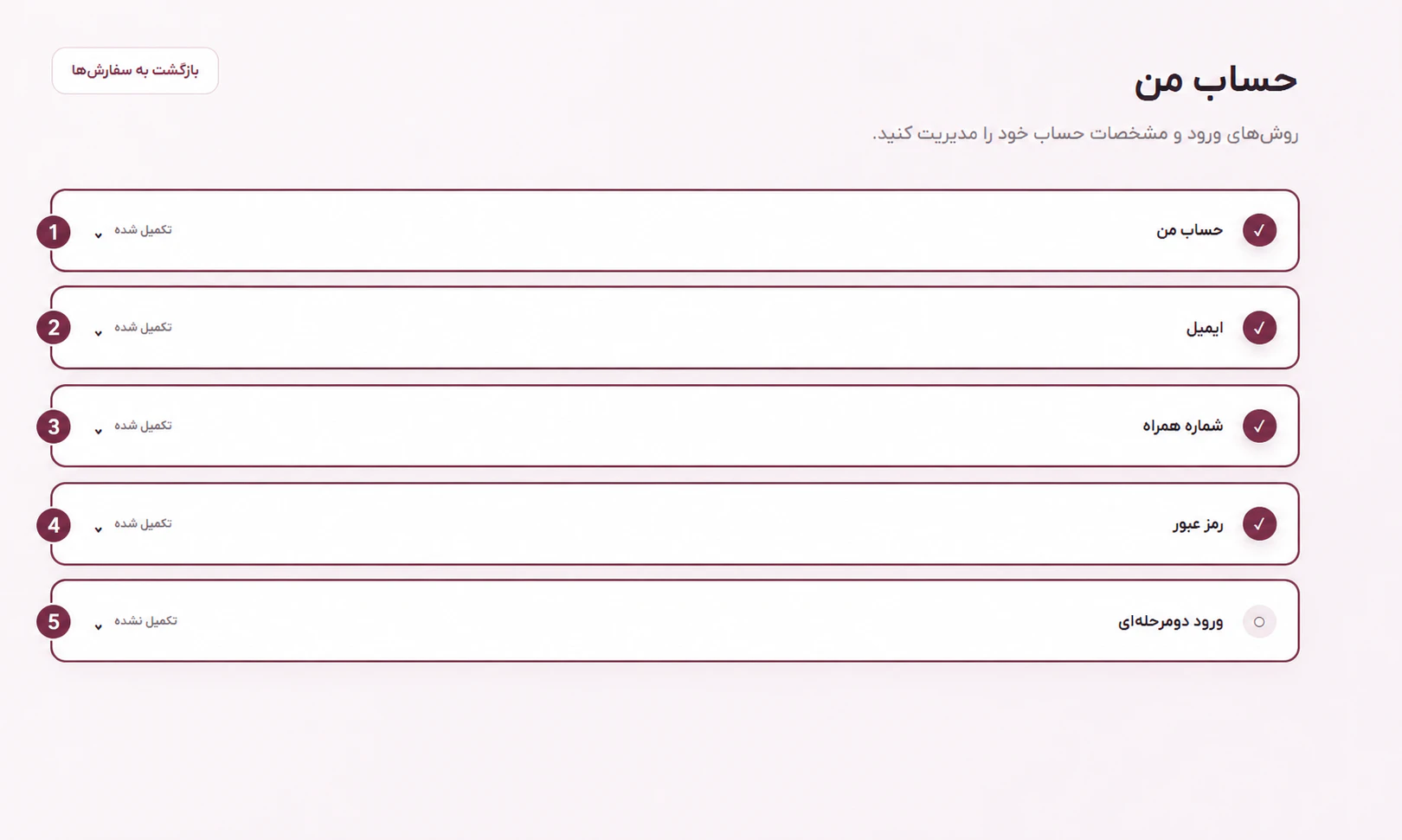
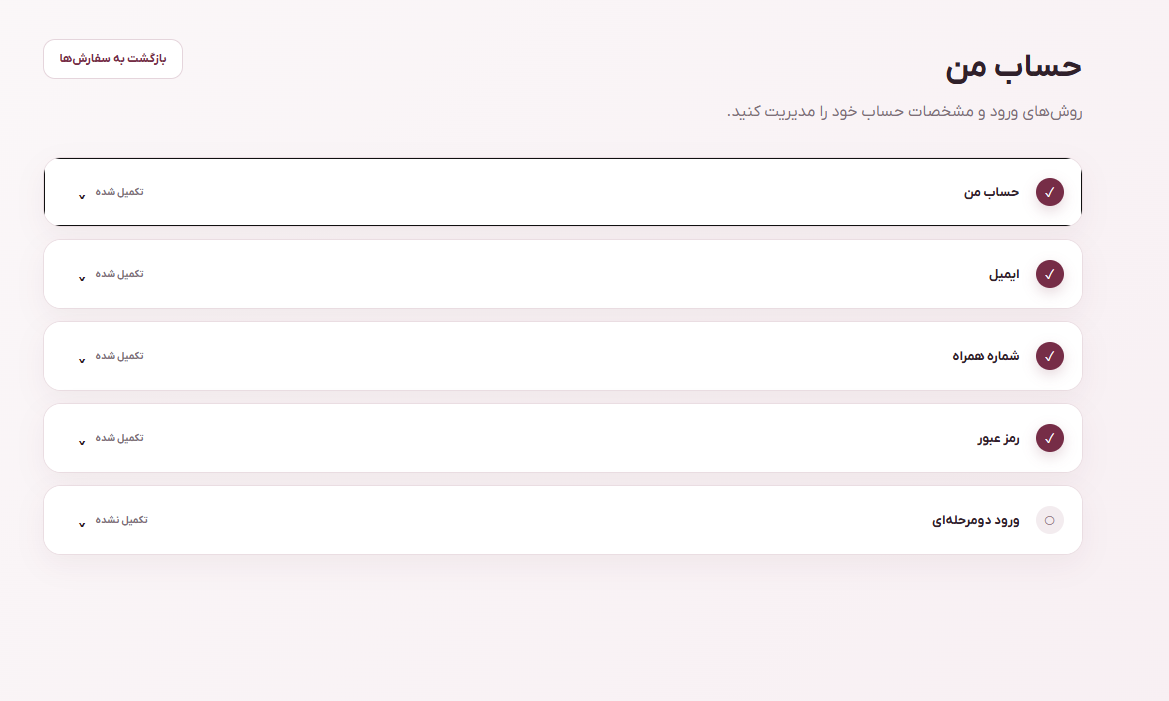
- «حساب من» زمانی تکمیل است که نام، نام خانوادگی و نام انگلیسی حساب ثبت شده باشند.
- «ایمیل» و «شماره همراه» وضعیت تأیید هر راه ارتباطی را جداگانه نشان میدهند.
- «رمز عبور» نشان میدهد برای حساب رمز تعیین شده است یا نه؛ تعیین رمز اختیاری است.
- «ورود دومرحلهای» وضعیت فعالبودن این روش امنیتی را نشان میدهد. «تکمیل نشده» در این ردیف یعنی فعال نشده است؛ به معنی ذخیرهنشدن مشخصات فردی نیست.
ردیف اول «حساب من» را باز کنید. برای کاملشدن این بخش، سه فیلد نام، نام خانوادگی و نام حساب انگلیسی لازماند. اطلاعات تصویر نمونهاند؛ مشخصات خودتان را وارد کنید.
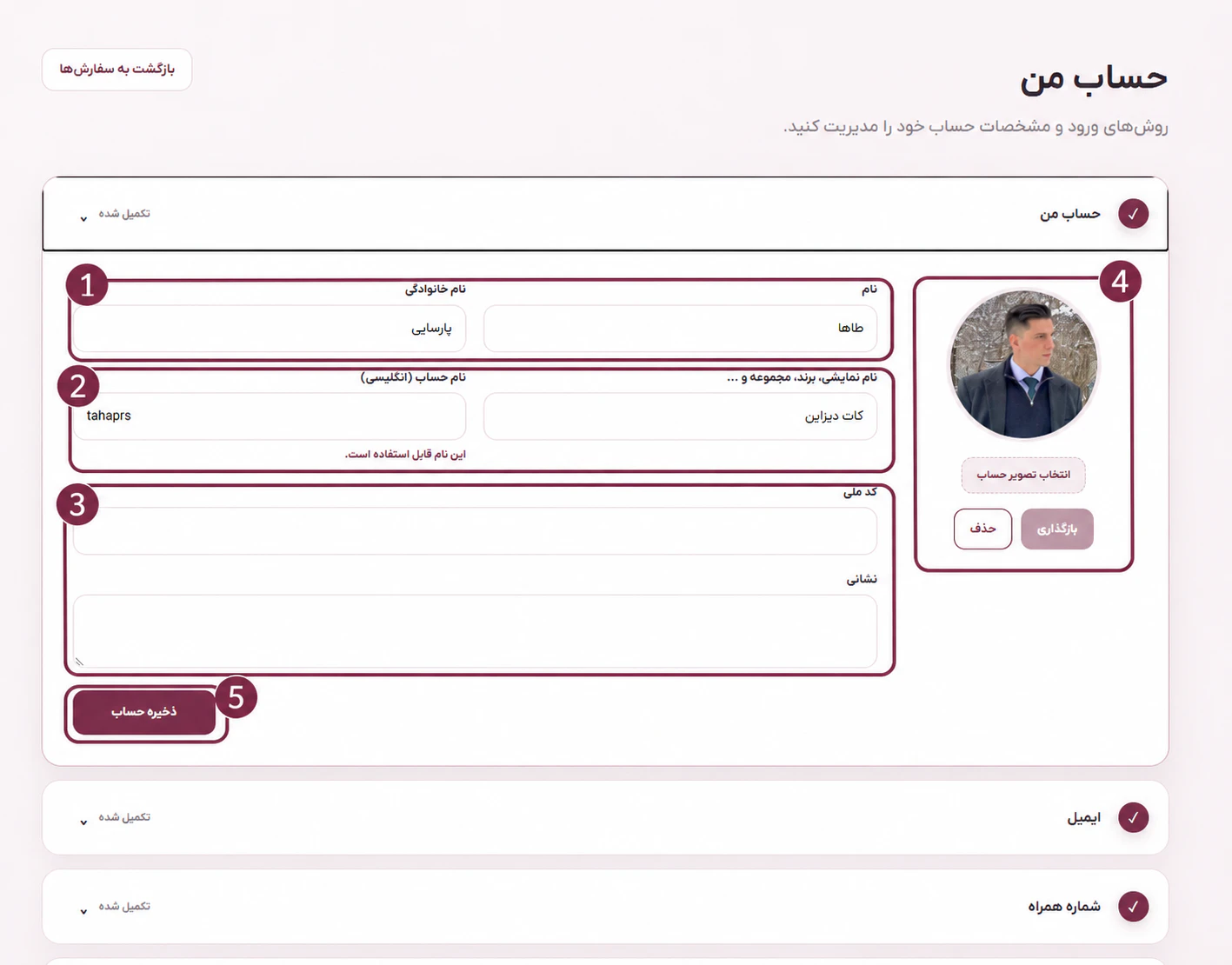
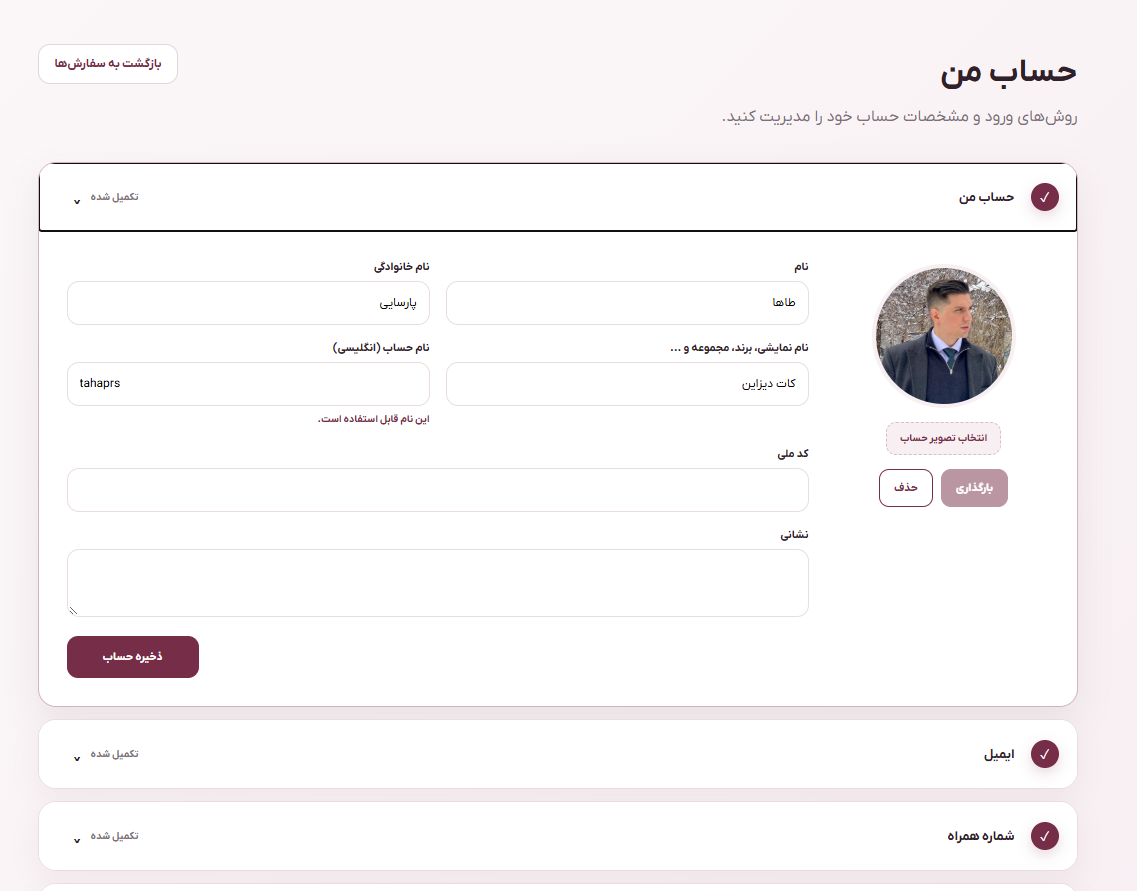
- ۱ — «نام» و «نام خانوادگی» را وارد کنید. خالیماندن هرکدام باعث میشود وضعیت مشخصات حساب همچنان «تکمیل نشده» باشد.
- ۲ — در «نام نمایشی، برند، مجموعه و ...» عنوانی را که برای معرفی خود یا مجموعه میخواهید بنویسید. در «نام حساب (انگلیسی)» یک نام یکتا، مثلاً my-workshop، انتخاب کنید؛ نام نمایشی و نام انگلیسی دو فیلد متفاوتاند.
- نام انگلیسی باید ۳ تا ۳۲ نویسه باشد و از حروف کوچک انگلیسی، عدد، نقطه، خط تیره یا زیرخط تشکیل شود. نویسه اول و آخر باید حرف انگلیسی یا عدد باشد؛ فاصله و حروف فارسی پذیرفته نمیشوند.
- پس از نوشتن نام، منتظر پایان بررسی بمانید. پیام «این نام قابل استفاده است.» یعنی میتوانید ادامه دهید؛ اگر نام قبلاً استفاده شده، نام دیگری انتخاب کنید.
- ۳ — «کد ملی» و «نشانی» را در صورت نیاز وارد کنید. نام نمایشی، کد ملی، نشانی و عکس برای کاملشدن سه فیلد اصلی مشخصات الزامی نیستند.
- ۵ — «ذخیره حساب» را بزنید و پیام «اطلاعات حساب ذخیره شد.» را بررسی کنید. سپس وضعیت ردیف «حساب من» باید «تکمیل شده» باشد.
کنترلهای تصویر در قسمت شماره ۴ فرم مشخصات قرار دارند. بارگذاری تصویر، عمل جداگانهای از ذخیره متن مشخصات است.
- روی «انتخاب تصویر حساب» کلیک و فایل JPG، PNG یا WebP را از دستگاه انتخاب کنید.
- بعد از انتخاب فایل، «بارگذاری» را بزنید. صرف انتخاب فایل، عکس را ذخیره نمیکند.
- منتظر پیام «تصویر حساب بهروزرسانی شد.» بمانید و پیشنمایش تصویر را کنترل کنید. اگر خطای نوع یا حجم فایل دیدید، فایل مناسبتری انتخاب کنید.
- دکمه «حذف» در همین قسمت، تصویر حساب را حذف میکند؛ مشخصات فردی یا خود حساب را حذف نمیکند.
ردیف «ایمیل» را باز کنید. «ایمیل فعلی» نشانی ذخیرهشده را نشان میدهد؛ اگر ایمیل ثبت نشده باشد، همین موضوع در فرم نوشته میشود.
- در «ایمیل جدید» نشانی متعلق به خودتان را وارد کنید و «ارسال کد» را بزنید. اگر ایمیل درست و تأییدشده است، نیازی به تغییر آن برای تمرین ندارید.
- کد ششرقمی دریافتی را در «کد تأیید» وارد کنید. اگر پیام را نمیبینید، نشانی واردشده و پوشه هرزنامه را بررسی کنید.
- «تأیید ایمیل» را بزنید؛ پس از پیام موفقیت، ایمیل فعلی و وضعیت «تکمیل شده» را کنترل کنید.
ردیف «شماره همراه» را باز و «شماره فعلی» را بررسی کنید. برای افزودن یا تغییر شماره، به پیامکهای همان شماره نیاز دارید.
- شماره همراه ایرانی خود را در فیلد «شماره همراه» بنویسید و «ارسال کد» را انتخاب کنید.
- کد ششرقمی پیامک را در «کد تأیید» وارد و «تأیید شماره» را بزنید.
- پس از پیام «اطلاعات تأیید شد.»، شماره فعلی و تیک ردیف را بازبینی کنید. اگر کد نادرست یا منقضی بود، متن خطای فرم را دنبال کنید.
رمز عبور اختیاری است؛ بدون رمز هم میتوانید از مسیر کد یکبارمصرف وارد شوید. ردیف «رمز عبور» برای تعیین رمز تازه یا تغییر رمز موجود است.
- اگر حساب از قبل رمز دارد و «رمز فعلی» نمایش داده میشود، ابتدا آن را وارد کنید. برای حساب بدون رمز، این فیلد نمایش داده نمیشود.
- در «رمز جدید» رمزی با حداقل ۸ کاراکتر بنویسید و دقیقاً همان مقدار را در «تکرار رمز» وارد کنید.
- «ذخیره رمز عبور» را بزنید و نتیجه موفقیت را بررسی کنید. پیام یکساننبودن رمزها یعنی باید مقدار دو فیلد را اصلاح کنید.
این بخش یک کنترل امنیتی جداگانه است. فقط ایمیل یا شماره همراه تأییدشده را میتوانید برای دریافت کد عامل دوم انتخاب کنید.
- ردیف «ورود دومرحلهای» را باز کنید و از «روش دریافت کد»، ایمیل یا پیامک را انتخاب کنید. اگر گزینه غیرفعال است، ابتدا همان راه ارتباطی را در بخش قبلی تأیید کنید.
- «ارسال کد فعالسازی» را بزنید، کد دریافتی را در «کد فعالسازی» وارد و «تأیید و فعالسازی» را انتخاب کنید. برای ارسال مجدد، تا پایان زمان انتظار فرم صبر کنید.
- کدهای بازیابی را همان هنگام در جای امن نگه دارید؛ فقط یکبار نمایش داده میشوند و برای بازیابی دسترسی کاربرد دارند.
- بعد از نگهداری کدها، «ذخیره کردم؛ ورود مجدد» را بزنید و دوباره وارد شوید. در ورودهای بعدی، مرحله عامل دوم نمایشدادهشده را هم تکمیل کنید.
بعد از ذخیره نام، نام خانوادگی و نام انگلیسی معتبر، دکمه «بازگشت به سفارشها» در بالای صفحه در دسترس است.
- وضعیت «حساب من» را کنترل کنید. اگر هنوز «تکمیل نشده» است، سه فیلد اصلی را بازبینی و دوباره ذخیره کنید.
- «بازگشت به سفارشها» را بزنید و آموزش ساخت میز کار و سپس ایجاد سفارش را ادامه دهید.
- برای ورود بعدی، همان حساب را استفاده کنید. تغییر بعضی اطلاعات امنیتی یا راهاندازی مجدد سرویس ممکن است نیاز به ورود دوباره ایجاد کند؛ بستن تب بهتنهایی خروج از حساب نیست.
پرسشهای رایج و تمرین پایانی
برای تکمیل مشخصات، کدام فیلدها الزامیاند؟
نام، نام خانوادگی و نام انگلیسی حساب. نام انگلیسی باید معتبر و یکتا باشد. نام نمایشی، کد ملی، نشانی و تصویر، شرط تکمیل این بخش نیستند.
چرا نام انگلیسی حساب پذیرفته نمیشود؟
طول ۳ تا ۳۲ نویسه، حروف کوچک انگلیسی و نشانههای مجاز را کنترل کنید. ابتدا و انتهای نام باید حرف یا عدد باشد. اگر نام قبلاً گرفته شده، نام دیگری انتخاب کنید و منتظر نتیجه بررسی بمانید.
آیا همه پنج بخش باید «تکمیل شده» باشند؟
خیر. هر بخش وضعیت مستقل دارد؛ رمز اختیاری است و ورود دومرحلهای یک تنظیم امنیتی جداست. برای تکمیل مشخصات، سه فیلد اصلی ردیف «حساب من» را ثبت کنید.
چرا عکس جدید پس از انتخاب فایل ذخیره نشده است؟
پس از «انتخاب تصویر حساب»، «بارگذاری» را هم بزنید. ذخیره متن مشخصات و بارگذاری تصویر دو عمل جداگانهاند.
تمرین پایان این درس چیست؟
وارد «حساب من» شوید، سه فیلد اصلی مشخصات را کامل و ذخیره کنید، وضعیت تأیید راه ارتباطی خود را بررسی و به سفارشها برگردید. برای این تمرین نیازی به تغییر رمز یا ورود دومرحلهای نیست.
آشنایی با محیط نرمافزار
حساب کاربری، ذخیره، رندر، ویجت سهبعدی، صفات طرح و کنترلهای نما را بشناسید؛ با منوی اصلی، کلیک راست، فرمانهای سفارش، تولبار طراحی، ترسیم دیوار و تیر، درج ستون، اندازهگذاری و مدلهای آماده دیوار کار کنید.