
مدیریت و پیگیری سفارش
اطلاعات، اولویت، موعد و وضعیت سفارش را پیگیری کنید و تفاوت بایگانی با حذف را بشناسید.
در پایان این درس میتوانید
- پیداکردن سفارش
- ویرایش اطلاعات و پیگیری
- بایگانی و ادامه کار
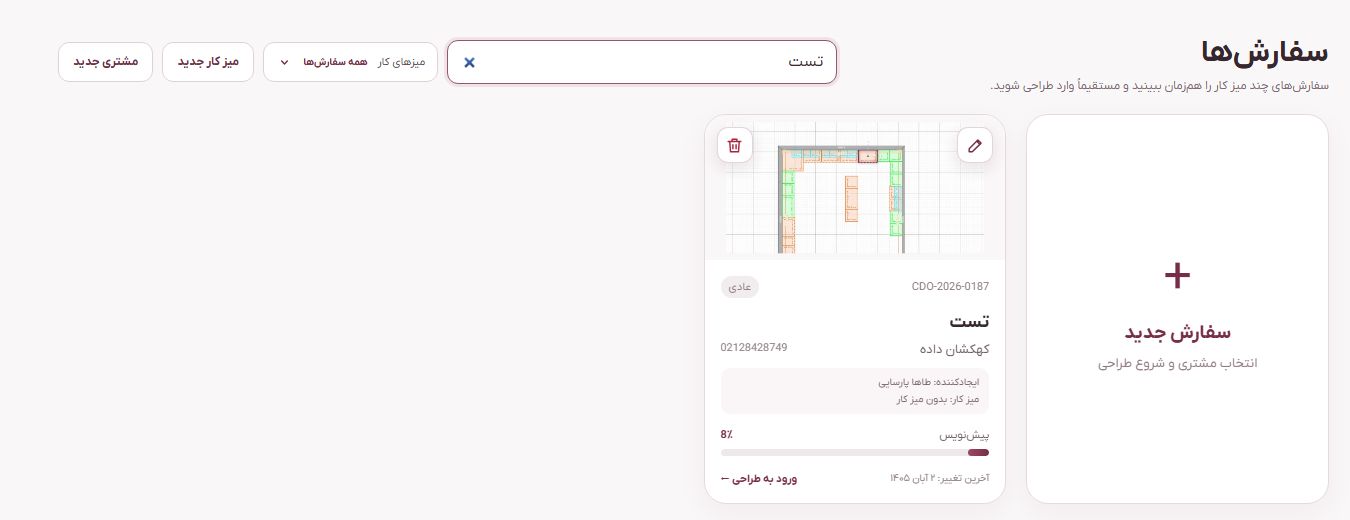
تصاویر از محیط واقعی نسخه فعلی نرمافزار ثبت شدهاند. نسخه شمارهدار برای پیدا کردن بخشهاست؛ برای خواندن دقیق نوشتهها و اندازهها، «تصویر اصلی نرمافزار» را باز کنید.
شماره سفارش برای تشخیص دقیقتر از نام مفید است، بهخصوص وقتی چند کار با نام مشابه دارید.
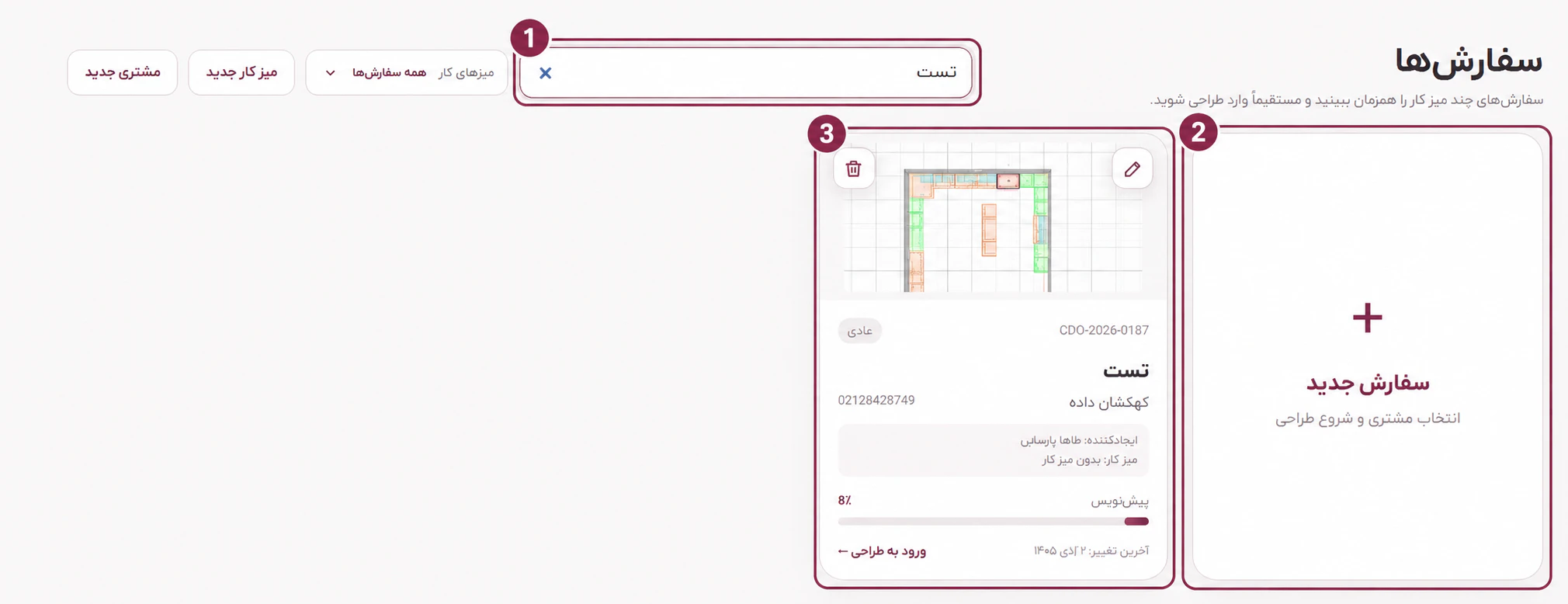
- ۱ — در صفحه سفارشها جستجو و فیلتر میزهای کار را بررسی کنید.
- ۲ — شماره و نام مشتری را پیش از بازکردن پرونده کنترل کنید.
- ۳ — اگر سفارش دیده نمیشود، وضعیت فیلترها و بایگانی را بررسی کنید؛ نبودن در فهرست جاری الزاماً به معنی حذف نیست.
اطلاعات اجرایی سفارش با هندسه طراحی متفاوت است. تغییر تاریخ تحویل نباید با تغییر طرح اشتباه شود.
- ۱ — در «ویرایش سفارش» نام، نوع و اولویت را اصلاح کنید.
- ۲ — تاریخ «تحویل مورد انتظار» و توضیح کوتاه را بهروز و «ذخیره تغییرات» را اجرا کنید.
- ۳ — برای تغییر وضعیت یا مسئول، فقط از عملیات قابل دسترس همان پرونده استفاده کنید و وضعیت جدید را پس از ثبت بررسی کنید.
بایگانی برای کنارگذاشتن کار از جریان فعال است؛ حذف را جایگزین مدیریت وضعیت نکنید.
- ۱ — پیش از بایگانی، شماره سفارش و پایانبودن کار را کنترل کنید.
- ۲ — متن تأیید عملیات را بخوانید و از حذف سفارش لازم برای سوابق یا تولید خودداری کنید.
- ۳ — برای ادامه طراحی، همان پرونده را باز کنید؛ نسخه تازهای از سفارش نسازید مگر واقعاً کار مستقلی لازم باشد.
پرسشهای رایج و تمرین پایانی
همکار من سفارش را نمیبیند؛ چرا؟
عضویت در میز کار بهتنهایی مجوز همه سفارشها نیست. دسترسی همان سفارش، نقش همکار و نسخه فعال باید بررسی شوند.
تمرین پایان این درس چیست؟
اولویت و تاریخ تحویل یک سفارش آموزشی را تغییر دهید و بعد از بازکردن دوباره پرونده، ذخیرهشدن آنها را کنترل کنید.
نورپردازی و تهیه تصویر
زاویه دوربین را آماده کنید، رندر بسازید یا نتایج موجود را ببینید و تصویر نهایی طرح را دریافت کنید.