
نمای واقعیت مجازی
مدل سفارش را برای مشاهده فضایی آماده کنید، وضعیت آمادهسازی را دنبال و صحنه را در نمایشگر پشتیبانیشده بررسی کنید.
در پایان این درس میتوانید
- آمادهکردن صحنه
- ساخت و بارگذاری مدل
- بررسی نما و حرکت
تصاویر از محیط واقعی نسخه فعلی نرمافزار ثبت شدهاند. نسخه شمارهدار برای پیدا کردن بخشهاست؛ برای خواندن دقیق نوشتهها و اندازهها، «تصویر اصلی نرمافزار» را باز کنید.
واقعیت مجازی در نسخه سازمانی قرار دارد. صحنه از طراحی سفارش ساخته میشود و با پیشنمایش کوچک سهبعدی متفاوت است.
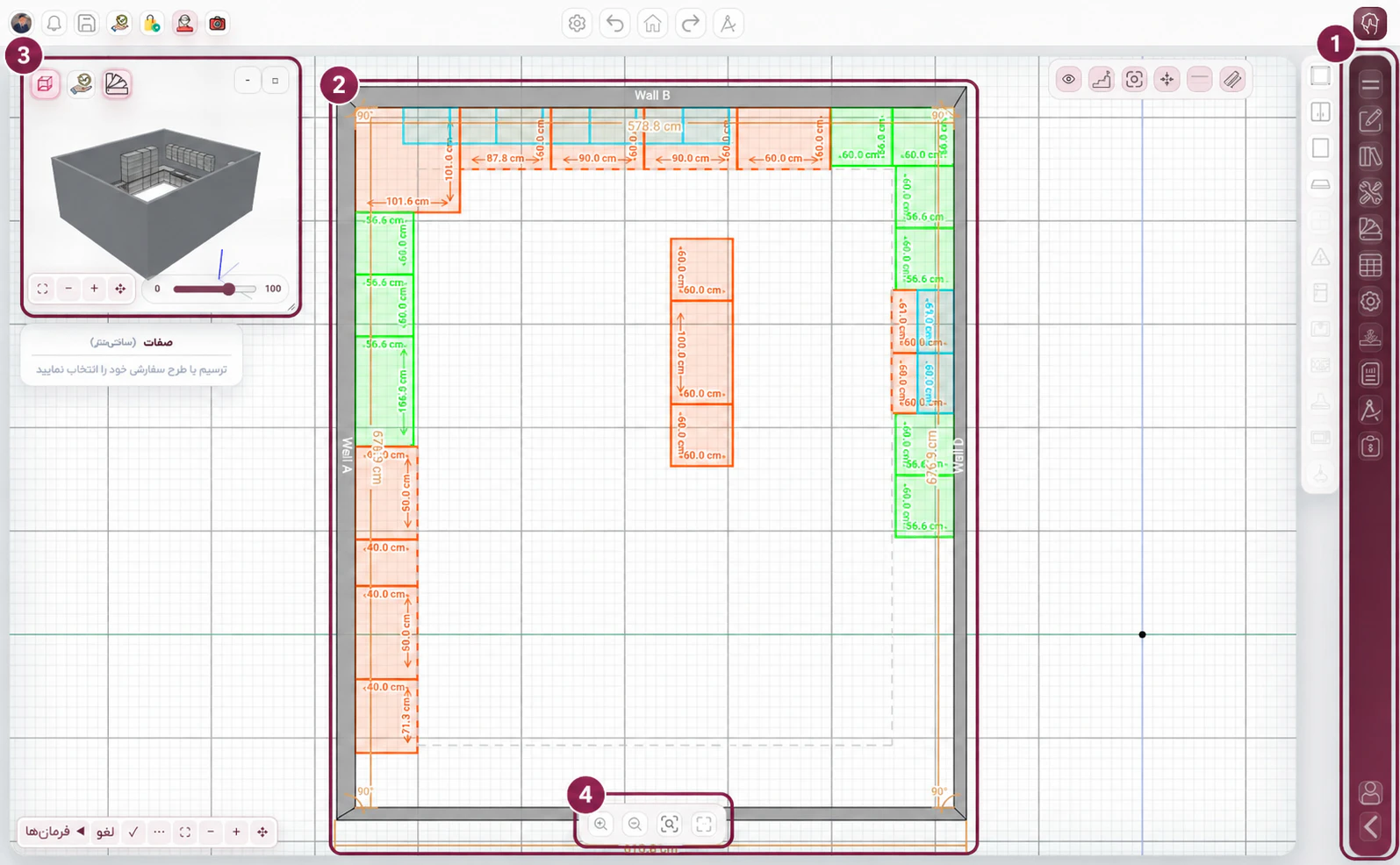
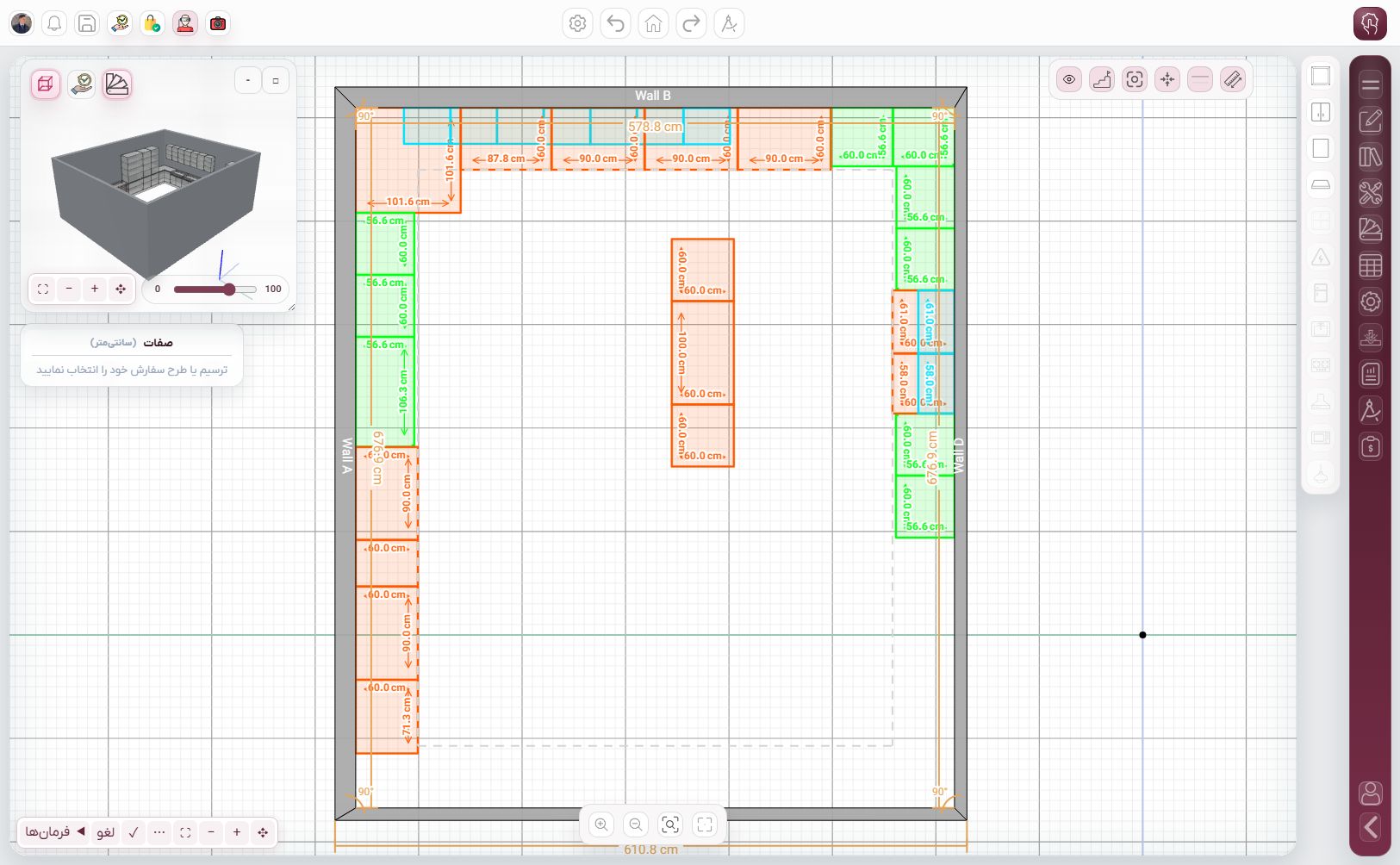
- ۱ — چیدمان، متریالها و ارتفاعها را بررسی و سفارش را ذخیره کنید.
- ۲ — موقعیت نور مربوط به صحنه را کنترل کنید تا داخل مانع قرار نگرفته باشد.
- ۳ — ابزار «VR» را باز و وضعیت مدل همین سفارش را بخوانید.
آمادهسازی صحنه میتواند زمان ببرد و فایل مدل نیز از تصویر معمولی بزرگتر است.
- ۱ — اگر مدل آماده نیست یا سفارش تغییر کرده، از عملیات آمادهسازی قابل نمایش در همان پنجره استفاده کنید.
- ۲ — وضعیت صف و آمادهسازی را دنبال کنید؛ درخواستهای تکراری پشتسرهم نفرستید.
- ۳ — پس از آمادهشدن، نما را باز کنید و تا بارگذاری کامل هندسه و بافتها صبر کنید.
روش حرکت به دستگاه و مرورگر بستگی دارد. نمایش دسکتاپ و تجربه هدست یکسان نیستند.
- ۱ — راهنمای حرکت داخل نمایشگر را بخوانید و مسیر فضای طراحی را بررسی کنید.
- ۲ — ارتفاع، تناسب و جنسها را با سفارش تطبیق دهید؛ مدل قدیمی ممکن است آخرین تغییرات را نداشته باشد.
- ۳ — برای هدست، از دستگاه و مرورگر سازگار با نمایش واقعیت مجازی استفاده کنید؛ نبودن گزینه ورود هدست همیشه خطای طراحی نیست.
پرسشهای رایج و تمرین پایانی
چرا مدل با آخرین طراحی فرق دارد؟
مدل آمادهشده متعلق به وضعیت زمان ساخت آن است. تغییر طراحی نیازمند آمادهسازی نسخه جدید صحنه است.
تمرین پایان این درس چیست؟
یک مدل آماده را باز و ارتفاع و جانمایی یک یونیت را با پلان مقایسه کنید؛ اگر مدل آماده نیست، ابتدا وضعیت آن را بررسی کنید.
میز کار و همکاری اعضا
سفارشها را با میز کار دستهبندی کنید و نقش و دسترسی اعضا را متناسب با مسئولیت آنها مدیریت کنید.