انتخاب متریال و ظاهر طرح
جنس تولیدی و ظاهر نمایشی را از هم تشخیص دهید و تغییر متریال را در طرح، گزارش کالا و نمای سهبعدی کنترل کنید.
در پایان این درس میتوانید
- انتخاب دامنه تغییر
- انتخاب کالا و ظاهر
- کنترل بعد از تغییر
تصاویر از محیط واقعی نسخه فعلی نرمافزار ثبت شدهاند. نسخه شمارهدار برای پیدا کردن بخشهاست؛ برای خواندن دقیق نوشتهها و اندازهها، «تصویر اصلی نرمافزار» را باز کنید.
تغییر جنس یک قطعه با جایگزینی جنس در همه طرحهای سفارش یکسان نیست. ابتدا مشخص کنید چه محدودهای باید تغییر کند.
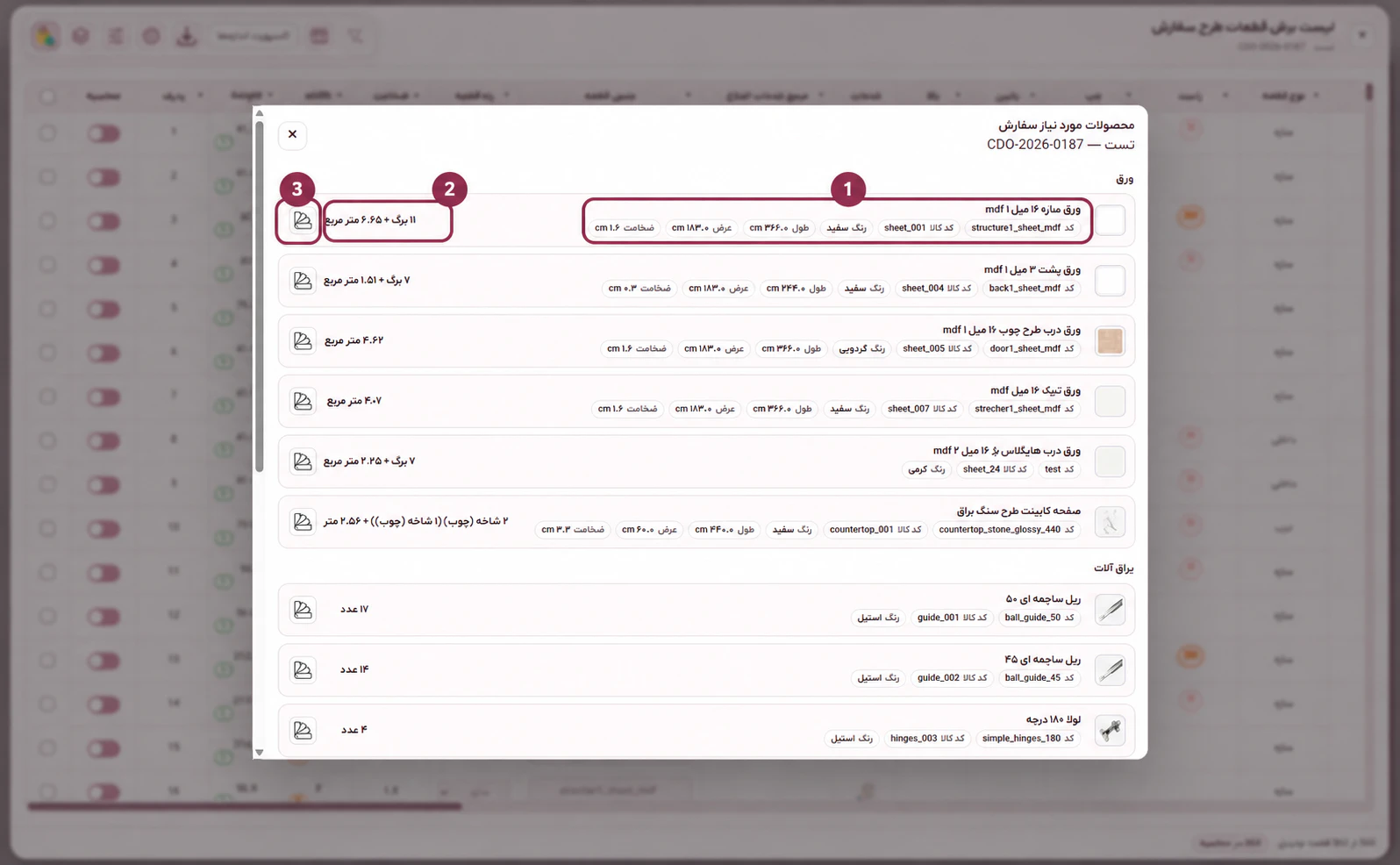
- ۱ — یونیت موردنظر را انتخاب و نام آن را کنترل کنید.
- ۲ — از بخش اتصال یا جایگزینی کالای همان طرح، محصول فعلی را بررسی کنید.
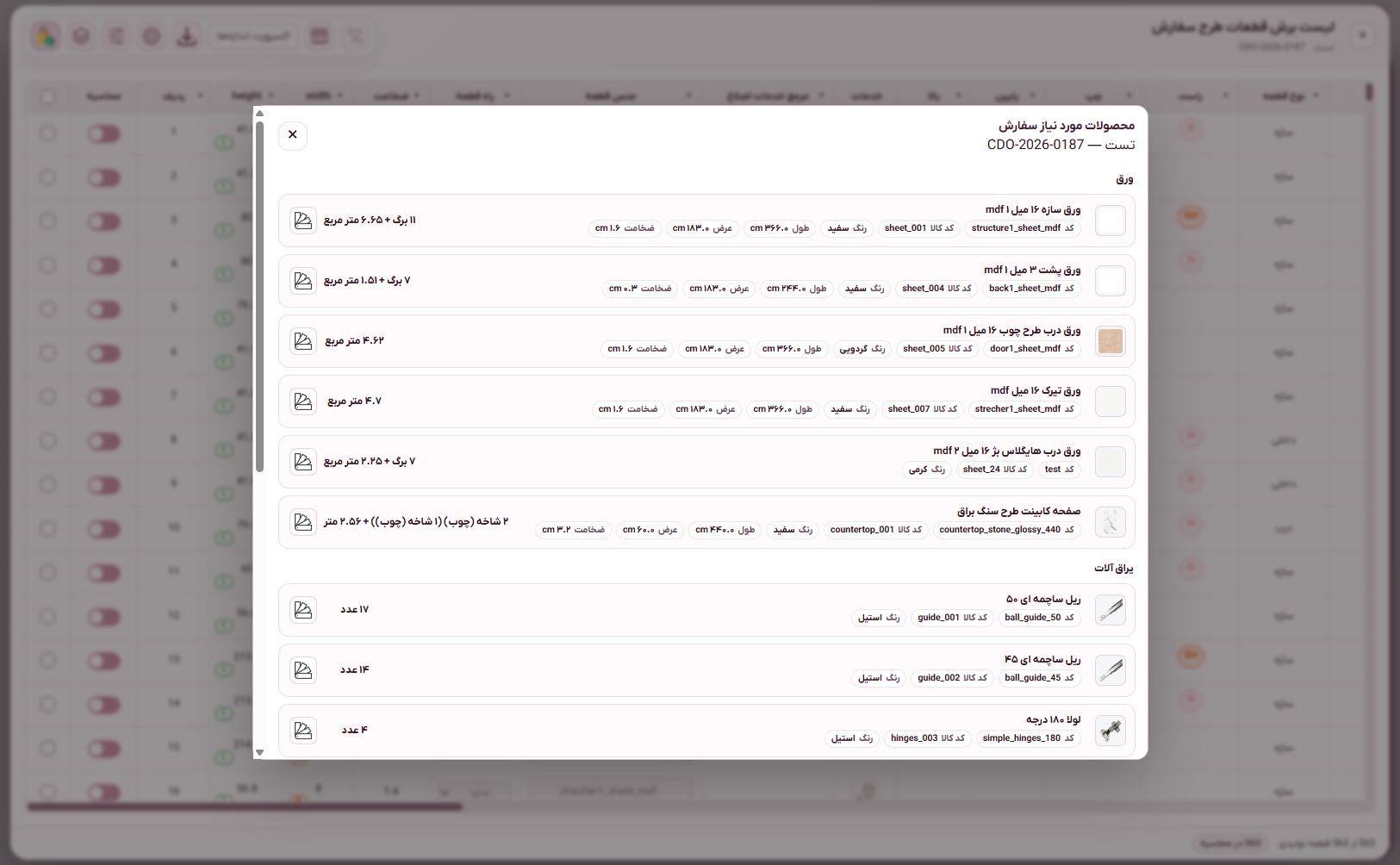
- ۳ — برای تغییر گسترده، از گزارش کالاهای موردنیاز و ابزار جایگزینی آن استفاده کنید و پیش از تأیید، دامنه اثر را بخوانید.
عکس کالا برای شناسایی آن است؛ تنظیمات متریال رندر، ظاهر سطح را تعیین میکند. عکس کالا و بافت سهبعدی الزاماً یک فایل نیستند.
- ۱ — محصول جایگزین را از دسته مجاز انتخاب کنید و نام، ضخامت و مشخصات را تطبیق دهید.
- ۲ — در صورت دسترسی به ویرایش متریال، رنگ و بافت را در پیشنمایش بررسی کنید.
- ۳ — تغییر را اعمال کنید و منتظر بازسازی نمای طرح بمانید. فقط شباهت رنگ را دلیل یکسانبودن دو کالای تولیدی ندانید.
تغییر ضخامت یا اتصال جنس میتواند بر خروجی تولید اثر بگذارد. نمایش درست رنگ بهتنهایی کافی نیست.
- ۱ — گزارش کالاهای موردنیاز را دوباره باز کنید و نام محصول جدید را پیدا کنید.
- ۲ — در نسخه تولیدی، ضخامت و جنس ردیفهای لیست برش را کنترل کنید.
- ۳ — اگر برای یک قطعه قبلاً انتخاب اختصاصی ثبت شده، آن را جدا بررسی کنید؛ تنظیم اختصاصی ممکن است بر تنظیم عمومی اولویت داشته باشد.
پرسشهای رایج و تمرین پایانی
چرا تغییر عمومی روی یک قطعه اعمال نشده؟
ممکن است قطعه یا خدمت آن انتخاب اختصاصی داشته باشد. اتصال اختصاصی همان ردیف را بررسی کنید؛ جایگزینی عمومی همیشه انتخاب صریح قطعه را حذف نمیکند.
تمرین پایان این درس چیست؟
در سفارش آموزشی جنس یک طرح را بررسی کنید و نام همان کالا را در گزارش پیدا کنید؛ در صورت تغییر، ظاهر و گزارش را با هم کنترل کنید.
ابزارهای دقیق طراحی
انتخاب، کنترل ابعاد، بزرگنمایی و ابزارهای کمکی را برای اصلاح دقیق چیدمان به کار ببرید.