
کنترل و تنظیم لیست برش
لیست برش را از نظر ابعاد، تعداد، جنس، راه و خدمات قطعات کنترل کنید و جدول و دامنه محاسبه را تنظیم کنید.
در پایان این درس میتوانید
- خواندن لیست برش
- فیلتر و شخصیسازی جدول
- ویرایش تولیدی و کنترل نتیجه
تصاویر از محیط واقعی نسخه فعلی نرمافزار ثبت شدهاند. نسخه شمارهدار برای پیدا کردن بخشهاست؛ برای خواندن دقیق نوشتهها و اندازهها، «تصویر اصلی نرمافزار» را باز کنید.
از «لیست برش» وارد جدول قطعات سفارش شوید. دمو فقط پیشنمایش محدود دارد؛ عملیات تولیدی به نسخه مناسب نیاز دارد.
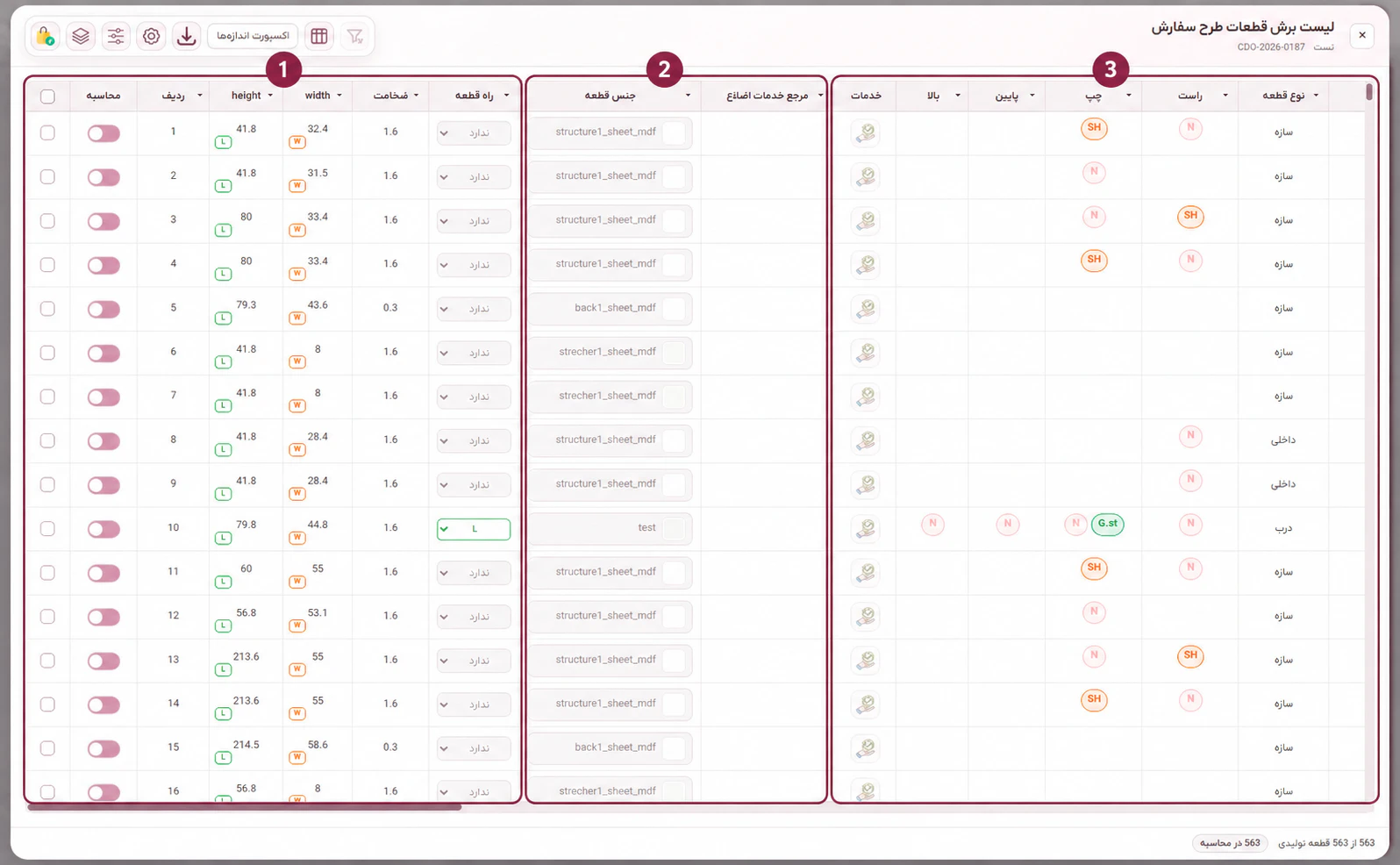
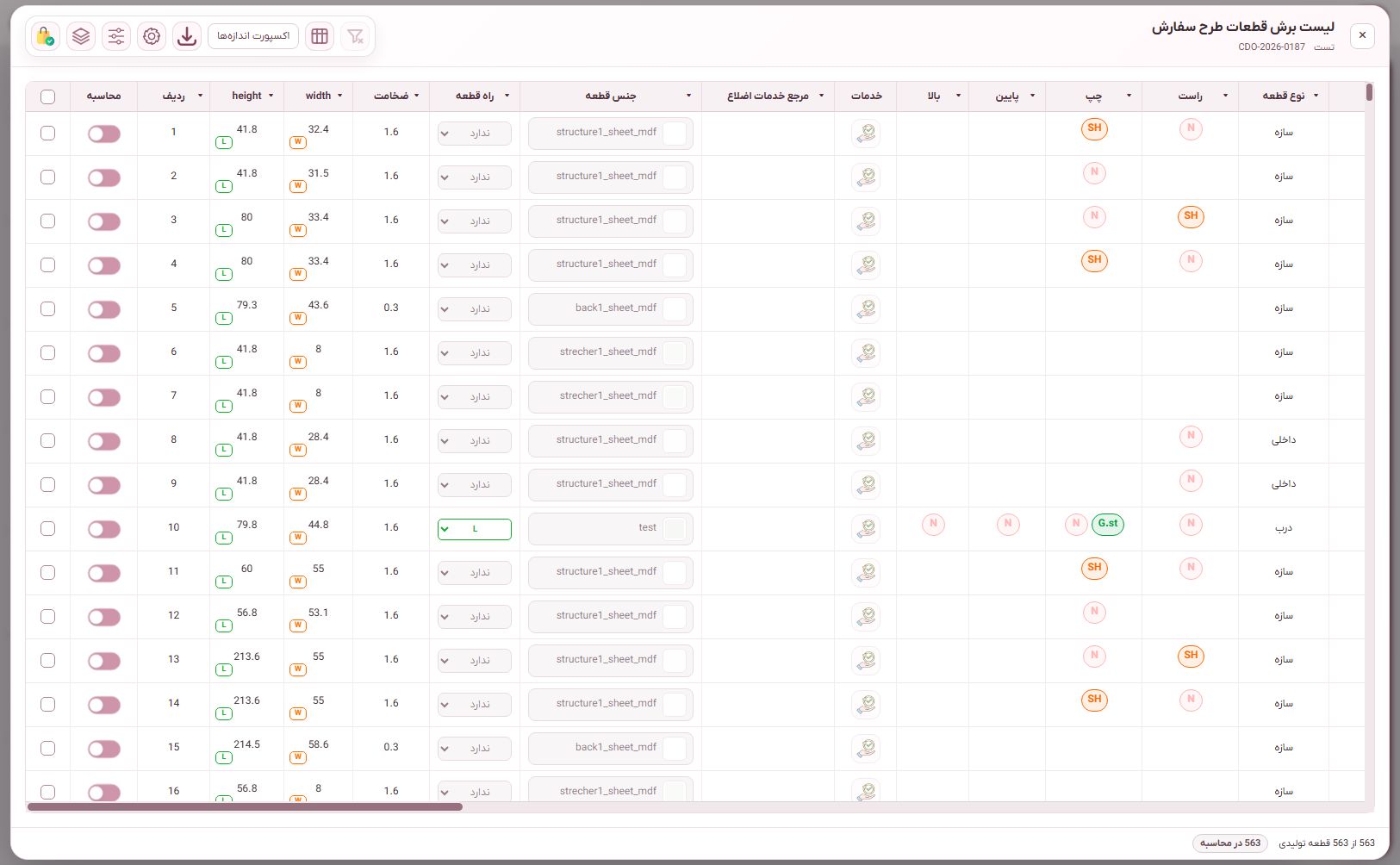
- ۱ — عنوان سفارش و آمادهشدن دادهها را بررسی کنید.
- ۲ — ردیف قطعه را با کد طرح، نام قطعه، تعداد و اندازهها شناسایی کنید.
- ۳ — جنس، ضخامت و راه قطعه را کنترل کنید؛ راهداربودن بر امکان چرخش در بهینهسازی اثر دارد.
فیلتر برای دیدن بخشی از جدول است؛ آن را با خارجکردن قطعه از محاسبه اشتباه نگیرید.
- ۱ — از سرستون، جستجو، انتخاب مقادیر یا مرتبسازی را اعمال کنید.
- ۲ — برای بازگشت به کل دادهها «پاک کردن فیلتر ستون» را بزنید و سایر فیلترها را هم بررسی کنید.
- ۳ — در شخصیسازی ستونها، ستونهای لازم را اضافه و ترتیب را تنظیم کنید. انتخابهای مرجع و تبدیل فینگلیش را فقط مطابق نیاز خروجی تغییر دهید.
ویرایش جنس و خدمات قطعه معمولاً به انتخاب ردیف و ذخیرهبودن طرح نیاز دارد.
- ۱ — ردیف موردنظر را انتخاب کنید و از ابزار همان سلول برای جنس، راه یا خدمات استفاده کنید.
- ۲ — برای خارجکردن قطعه از تولید، وضعیت «محاسبه» را آگاهانه تغییر دهید؛ سپس تعداد قطعات داخل محاسبه را کنترل کنید.
- ۳ — پیش از خروجی، فیلترها، خدمات اضلاع و مقادیر اصلاحشده را بازبینی کنید و گزارش کالاها را نیز تطبیق دهید.
پرسشهای رایج و تمرین پایانی
چرا دکمه ویرایش جنس یا خدمات غیرفعال است؟
ابتدا ردیف را انتخاب کنید. پیشنمایش ذخیرهنشده یا نسخه بدون مجوز تولید ممکن است قابل ویرایش نباشد؛ راهنمای دکمه را بخوانید.
تمرین پایان این درس چیست؟
ردیف یک یونیت را پیدا کنید، جدول را بر اساس جنس فیلتر و سپس فیلتر را پاک کنید؛ تعداد و راه قطعات همان یونیت را بررسی کنید.
بهینهسازی و نقشه برش
ورق، قطعات، پرت و پارامترهای برش را آماده کنید، خطاهای پیش از محاسبه را رفع و نتیجه بهینهسازی را بررسی کنید.