
شروع طراحی در نسخه دمو
با محدودیتهای واقعی دمو، یک چیدمان کوچک بسازید و تفاوت پیشنمایش با امکانات تولید را بشناسید.
در پایان این درس میتوانید
- حدود نسخه دمو
- استفاده از کاتالوگ محدود
- پیشنمایش و مسیر ارتقا
تصاویر از محیط واقعی نسخه فعلی نرمافزار ثبت شدهاند. نسخه شمارهدار برای پیدا کردن بخشهاست؛ برای خواندن دقیق نوشتهها و اندازهها، «تصویر اصلی نرمافزار» را باز کنید.
در سیاست فعلی، دمو یک سفارش فعال، حداکثر پنج یونیت و پیشنمایش پنج ردیف لیست برش دارد. این حدود برای آشنایی با روند کار است.
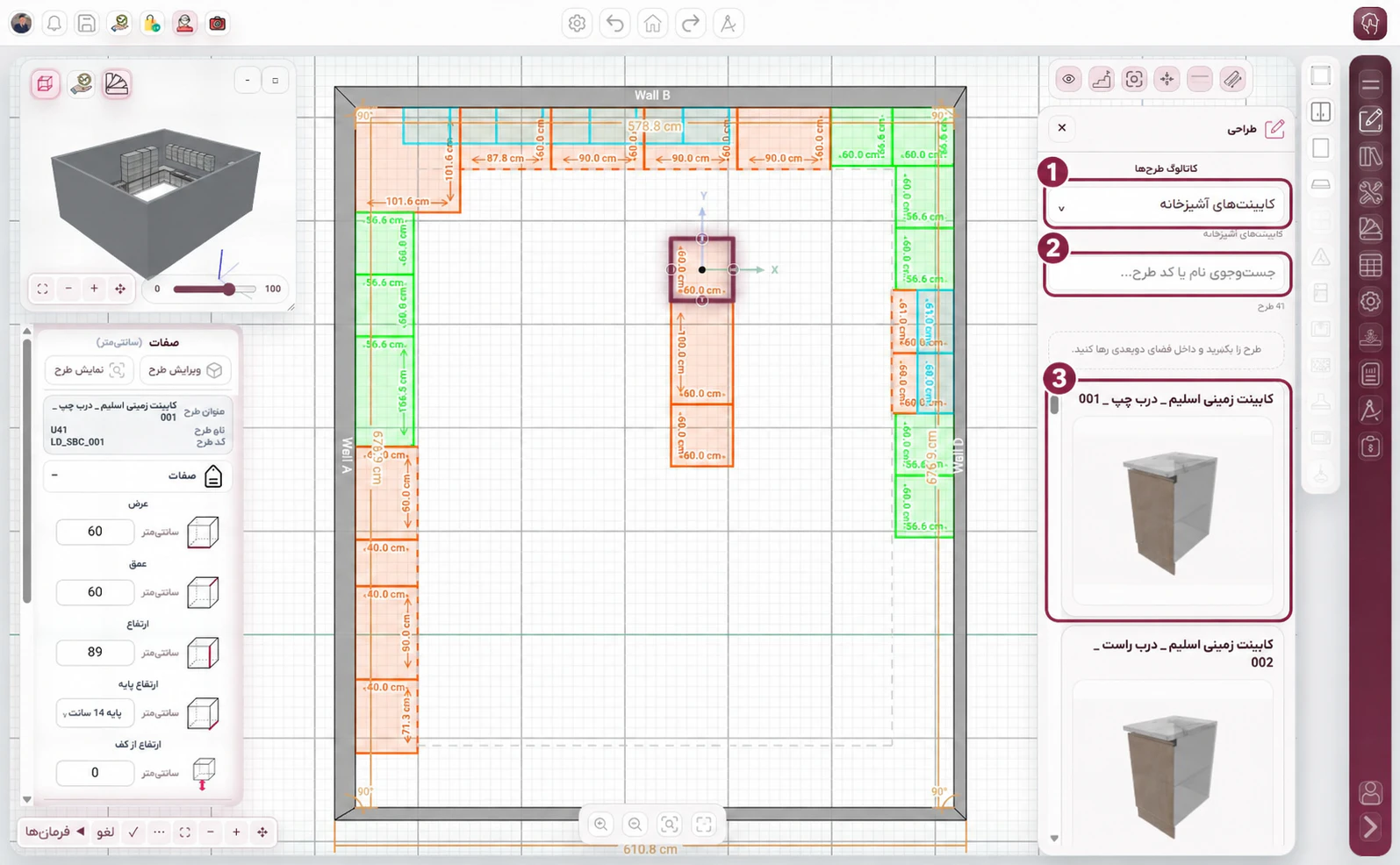
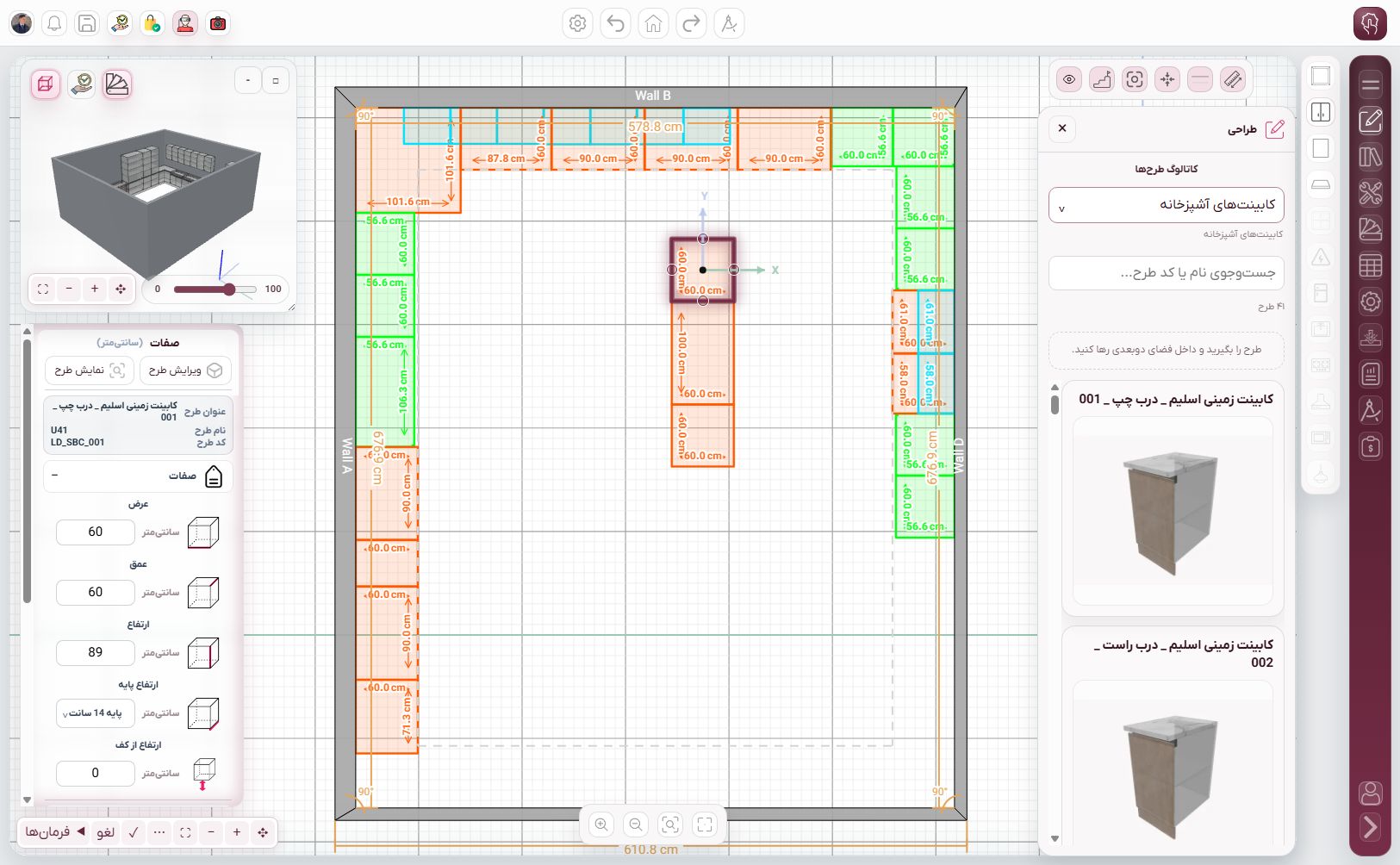
- ۱ — از سفارش آموزشی موجود استفاده کنید تا بیدلیل به سقف سفارش فعال نرسید.
- ۲ — تمرین را با یک یا دو یونیت آغاز کنید و سپس تعداد را افزایش دهید.
- ۳ — برای کنترل سقفها و امکانات، پیام خود نرمافزار را ملاک قرار دهید؛ سیاست نسخه ممکن است در انتشارهای آینده تغییر کند.
در دمو تنها بخشی از طرحها و گروههای داخلی، درب و دستگیره قابل انتخاباند؛ کارت قفلشده خطای بارگذاری نیست.
- ۱ — کاتالوگ را باز و طرح فعال دسته را پیدا کنید.
- ۲ — طرح فعال را به پلان بکشید و ابعاد آن را در صفات بخوانید.
- ۳ — با همان طرح فعال، جانمایی و کنترل نما را تمرین کنید. انتخاب طرح قفلشده با جستجوی دوباره آزاد نمیشود.
دمو برای تجربه طراحی، گزارش و رندر محدود است؛ ویرایش تولیدی لیست برش و بهینهسازی جزو دسترسی دمو نیست.
- ۱ — پیشنمایش لیست برش را با یونیت موجود مقایسه کنید؛ تعداد ردیف محدود را خروجی کامل سفارش تلقی نکنید.
- ۲ — در رندر، وضعیت سهمیه نمایشدادهشده را پیش از درخواست بخوانید.
- ۳ — برای ادامه، استارتر را برای طراحی و ارائه، کارگاهی را برای تولید، و حرفهای را برای ترکیب این دو مسیر بررسی کنید.
پرسشهای رایج و تمرین پایانی
چرا بعضی کارتها قفلاند؟
دسترسی محدود کتابخانه از ویژگیهای دمو است. فعالبودن نسخه و پیام قفل را بررسی کنید؛ پاککردن سفارش یا تغییر مرورگر قفل نسخه را باز نمیکند.
تمرین پایان این درس چیست؟
یک طرح فعال را در سفارش دمو قرار دهید، ابعاد آن را بخوانید و پیشنمایش لیست برش را با قطعات همان طرح مقایسه کنید.
ترسیم پلان و فضای طراحی
رسم زنجیرهای دیوار، راستا با کلیک راست و Shift، دستکهای طول و جابهجایی، ورود اندازه دقیق، مدلهای آماده، خط راهنما، تیر، ستون و اندازهگذاری پلان را مرحلهبهمرحله یاد بگیرید.