
انتخاب و جانمایی یونیتها
از انتخاب و درگ یونیت تا جذب و موازی دیوار، تغییر ابعاد و صفات، مختصات دقیق، چرخش، کپی و انتقال را تمرین کنید؛ کاربرد Alt هنگام جابهجایی را هم بشناسید.
در پایان این درس میتوانید
- انتخاب یونیت از کاتالوگ طرحها
- درگ از کاتالوگ و ثبت جای نهایی یونیت
- تنظیم نقاط جذب، موازی دیوار و جذب دیوار
- جذب مغناطیسی یونیت به دیوار
- موازیشدن خودکار یونیت با دیوار
- Alt: جانمایی آزاد بدون اعمال موقت جذب
- تغییر ابعاد و صفات یونیت انتخابشده
- تغییر عرض و عمق با دستکهای روی پلان
- گروههای صفات و انتقال دقیق با مختصات
- ورود به چرخش، کپی و انتقال از کلیک راست
- چرخش یونیت با ماوس، زاویه عددی و سه نقطه
- کپی یونیت با نقطه مبنا و مقصد
- انتقال یونیت موجود به محل جدید
- کنترل نتیجه در پلان، صفات و نمای سهبعدی
- تمرین نهایی: جانمایی، تغییر ابعاد، کپی و چرخش
تصاویر از محیط واقعی نسخه فعلی نرمافزار ثبت شدهاند. نسخه شمارهدار برای پیدا کردن بخشهاست؛ برای خواندن دقیق نوشتهها و اندازهها، «تصویر اصلی نرمافزار» را باز کنید.
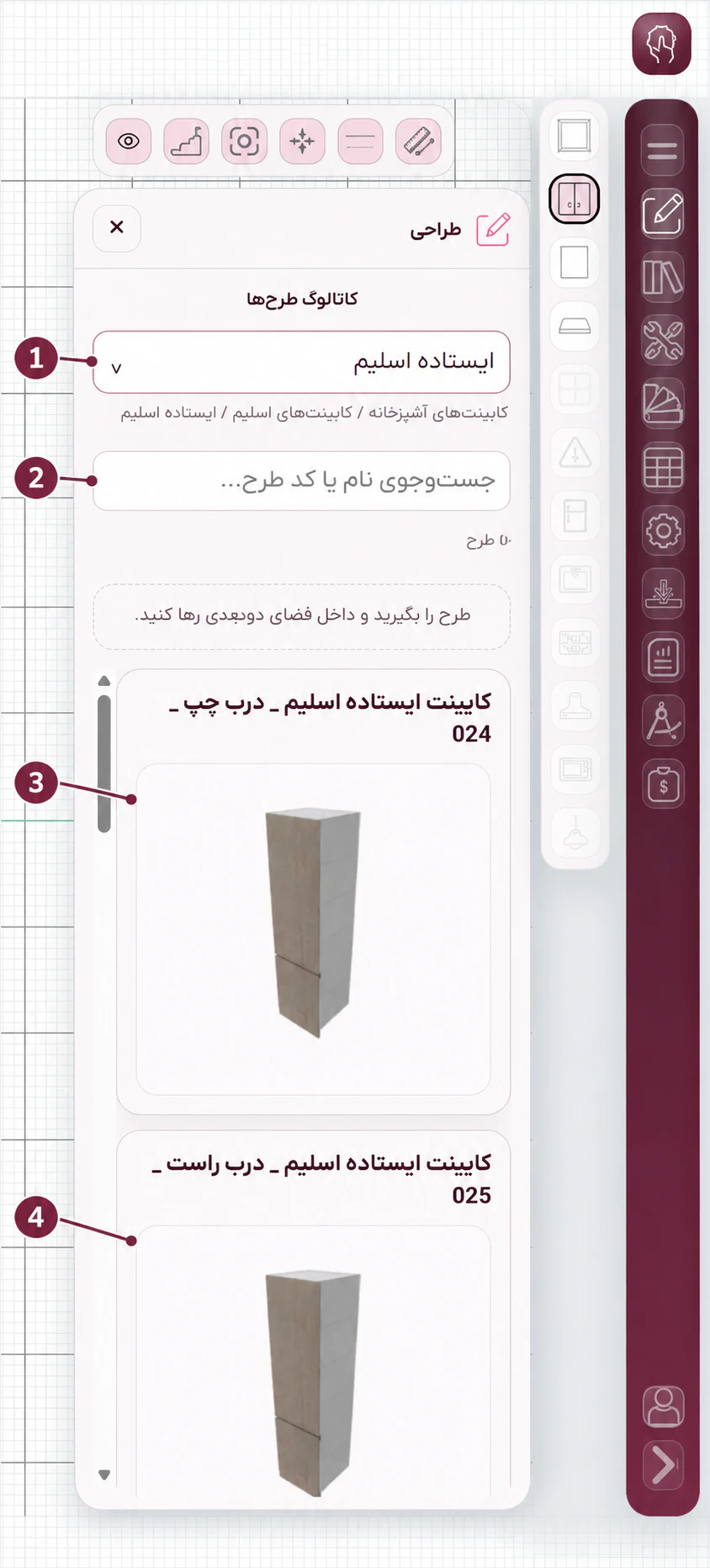
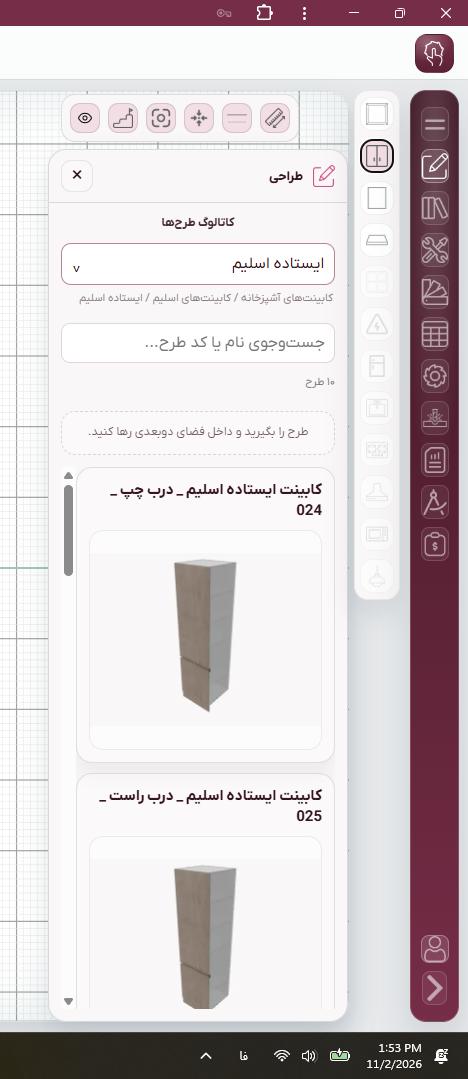
در منوی سمت راست «طراحی» را باز کنید و دسته کابینت را از نوار روشن کناری انتخاب کنید. کاتالوگ، طرحهای دسته انتخابشده را با نام، کد و تصویر نمایش میدهد.
- ابتدا سفارش و پلان موردنظر را باز کنید. طول دیوارها، گوشهها، ستونها و محل بازشوها را پیش از چیدمان بررسی کنید.
- از فهرست دستهها، نوع یونیت موردنیاز را انتخاب کنید؛ در تصویر «ایستاده اسلیم» انتخاب شده است. مسیر زیر فهرست کمک میکند دسته جاری را تشخیص دهید.
- در کادر جستجو، نام یا کد طرح را وارد کنید. اگر نتیجه موردنظر دیده نمیشود، دسته انتخابشده و متن جستجو را بررسی کنید.
- نام کامل و جهت درب کارت را بخوانید. در نمونه، کارت ۰۲۴ درب چپ و کارت ۰۲۵ درب راست است؛ ظاهر مشابه دو کارت به معنی یکسانبودن طرح نیست.
- یک طرح در دسترس نسخه خود انتخاب کنید. طرح قفلشده با تکرار درگ یا تغییر عبارت جستجو فعال نمیشود.
درگ یعنی کارت طرح را با دکمه چپ ماوس بگیرید، از پنل بیرون بکشید و داخل فضای دوبعدی رها کنید. پس از بارگذاری طرح، جانمایی را روی پلان کامل کنید.
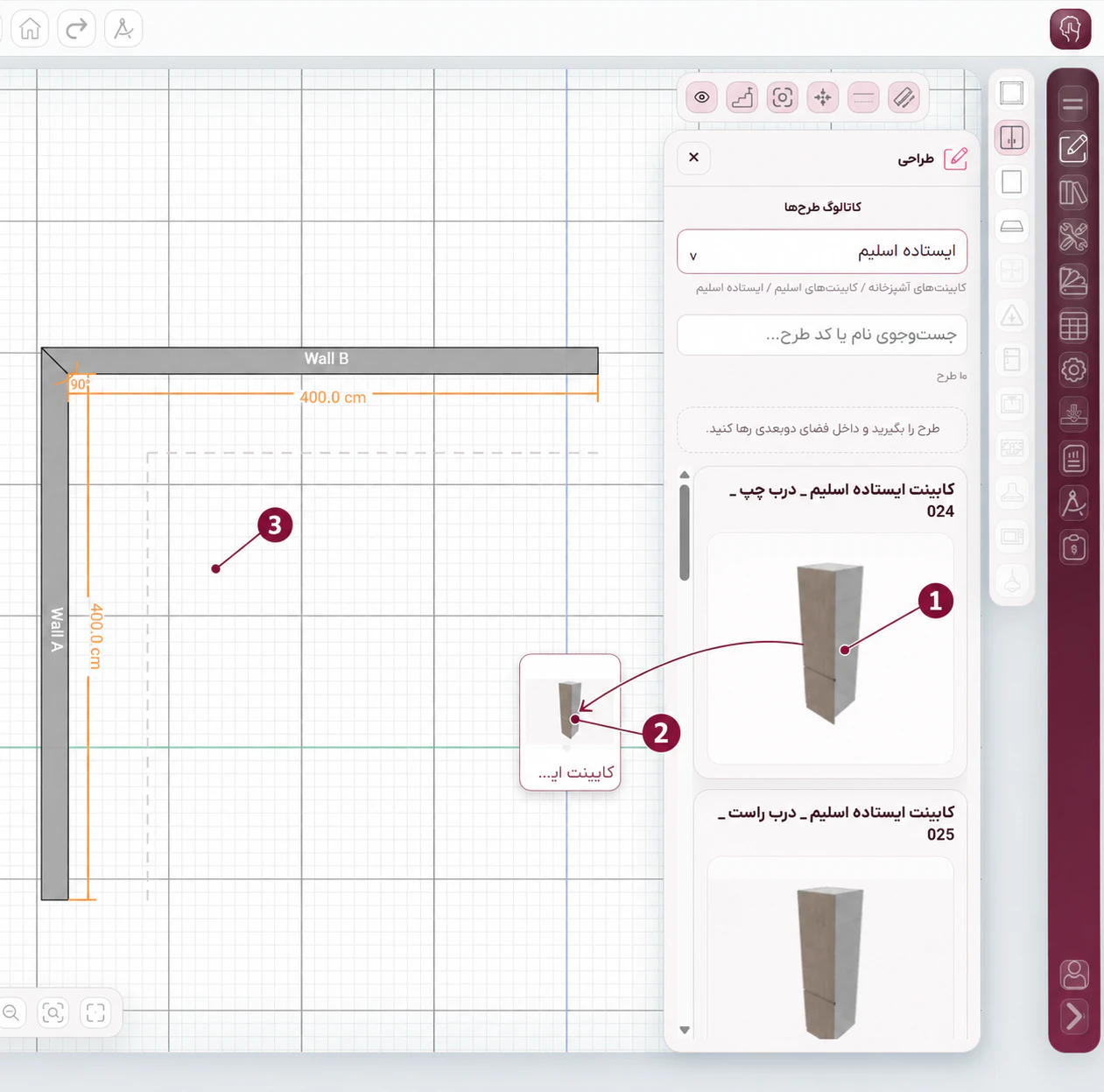
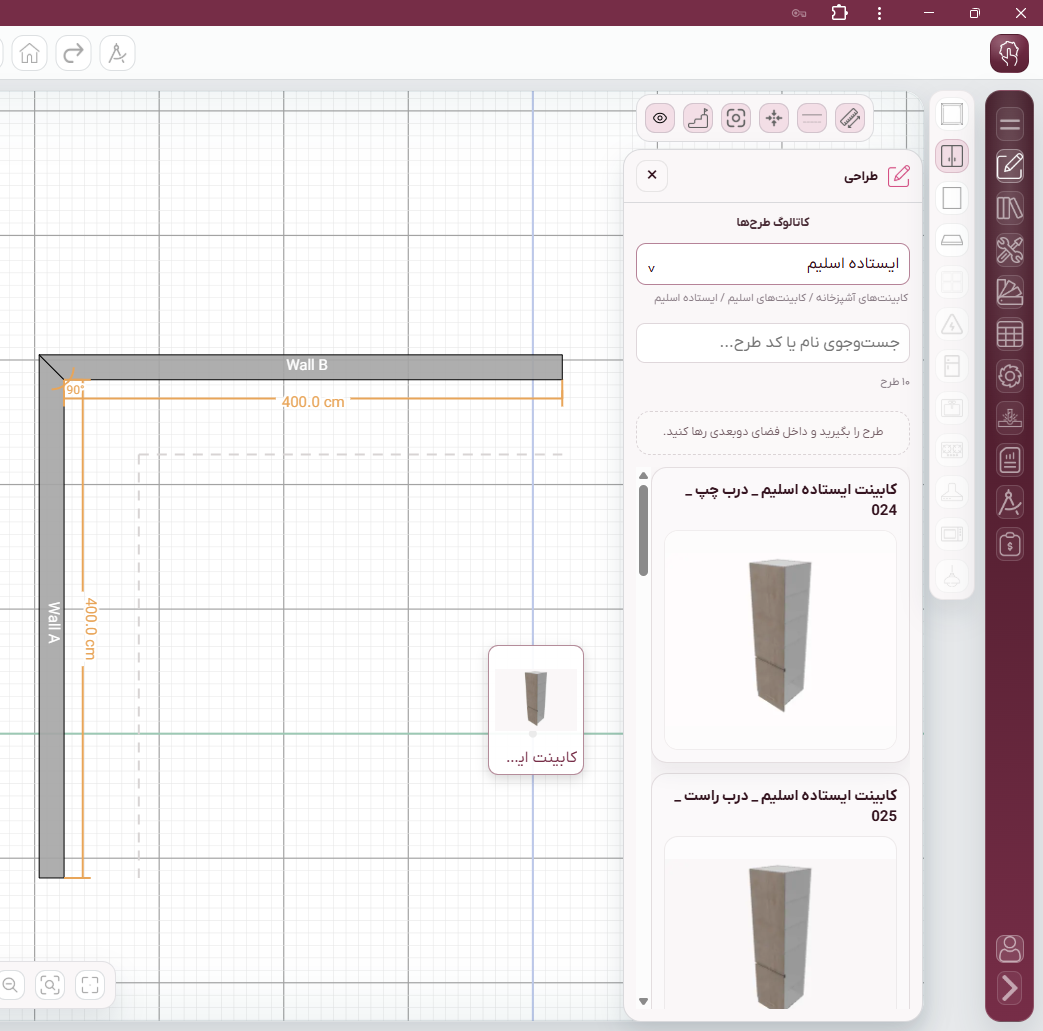
- دکمه چپ ماوس را روی کارت طرح نگه دارید و کارت را به سمت فضای شبکهبندیشده پلان بکشید.
- از محدوده پنل کاتالوگ خارج شوید. تصویر کوچکی همراه نشانگر حرکت میکند؛ آن را داخل فضای دوبعدی ببرید.
- دکمه ماوس را داخل پلان رها کنید. کلیک کوتاه روی کارت یا رهاکردن بیرون پلان، این مسیر درج را کامل نمیکند.
- تا ساختهشدن یونیت و بارگذاری شکل آن صبر کنید. در این فاصله همان کارت را دوباره درگ نکنید تا یونیت تکراری نسازید.
- پس از ظاهرشدن یونیت، حالت جانمایی میتواند همچنان فعال بماند و طرح همراه نشانگر حرکت کند. نشانگر را به محل موردنظر ببرید؛ جذب و موازیشدن با دیوار در همین مرحله به جانمایی کمک میکنند.
- وقتی محل و جهت مناسب است، با کلیک بعدی در پلان جای نهایی را ثبت کنید. توقف حرکت طرح همراه نشانگر را بررسی کنید و سپس سراغ یونیت بعدی بروید.
آیکن «نقاط جذب» در نوار بالای سمت راست پلان، کنترلهای مغناطیسی را باز میکند. «موازی دیوار» و «جذب دیوار» دو گزینه جدا هستند؛ پیش از حرکت یونیت وضعیت هر دو را بررسی کنید.
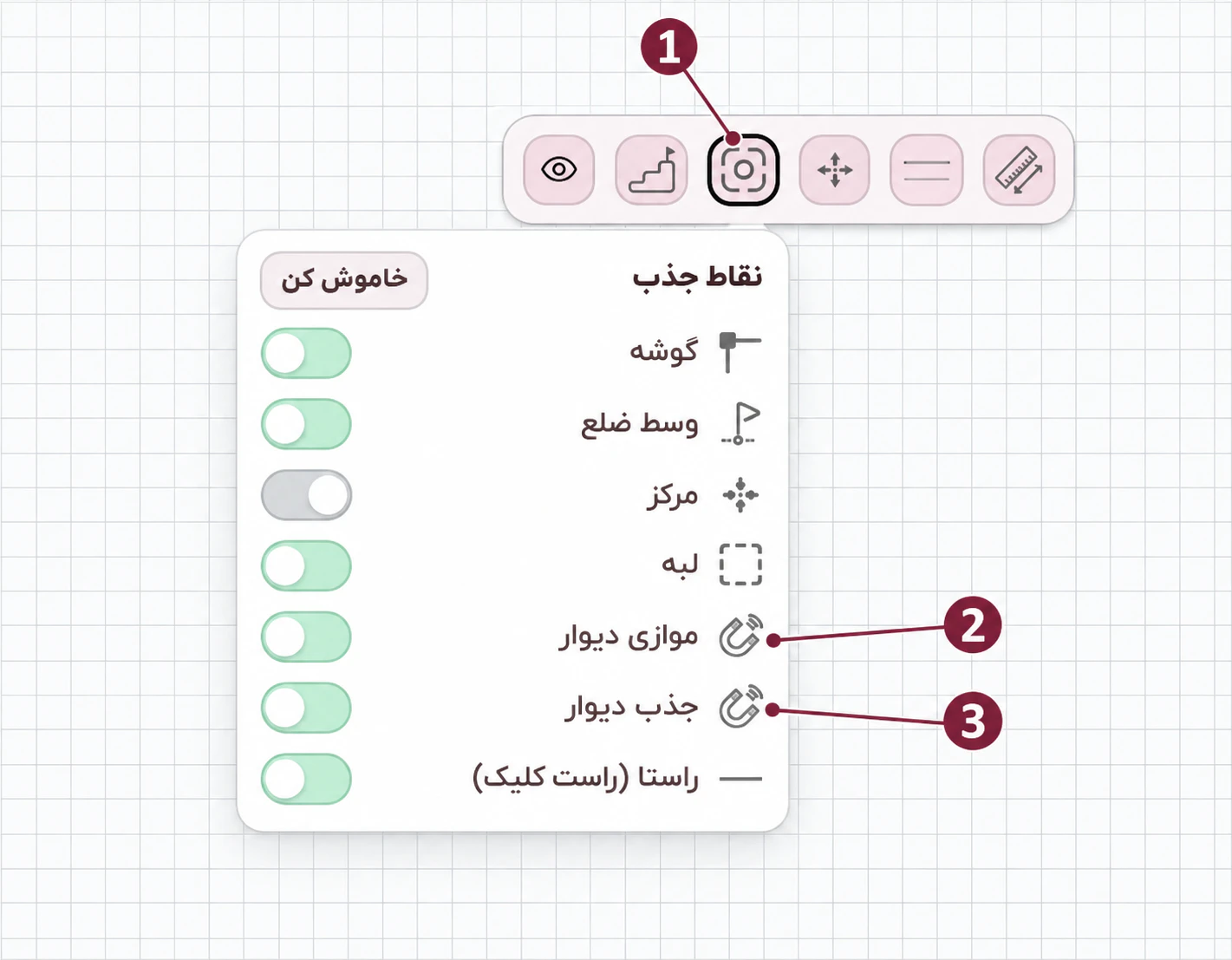
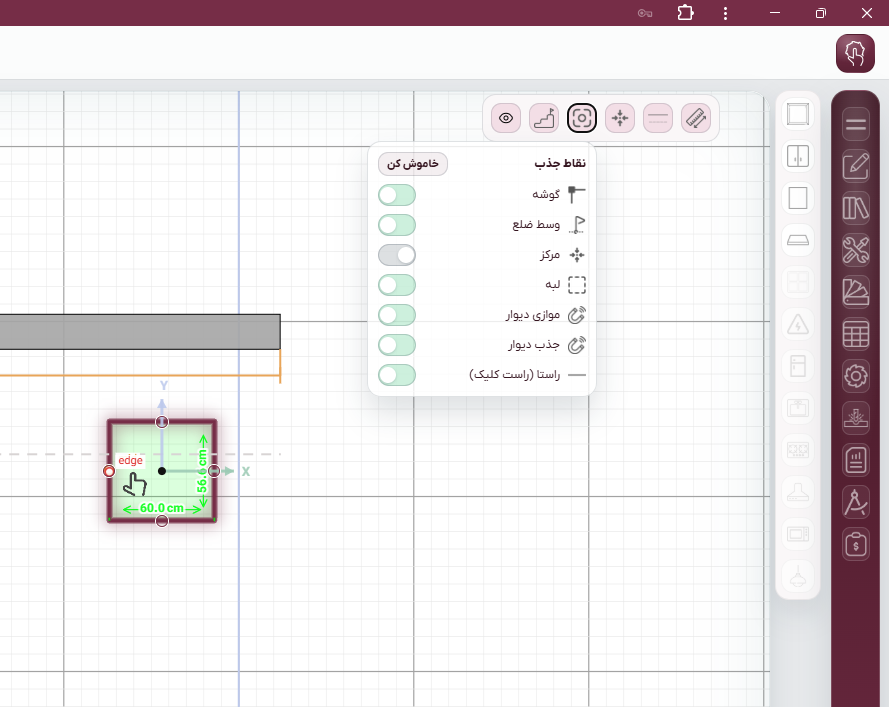
- گوشه، وسط ضلع، مرکز و لبه: نوع نقاط مرجعی را تعیین میکنند که هنگام جابهجایی میتوانند نشانگر یا یونیت را جذب کنند.
- موازی دیوار: نزدیک دیوار، جهت یونیت را نسبت به آن تنظیم میکند و میتواند محل قرارگیری را نیز اصلاح کند.
- جذب دیوار: برای کمک به قرارگیری مکانی کنار دیوار است. برای دیدن اثر آن بدون چرخش خودکار، «موازی دیوار» را خاموش و «جذب دیوار» را روشن کنید.
- راستا (راست کلیک): کمک راستای ترسیم است؛ آن را با موازیشدن خود یونیت نسبت به دیوار اشتباه نگیرید.
- فرمان کلی روشن/خاموش، وضعیت مجموعه کمکهای جذب را تغییر میدهد. برای تغییر یک رفتار مشخص، از کلید همان ردیف استفاده کنید.
با نزدیکشدن یونیت به محدوده جذب دیوار، نرمافزار به تنظیم جای آن کمک میکند. لازم نیست لبه را فقط با چشم روی خط دیوار بنشانید؛ نتیجه را پس از جانمایی نیز کنترل کنید.
- برای تمرین مستقل این قابلیت، در نقاط جذب «جذب دیوار» را روشن و «موازی دیوار» را خاموش کنید.
- یونیت تازهدرجشده را در حالت جانمایی به دیوار نزدیک کنید. برای یونیت موجود، ابتدا جابهجایی آن را آغاز کنید.
- نشانگر را آرام به سمت سطح دیوار ببرید تا اثر جذب روی موقعیت دیده شود. جذب فقط هنگام نزدیکشدن به مرجع مناسب اعمال میشود.
- محل برخورد لبه یونیت با دیوار و فاصله از گوشه را بررسی کنید، سپس حرکت را ثبت کنید.
- اگر یونیت باید با فاصله از دیوار بماند، در همان حرکت Alt را نگه دارید و محل آزاد را تعیین کنید؛ مراحل دقیق در بخش Alt آمده است.
جذب مکانی بهتنهایی جهت نامناسب یونیت را اصلاح نمیکند. اگر پشت کابینت باید رو به دیوار باشد، از «موازی دیوار» کمک بگیرید و جهت درب را در نمای سهبعدی بررسی کنید.
این گزینه برای چیدن کابینت در امتداد دیوار کاربرد دارد. هنگام نزدیکشدن، نرمافزار میتواند یونیت را بچرخاند تا پشت آن با دیوار همجهت شود و جای آن را کنار سطح دیوار تنظیم کند.
- «موازی دیوار» را در منوی نقاط جذب روشن کنید.
- یونیت را در حالت جابهجایی به دیوار موردنظر نزدیک کنید. تغییر جهت و محل پیشنمایش را ببینید.
- یونیت را در امتداد همان دیوار حرکت دهید و فاصله از گوشه و یونیتهای مجاور را کنترل کنید.
- نزدیک گوشهای با دو دیوار، توجه کنید کدام دیوار مرجع شده است. اگر جهت مطلوب نیست، از گوشه فاصله بگیرید و دوباره به ضلع درست نزدیک شوید.
- بعد از بررسی جهت درب و جای یونیت، جانمایی را ثبت کنید. برای حفظ جانمایی آزاد هنگام عبور از کنار دیوار، Alt را در حرکت جاری نگه دارید.
- موازیشدن فقط یک تغییر زاویه نیست؛ موقعیت یونیت هم ممکن است اصلاح شود.
- این رفتار به نزدیکبودن به دیوار و فعالبودن کمکهای جذب وابسته است؛ یونیت دور از دیوار الزاماً نمیچرخد.
- نقاط جذب یونیتهای مجاور نیز میتوانند در نتیجه نقش داشته باشند. در یک فضای خلوت، اثر دیوار را جداگانه تمرین کنید.
هنگام جابهجایی فعال یونیت، نگهداشتن Alt کمکهای جذب را موقتاً کنار میگذارد؛ از جمله جذب به نقاط، جذب دیوار و موازیشدن خودکار با دیوار. این کار تنظیمات کلیدهای منو را عوض نمیکند.
- ابتدا یونیت را وارد حالت جابهجایی کنید. اگر از کاتالوگ آمدهاید، صبر کنید شکل یونیت بارگذاری شود و مرحله جانمایی نهایی فعال باشد.
- در حالی که یونیت همراه نشانگر حرکت میکند، Alt را نگه دارید و نشانگر را حرکت دهید. محل آزاد را در پلان تعیین کنید.
- برای ثبت همان جای آزاد، Alt را تا پایان حرکت نگه دارید؛ در حالت جانمایی پس از درج، کلیک نهایی را در همان وضعیت انجام دهید.
- پس از ثبت، Alt را رها کنید. اگر پیش از ثبت و در حین حرکت Alt را رها کنید، کمکهای روشن دوباره میتوانند اعمال شوند.
- اگر همیشه به جانمایی آزاد نیاز دارید، وضعیت کلیدهای مربوط را در منوی نقاط جذب تنظیم کنید؛ Alt فقط برای حرکت جاری و تا زمان نگهداشتن کلید است.
روی یونیت موردنظر در پلان کلیک کنید. پنل «صفات» زیر ویجت سهبعدی، اطلاعات همان انتخاب را نشان میدهد؛ پیش از ویرایش، نام و کد طرح را با انتخاب روی پلان تطبیق دهید.
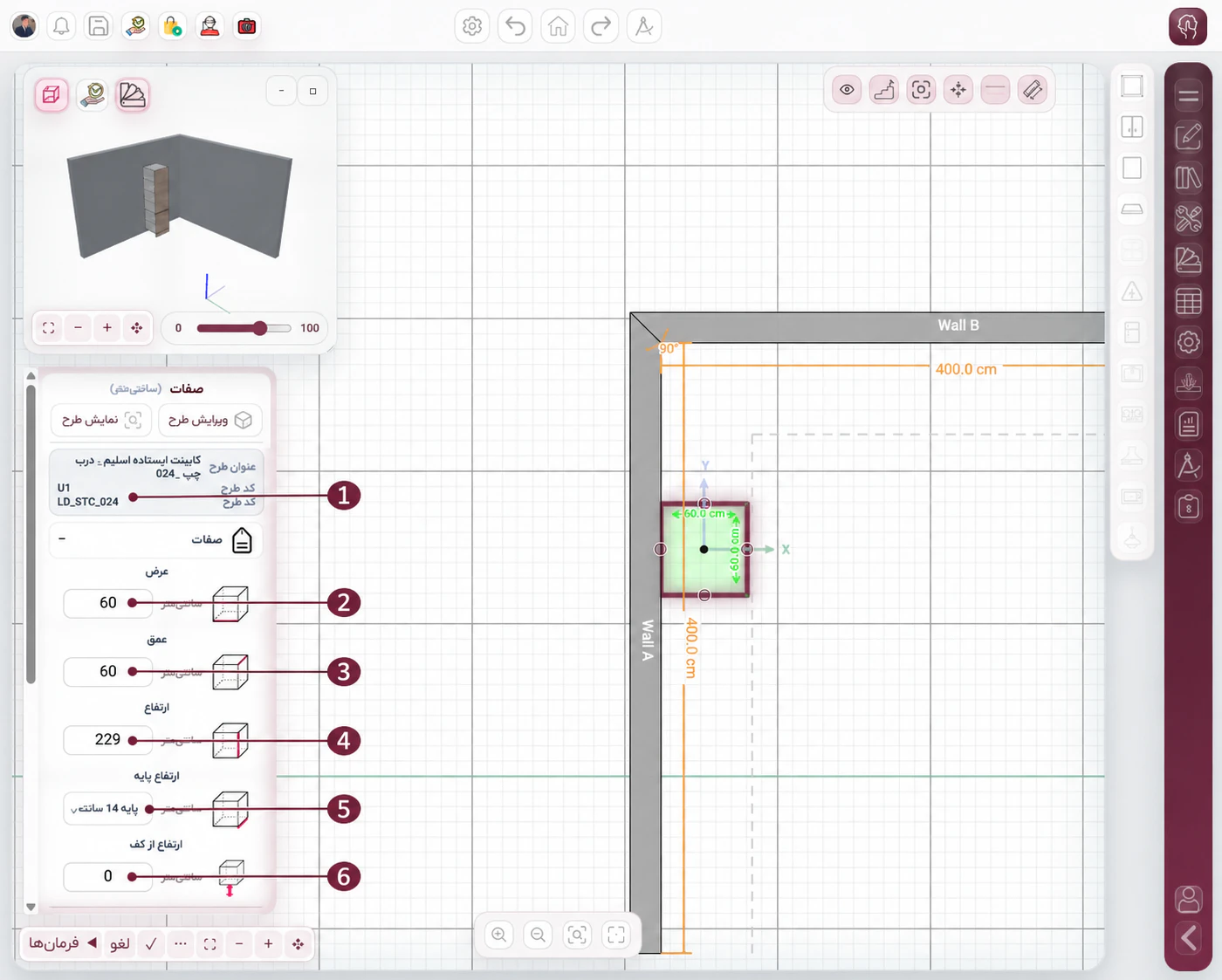
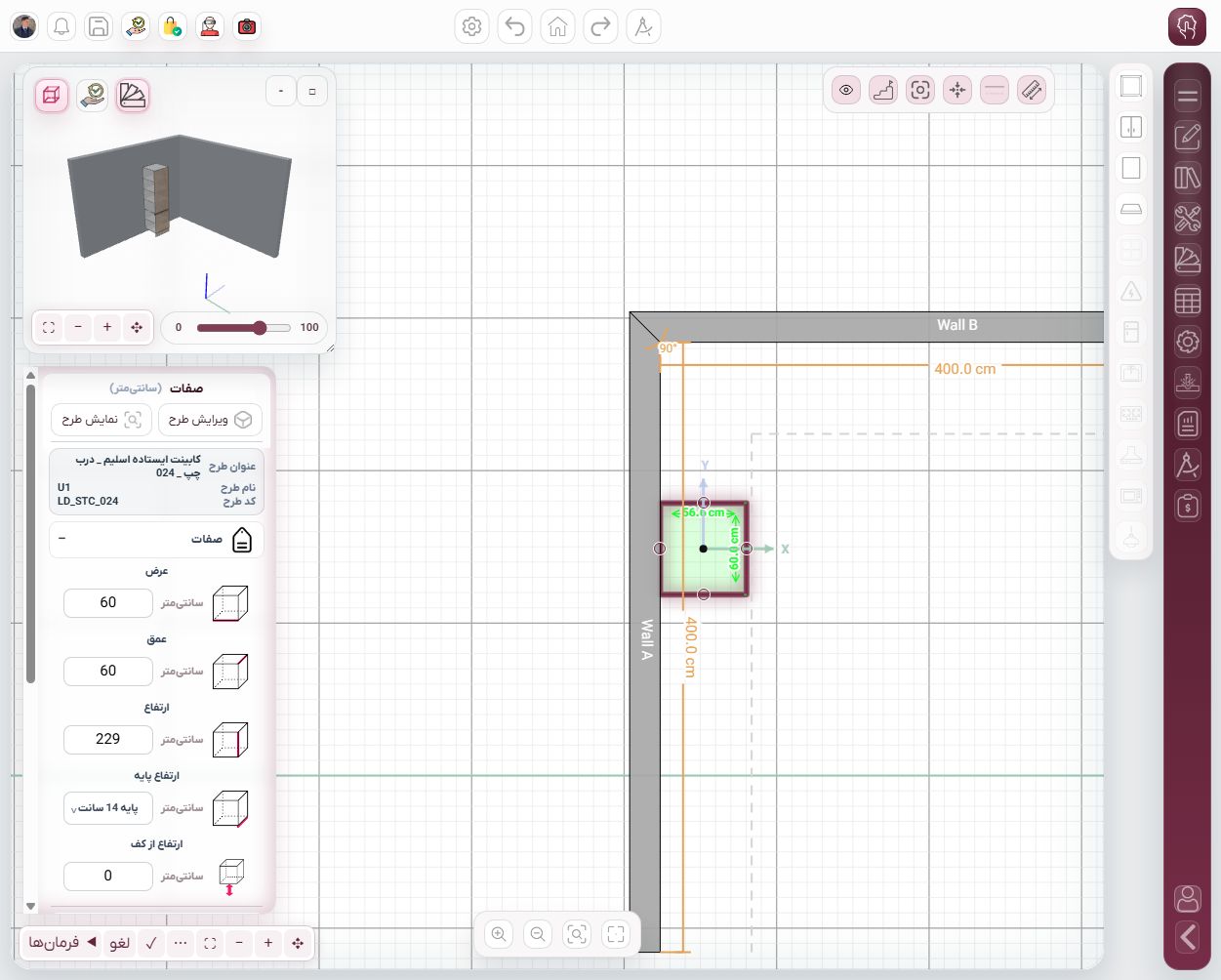
- انتخاب را به یک یونیت محدود کنید و کادر انتخاب آن را ببینید. عنوان طرح، نام نمونه در سفارش و کد مدل را در بالای پنل بخوانید.
- گروه «صفات» را باز کنید و واحد بالای پنل و کنار فیلد را بخوانید. برای نمونه، عرض ۵۵ سانتیمتر در فیلد سانتیمتری با عدد ۵۵ وارد میشود.
- عدد عرض را انتخاب و مقدار جدید را وارد کنید؛ سپس Enter بزنید یا از فیلد خارج شوید. منتظر پایان بهروزرسانی طرح بمانید و عدد بازخوانیشده را کنترل کنید.
- عمق و ارتفاع را نیز در صورت نیاز، یکییکی تغییر دهید. عرض، پهنا؛ عمق، فاصله جلو تا پشت؛ و ارتفاع، اندازه عمودی طرح است. ارتفاع را در سهبعدی بررسی کنید.
- برای «ارتفاع پایه»، فهرست را باز و گزینه تعریفشده برای همین مدل را انتخاب کنید. گزینههای فهرستی با انتخاب اعمال میشوند.
- «ارتفاع از کف» محل قرارگیری عمودی یونیت را تعیین میکند و با ارتفاع بدنه یا پایه فرق دارد. پس از تغییر، فاصله طرح از کف را در سهبعدی ببینید.
- پس از هر تغییر اندازه، فاصله از دیوار و یونیتهای مجاور، جهت درب و فضای بازشدن آن را کنترل کنید. در صورت نیاز دوباره جانمایی کنید و در پایان سفارش را ذخیره کنید.
- صفات این پنل مربوط به نمونه انتخابشده در سفارش است. برای تغییر اندازه همین یونیت، لازم نیست مدل اصلی کتابخانه را ویرایش کنید.
- در انتخاب گروهی، تغییر صفت میتواند روی چند طرح اعمال شود. برای تغییر یک نمونه، تعداد انتخابها را پیش از ویرایش بررسی کنید.
- در همین نمونه، عمق در صفات ۶۰ است ولی یکی از اندازههای شکل نمایشی پلان ۵۶ دیده میشود. اندازه مرز نمایشدادهشده را با پارامتر عمق یکسان فرض نکنید؛ مدل و اجزای قابل نمایش را بررسی کنید.
- فقط نوشتن عدد، پایان کار نیست: پیام خطا، بازگشت مقدار قبلی یا بهروزرسانینشدن مدل را بررسی کنید. در صورت خطای ذخیره، مقدار را ثبتشده فرض نکنید.
برای طرحی که تغییر اندازه مستقیم را پشتیبانی میکند، با انتخاب تکی یونیت، دستکهای عرض و عمق روی مرز آن ظاهر میشوند. این دستکها اندازه خود طرح را تغییر میدهند.
- یونیت را انتخاب کنید و صبر کنید بارگذاری یا ذخیره قبلی تمام شود. عنوان دستک را بررسی کنید: «تغییر عرض از چپ»، «تغییر عرض از راست»، «تغییر عمق از پایین» یا «تغییر عمق از بالا».
- دستک سمت موردنظر را با دکمه چپ بگیرید و بکشید. برای عرض از دستکهای عرض و برای عمق از دستکهای عمق استفاده کنید؛ جهت آنها همراه چرخش یونیت تغییر میکند.
- اندازه و پیشنمایش را کنترل کنید؛ سمت مقابل، مرجع تغییر اندازه است. گام ابعاد و نقاط جذب میتوانند محل نهایی دستک را تحت تأثیر قرار دهند.
- ماوس را رها کنید و منتظر تکمیل بهروزرسانی بمانید. سپس مقدار عرض یا عمق را در پنل صفات و نتیجه را در سهبعدی بررسی کنید.
- برای ورود اندازه دقیق عددی یا تغییر ارتفاع، از فیلدهای صفات استفاده کنید. نبودن دستک در یک طرح به معنی یکسانبودن امکانات همه مدلها نیست.
داخل پنل صفات اسکرول کنید تا گروههای پایین و بخش «مختصات» دیده شوند. گروههای قابل نمایش از مدل انتخابشده میآیند؛ برای همه یونیتها یکسان نیستند.
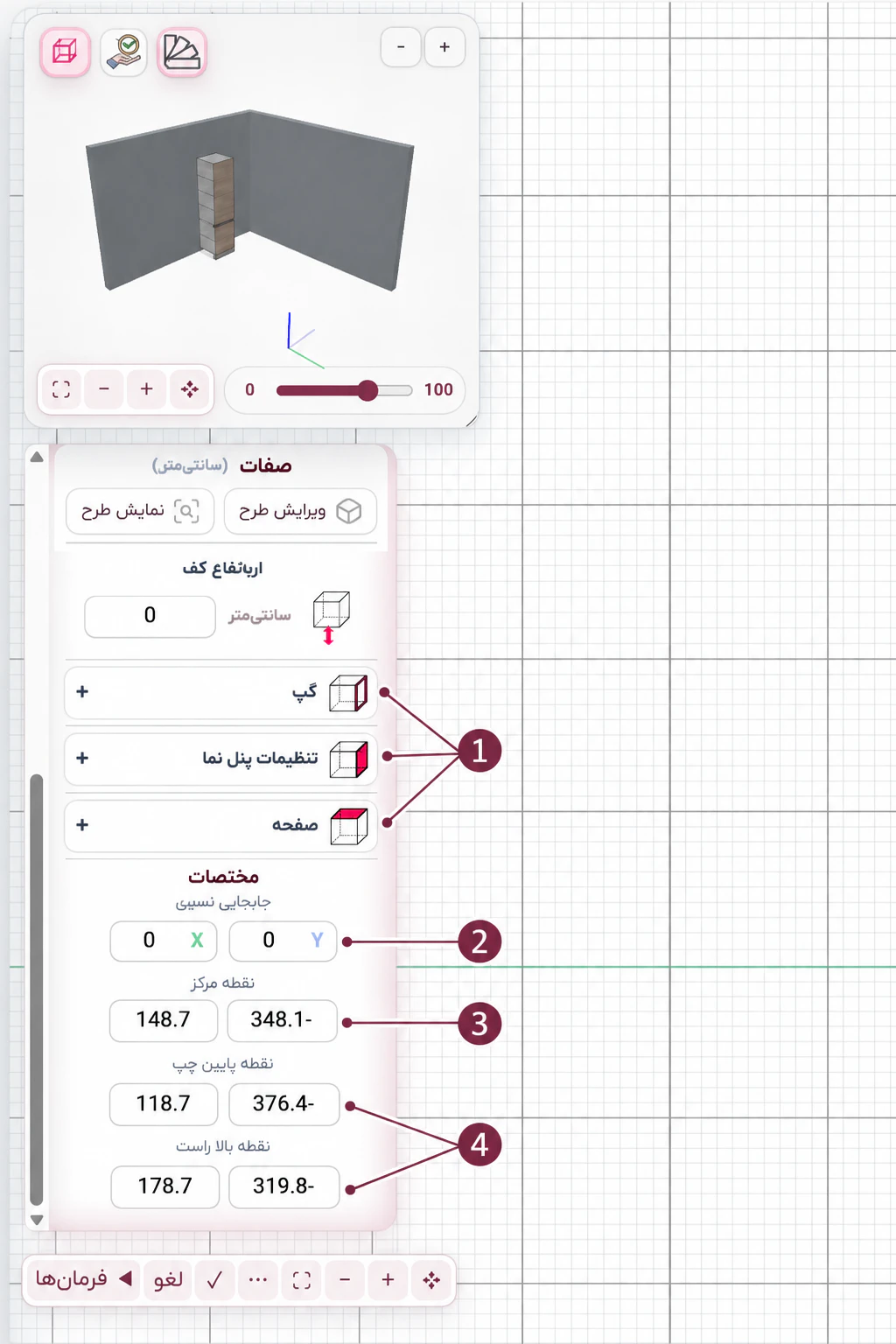
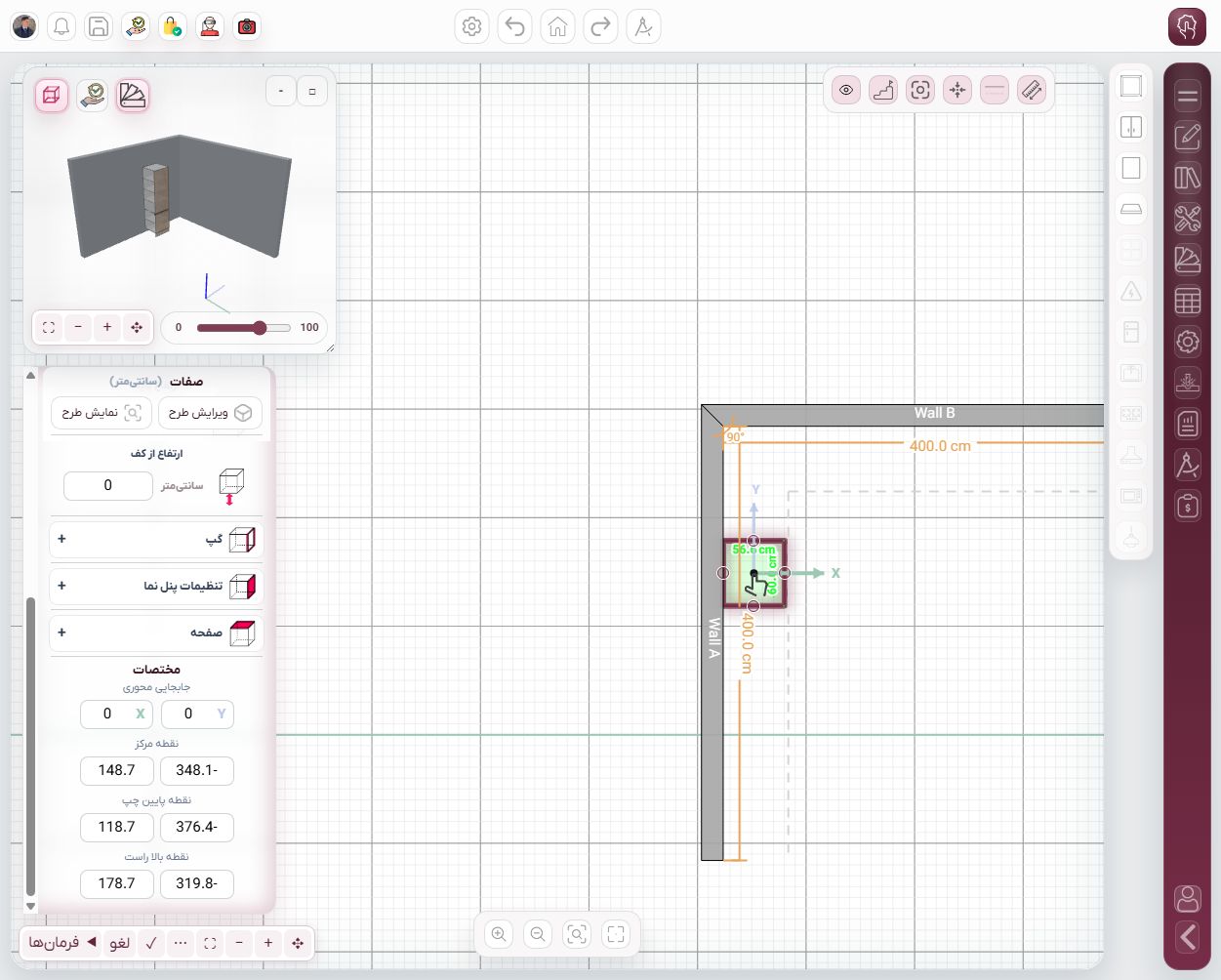
- گروههای تکمیلی: با + گروه موردنظر را باز کنید. برچسب، واحد و گزینههای هر صفت را بخوانید؛ گزینههای پایه، گپ، پنل نما یا صفحه به تعریف همان طرح وابستهاند.
- جابهجایی محوری: مقدار تغییر موقعیت را در X یا Y وارد کنید و در همان فیلد Enter بزنید. مثلاً X برابر ۱۰، یعنی ۱۰ واحد نمایش در جهت مثبت محور X جابهجا شود؛ عدد منفی جهت عکس را مشخص میکند.
- در جابهجایی محوری، خروج از فیلد فقط مقدار حرکت را آماده میکند؛ برای اجرای حرکت Enter لازم است. پس از اجرا، مقدار حرکت به صفر برمیگردد.
- نقطه مرکز: مختصات مطلق مرکز نسبت به مبدأ پلان است. ورود X برابر ۱۰ در این قسمت، مرکز را به مختصات ۱۰ میبرد؛ به معنی ۱۰ واحد حرکت از جای فعلی نیست. با Enter یا خروج از فیلد اعمال میشود.
- پایین چپ و بالا راست: مختصات گوشههای محدوده نمایشی یونیت روی پلاناند. تغییر این مختصات در انتخاب یونیت، آن را جابهجا میکند؛ برای تغییر اندازه از عرض و عمق استفاده کنید.
- پس از چرخش، محدوده افقی و عمودی پلان ممکن است عوض شود. مختصات گوشههای آن را با عرض و عمق محلی کابینت یکی نگیرید. در انتخاب گروهی، بعضی فیلدهای مختصات مطلق غیرفعالاند.
بعد از پایان یا لغو عملیات جاری، روی یونیت انتخابشده کلیک راست کنید. منوی کنار نشانگر، فرمانهای مناسب همان انتخاب را نمایش میدهد.
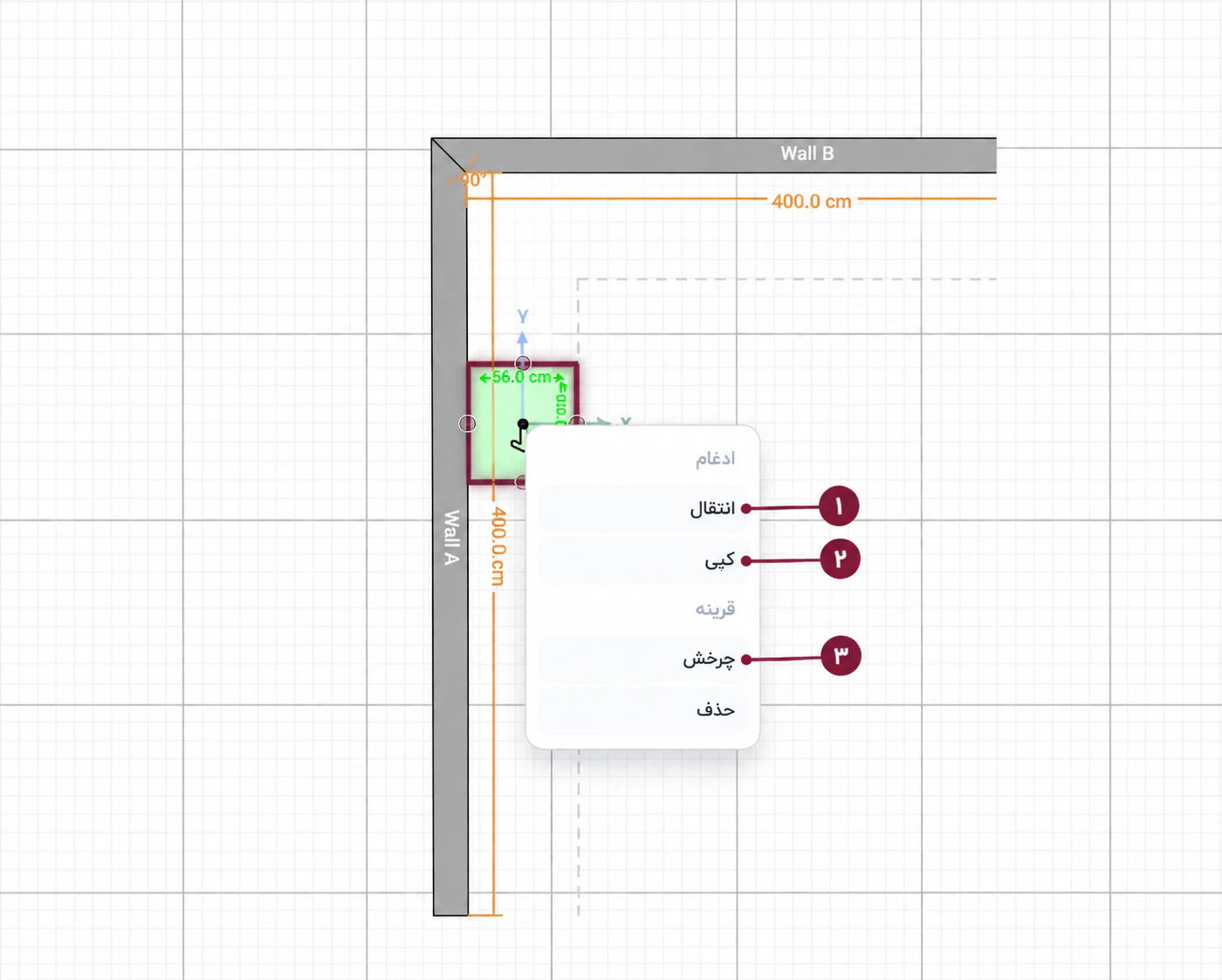
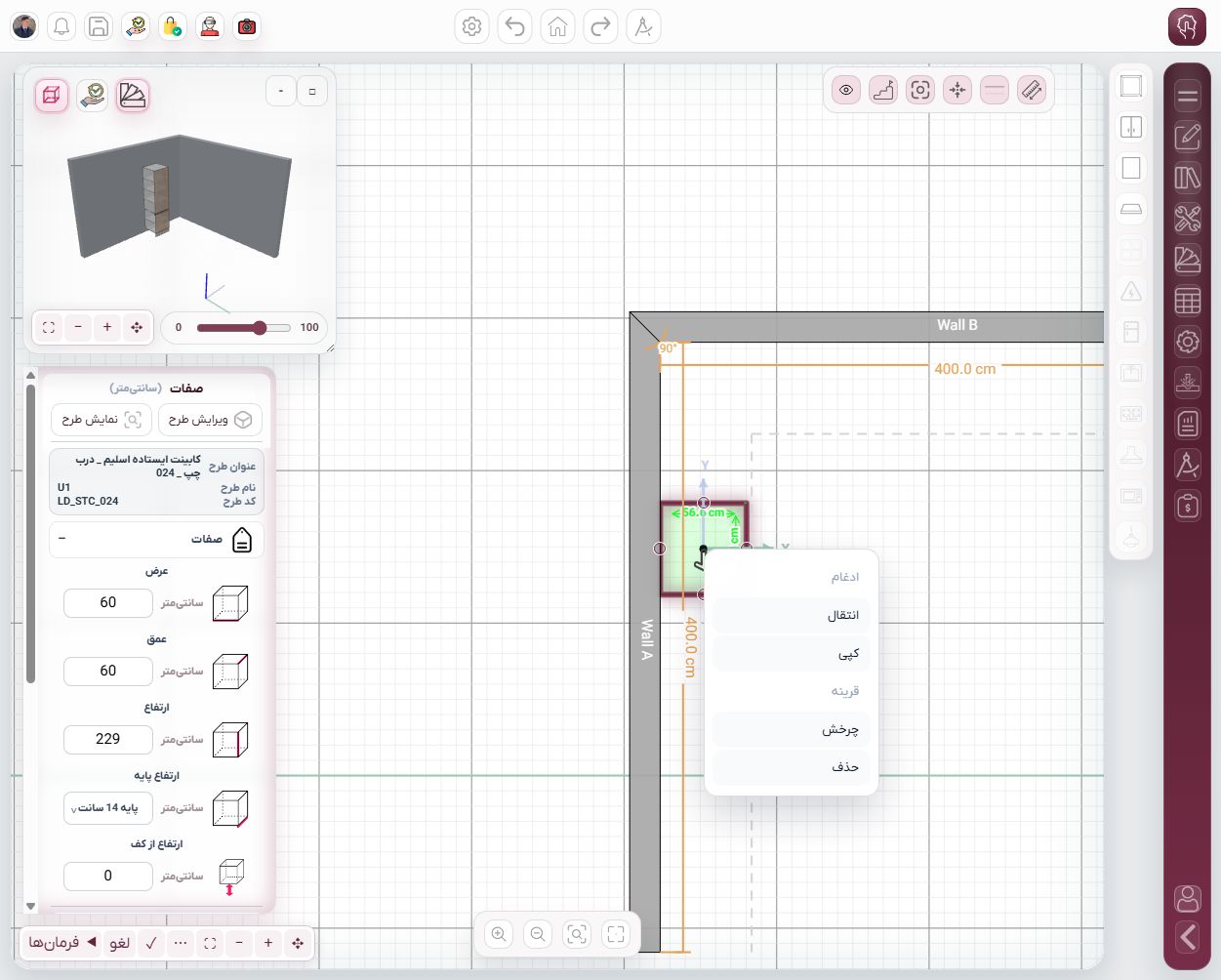
- روی یونیت کلیک کنید و نام آن را در صفات بخوانید. پیش از فرمان تکی، انتخابهای اضافی را کنار بگذارید.
- روی همان یونیت کلیک راست و فرمان موردنظر را انتخاب کنید. بستهشدن منو به معنی پایان عملیات نیست؛ باید نقطه مبنا و مقصد یا زاویه را مشخص کنید.
- پیشنمایش را بررسی کنید. برای لغو عملیات ناتمام Escape بزنید؛ برای ثبت، مرحله نهایی همان فرمان را انجام دهید.
- بعد از ثبت، نتیجه را در پلان و سهبعدی کنترل کنید. Escape عمل ثبتشده را برنمیگرداند؛ برای اصلاح از بازگردانی استفاده و نتیجه را بررسی کنید.
چرخش، جهت یونیت را حول نقطه مبنا عوض میکند. انتخاب مبنا مهم است: دوران حول مرکز، گوشه یا نقطهای بیرون از یونیت، محل نهایی متفاوتی ایجاد میکند.
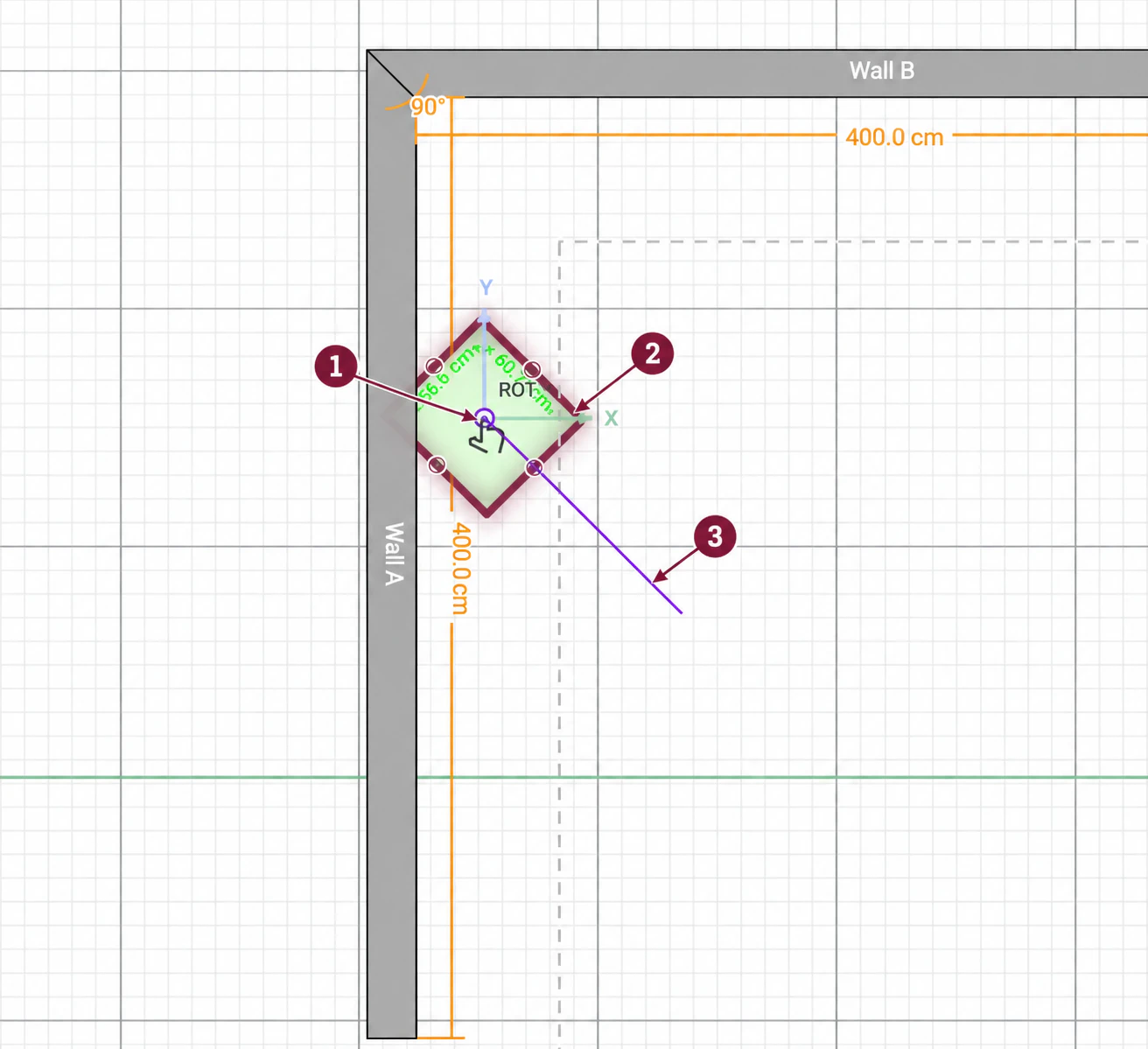
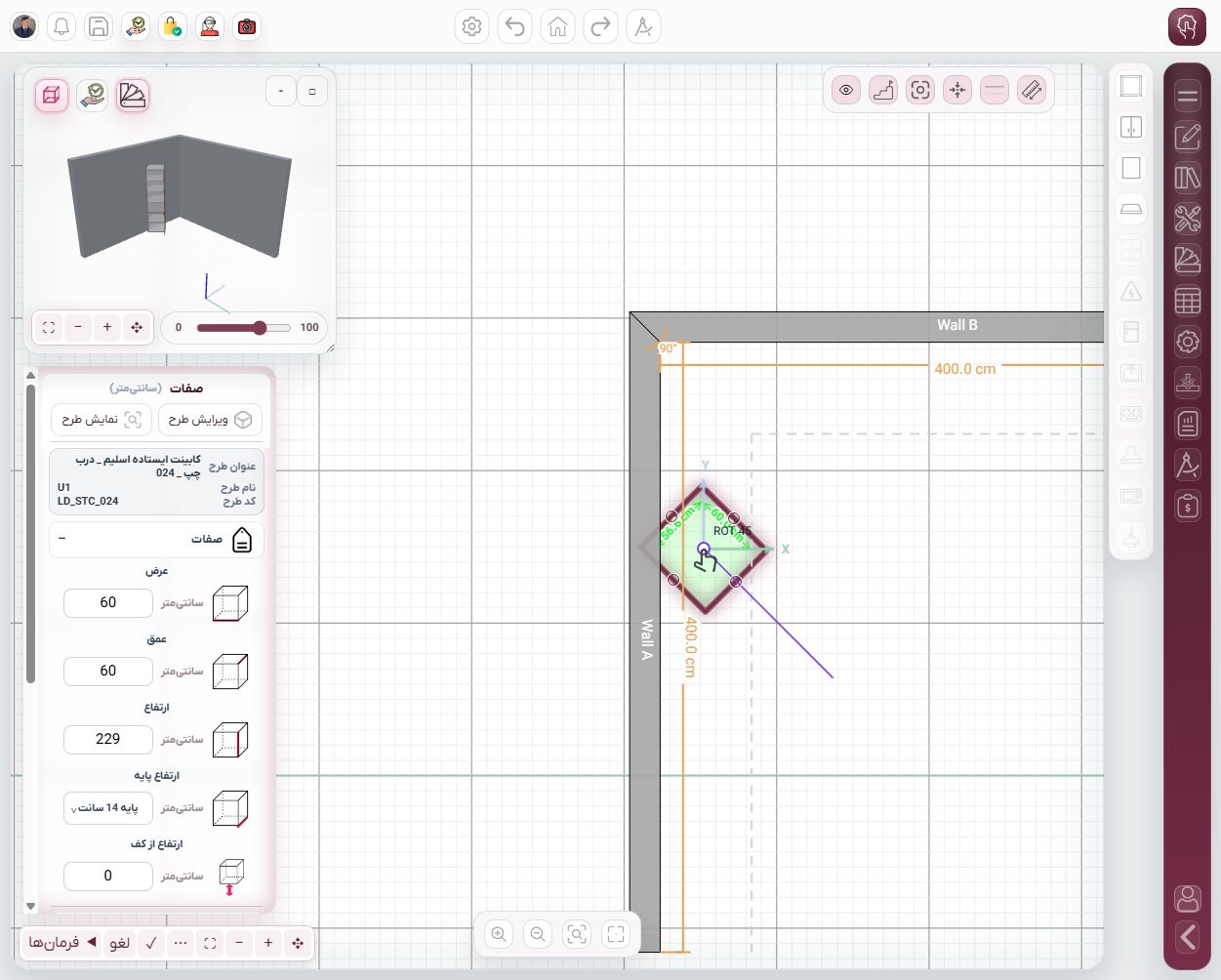
- روی یونیت کلیک راست و «چرخش» را انتخاب کنید. سپس نقطه مبنای دوران را روی پلان کلیک کنید؛ برای دوران حول مرکز، مرکز همان یونیت را مبنا بگیرید.
- برای چرخش با ماوس، نشانگر را دور نقطه مبنا حرکت دهید. جهت و زاویه پیشنمایش را بخوانید و با کلیک بعدی نتیجه را ثبت کنید.
- برای زاویه عددی، پس از انتخاب مبنا و در حالی که فوکوس روی پلان است، عددی مانند 45 را با صفحهکلید انگلیسی تایپ کنید. پیشنمایش را ببینید و برای ثبت Enter بزنید.
- عدد واردشده، مقدار دوران نسبت به جهت آغاز فرمان است. علامت منفی جهت دوران را عوض میکند؛ پیش از تأیید، جهت واقعی پیشنمایش را کنترل کنید. Backspace برای اصلاح عدد واردشده است.
- برای روش سهنقطهای، بعد از انتخاب مبنا کلید P را بزنید؛ یک نقطه متفاوت از مبنا برای جهت مرجع و سپس نقطهای برای جهت هدف انتخاب کنید. اختلاف این دو جهت، دوران را تعیین میکند.
- پس از ثبت، جهت درب و پشت کابینت و فاصله از دیوار را در سهبعدی بررسی کنید. چرخش نزدیک دیوار ممکن است به اصلاح جانمایی نیاز داشته باشد.
- وقتی راستا روشن است، زاویه به مضربهای ۴۵ درجه محدود میشود. با خاموشبودن راستا، گام زاویه نیز میتواند زاویه را پلهای کند؛ این محدودیت روی ورود عدد هم اثر دارد.
- برای زاویه دلخواهی مانند ۳۰ درجه، راستا و در صورت نیاز گام زاویه را خاموش کنید و پیشنمایش را کنترل کنید. کلیک راست در فرمان فعال حالت راستا را عوض میکند.
- برای انصراف قبل از ثبت، Escape بزنید؛ پیشنمایش دوران لغو میشود. تغییر زاویه، ابعاد واقعی یونیت را عوض نمیکند.
کپی، نمونه اصلی را نگه میدارد و یک نمونه دیگر در مقصد میسازد. قبل از اجرا، انتخاب را به یونیت یا یونیتهای موردنظر محدود کنید.
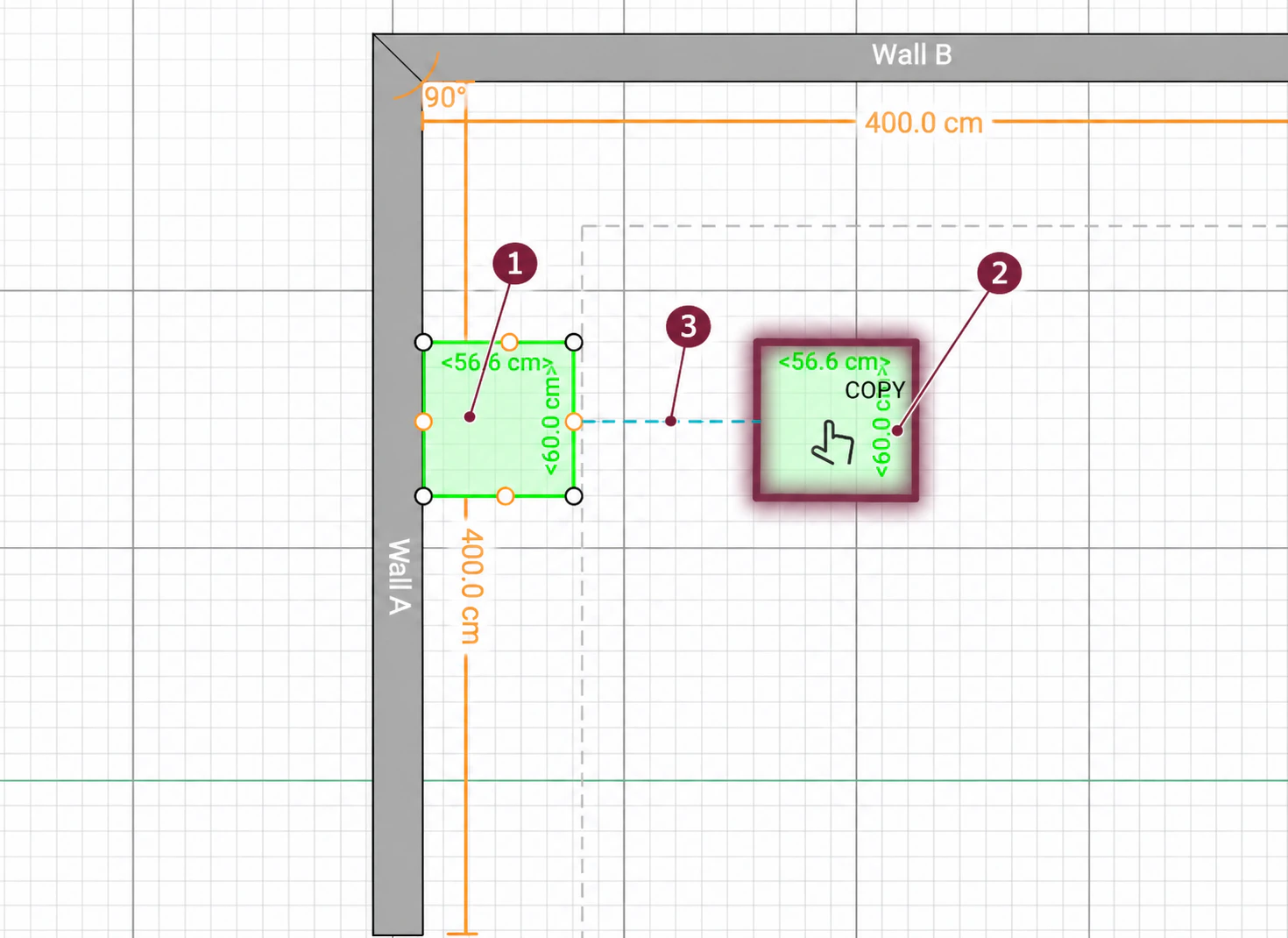
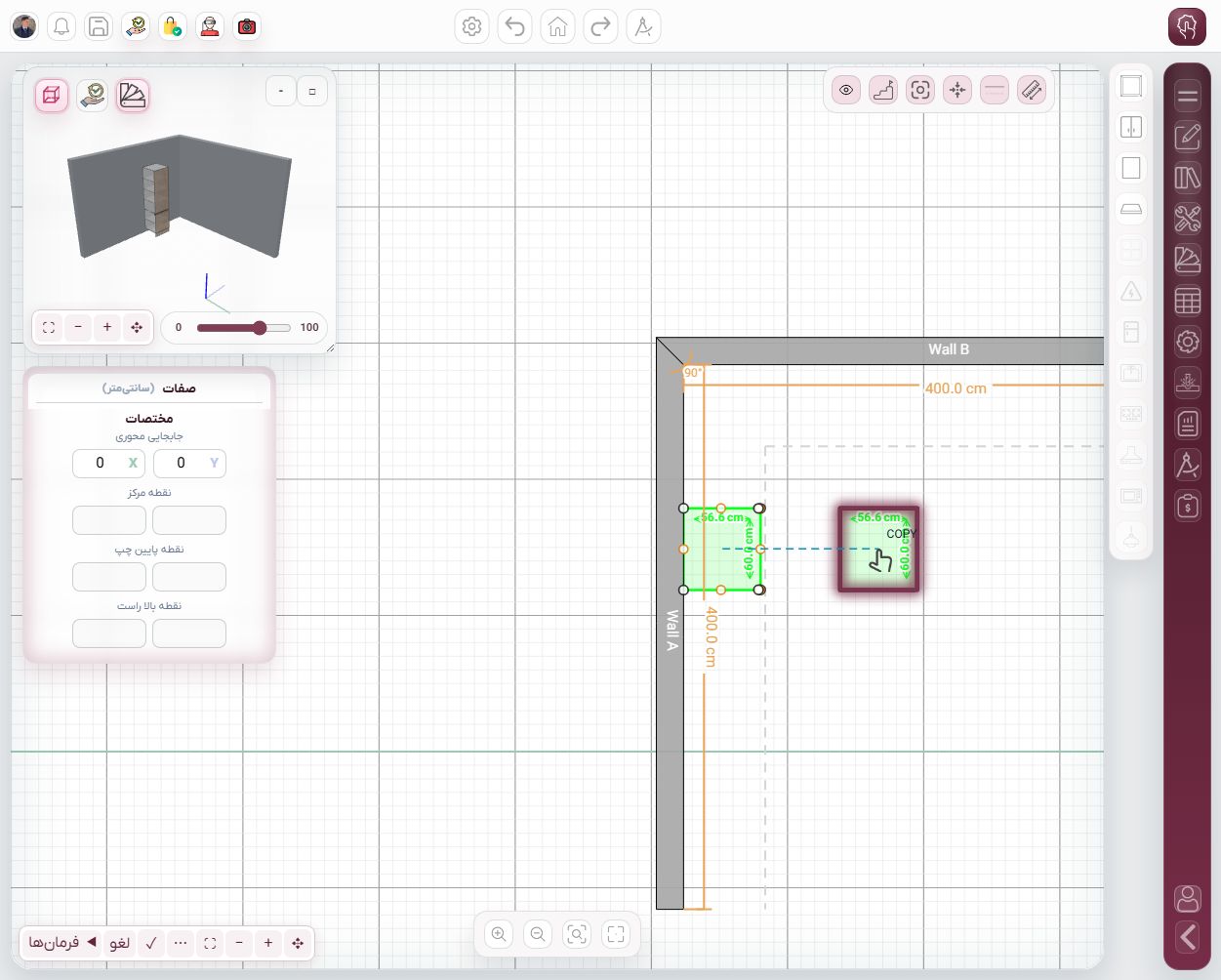
- یونیت را انتخاب کنید و از منوی کلیک راست «کپی» را بزنید.
- نقطه مبنا را کلیک کنید؛ مثلاً مرکز یا گوشهای از یونیت که قرار است به مرجع مشخصی منتقل شود.
- نشانگر را به مقصد ببرید. خط راهنما فاصله مبنا تا مقصد و پیشنمایش، جای نسخه جدید را نشان میدهد؛ اصل باید در جای قبلی باقی بماند.
- وقتی جای پیشنمایش مناسب است، با کلیک روی مقصد کپی را ثبت کنید. منتظر تکمیل ایجاد نمونه بمانید و تا پایان بارگذاری فرمان را تکرار نکنید.
- وجود هر دو نمونه را کنترل کنید؛ نسخه جدید را جداگانه انتخاب و نام نمونه، ابعاد، صفات و جهت درب را بخوانید. برای کپی بعدی، فرمان را دوباره اجرا کنید.
- برای لغو قبل از ثبت مقصد، Escape بزنید. برای ادامه طراحی با نسخه ساختهشده، آن را انتخاب و تغییرات لازم را روی همان نمونه انجام دهید.
- برای کپی یونیتها، انتخاب ترکیبی کابینت با دیوار، خط راهنما یا اندازهگذاری را به کار نبرید؛ این موارد را جداگانه کپی کنید.
- اگر مبنا را مرکز گرفتهاید، مقصد جای مرکز نسخه جدید است؛ اگر گوشه را مبنا گرفتهاید، همان گوشه به مقصد میرسد.
- راستا و گام خط میتوانند مسیر یا فاصله کپی را محدود کنند. برای فاصله دقیقِ بعد از ایجاد، از جابهجایی محوری یا مختصات نسخه جدید استفاده کنید.
انتقال، همان یونیت را جابهجا میکند و نمونه اضافه نمیسازد. این روش برای جابهجایی از یک نقطه مرجع مشخص به نقطه دیگر مناسب است.
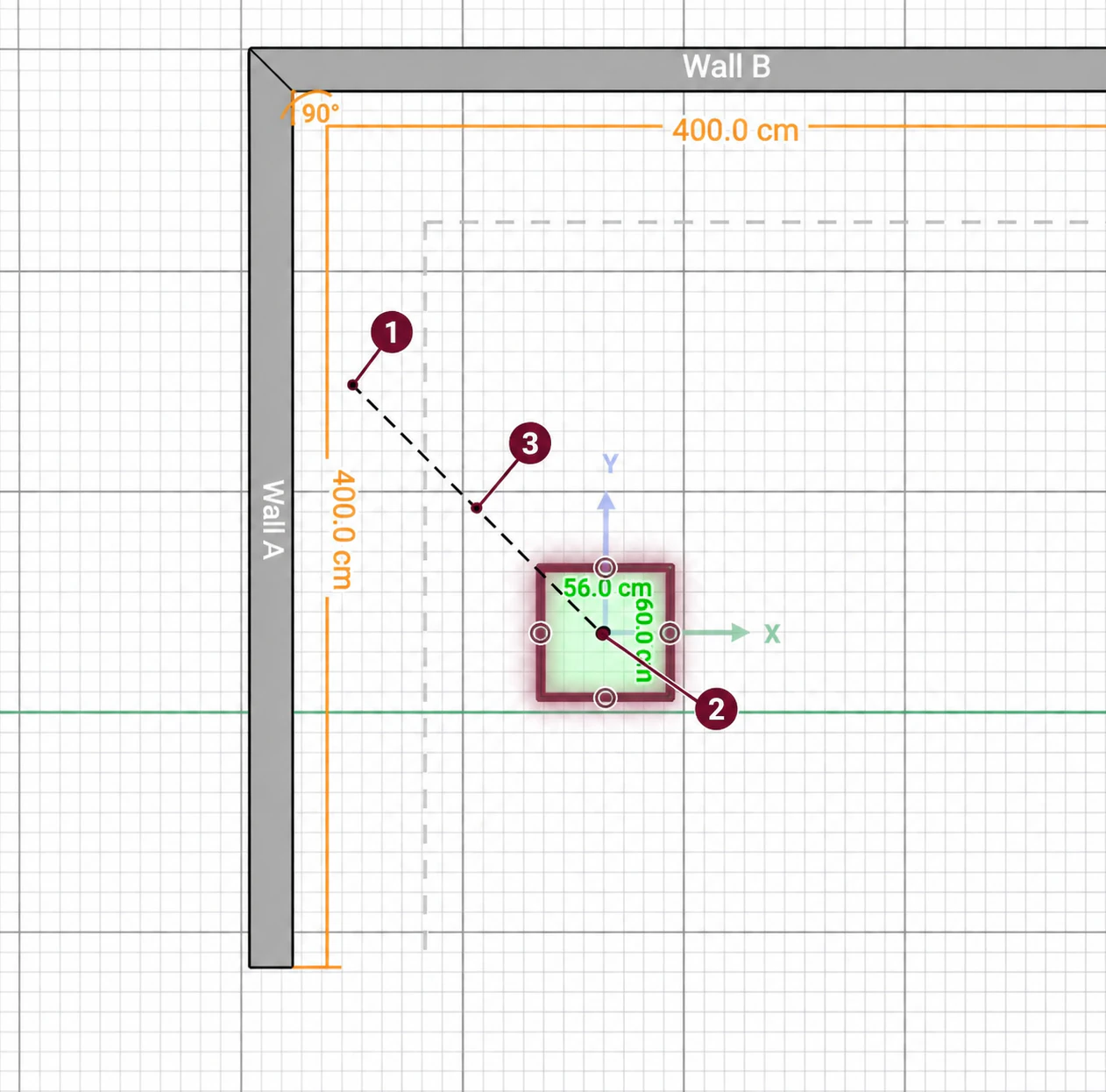
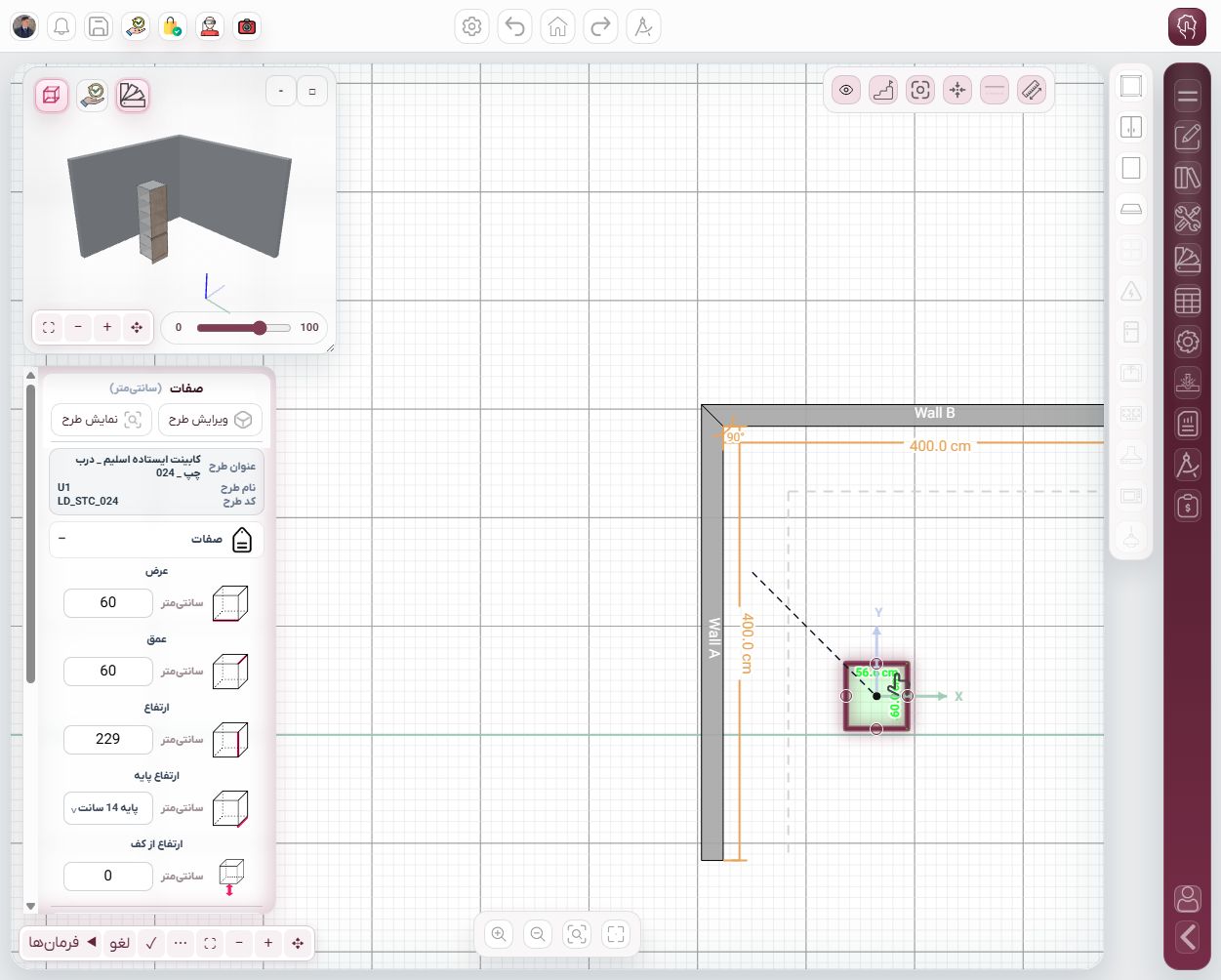
- یونیت موردنظر را انتخاب کنید و از منوی کلیک راست «انتقال» را بزنید.
- نقطه مبنا را روی پلان کلیک کنید. اگر میخواهید گوشه کابینت به گوشه مشخصی برسد، همان گوشه کابینت را مبنا بگیرید.
- نشانگر را به مقصد ببرید؛ جابهجایی برابر فاصله و جهت بین مبنا و مقصد است. جای پیشنمایش و خط راهنما را بررسی کنید.
- با کلیک روی مقصد، محل جدید را ثبت کنید. برای انصراف پیش از ثبت، Escape بزنید تا جای اولیه برگردد.
- تعداد یونیتها، موقعیت جدید و فاصله از اجزای مجاور را کنترل کنید؛ تعداد نمونهها با انتقال افزایش نمییابد.
- برای اصلاح عددی، از بخش «جابجایی محوری» استفاده کنید. در پایان جانمایی، سفارش را ذخیره و نتیجه ذخیره را بررسی کنید.
پس از ثبت جانمایی، یک بار نتیجه را در پلان و یک بار در ویجت سهبعدی بررسی کنید. جذب، به قرارگیری کمک میکند؛ ابعاد و فاصلههای لازم همچنان باید مطابق سفارش کنترل شوند.
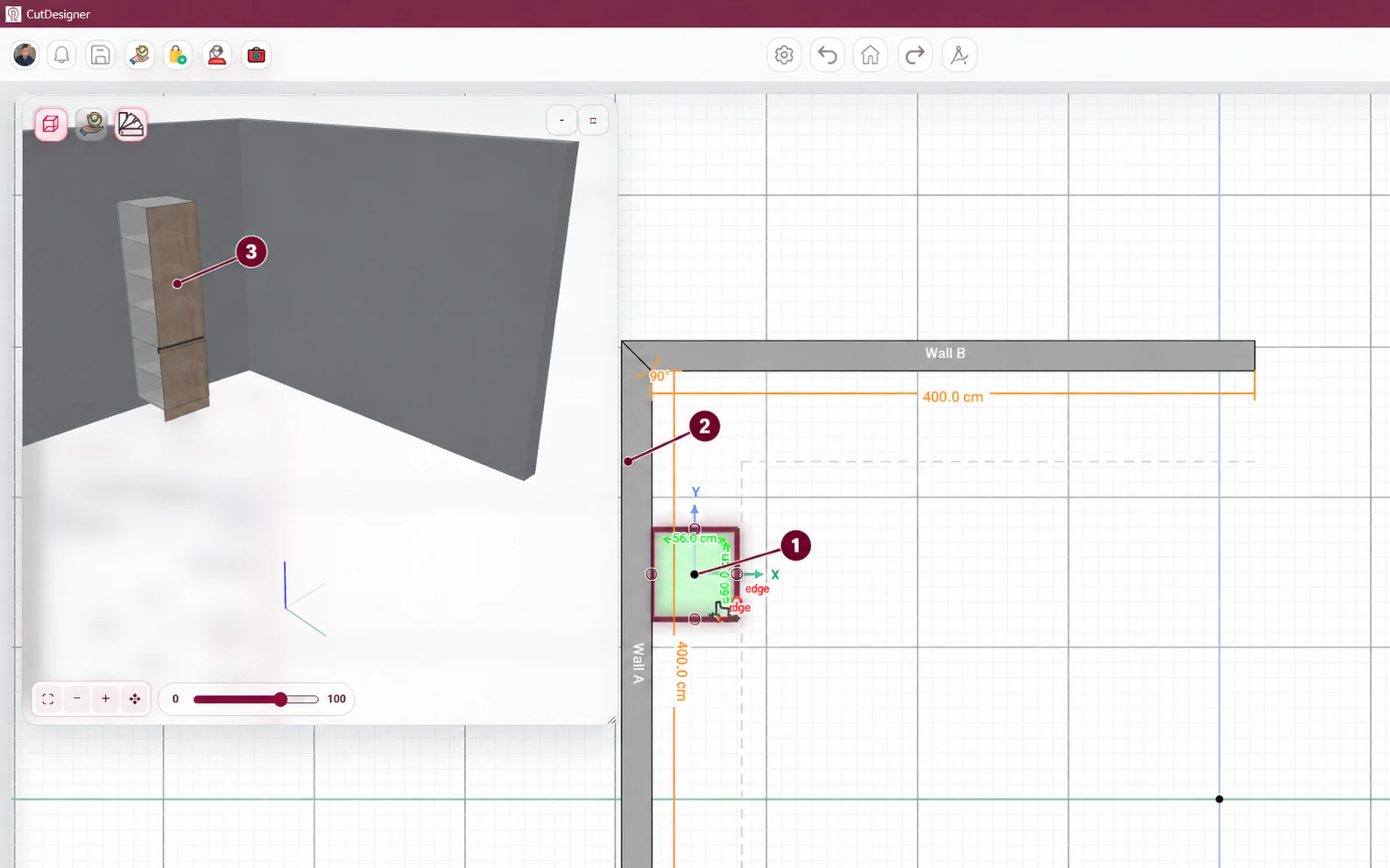
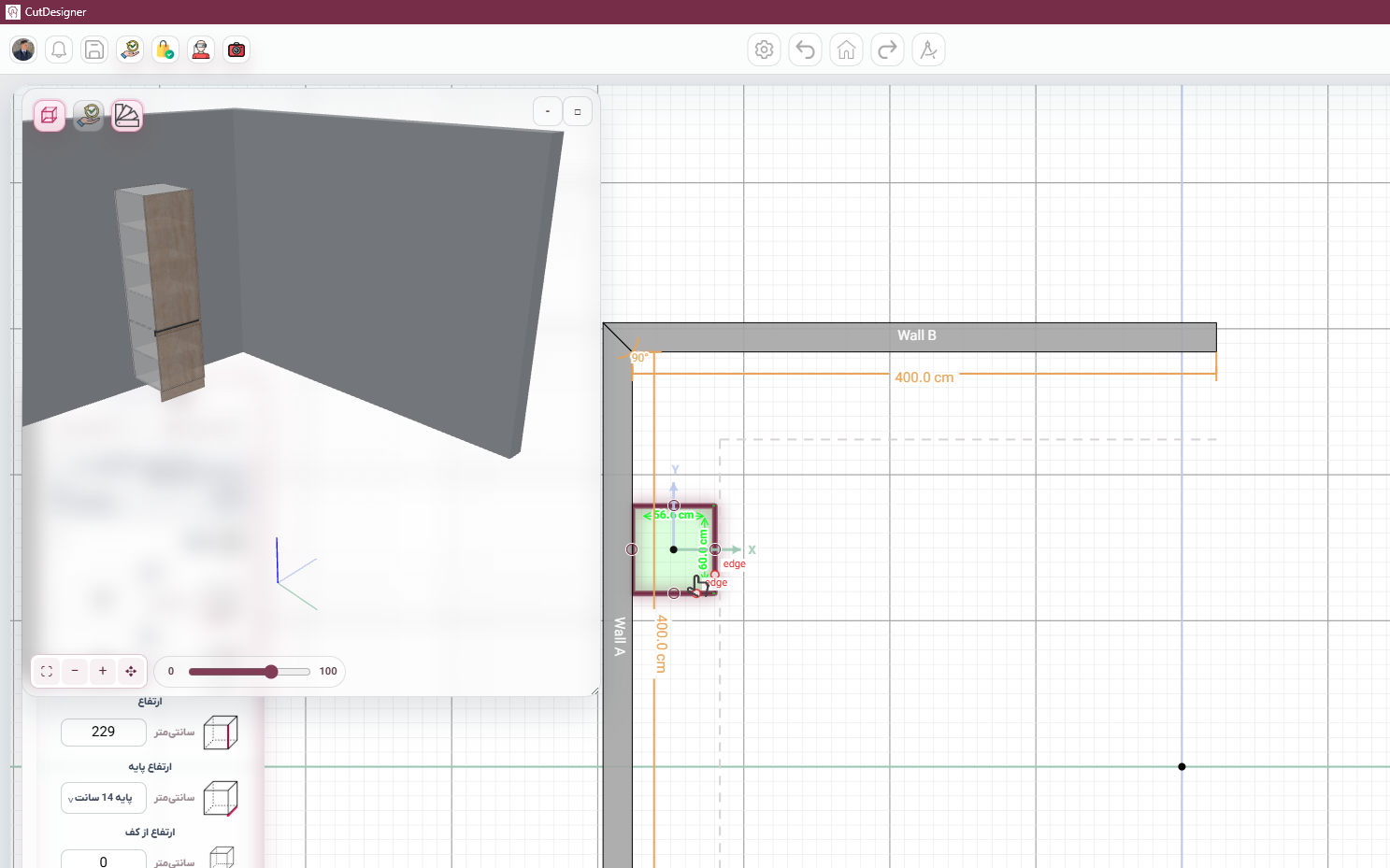
- یونیت را انتخاب کنید و نام و کد آن را در پنل صفات بخوانید؛ مطمئن شوید همان مدل و جهت درب انتخابی وارد شده است.
- عرض، عمق، ارتفاع، پایه و ارتفاع از کف را با نیاز سفارش تطبیق دهید. واحد کنار فیلدها را بخوانید.
- در پلان، فاصله از گوشه، دیوار، ستون، بازشو و یونیت کناری را بررسی کنید. برای فاصله دقیق از ابزار اندازهگذاری استفاده کنید.
- در سهبعدی، جهت پشت و جلوی کابینت، جهت درب و ارتفاع نسبت به کف و سایر اجزا را کنترل کنید.
- اگر ابعاد یونیت را تغییر دادید، تماس با دیوار و فاصلههای اطراف را دوباره بررسی و در صورت نیاز جانمایی را اصلاح کنید.
- سفارش را ذخیره کنید و پیام موفقیت ذخیره را بررسی کنید؛ سپس یونیت بعدی را اضافه کنید.
این تمرین را در سفارش آموزشی انجام دهید و پس از هر مرحله، انتخاب جاری و نتیجه را در پلان و سهبعدی بررسی کنید.
- یک یونیت از کاتالوگ به پلان بکشید، منتظر بارگذاری بمانید و جای اولیه را ثبت کنید.
- موازی دیوار را خاموش و جذب دیوار را روشن کنید؛ یونیت را نزدیک دیوار جابهجا و تغییر موقعیت را مشاهده کنید.
- موازی دیوار را روشن کنید؛ به دیوار عمود بر ضلع قبلی نزدیک شوید و تغییر جهت یونیت را بررسی کنید.
- در یک حرکت دیگر Alt را نگه دارید، یونیت را با فاصله دلخواه از دیوار قرار دهید و حرکت را در همان وضعیت ثبت کنید.
- Alt را رها کنید و یک حرکت تازه انجام دهید؛ کمکهای روشن دوباره در دسترساند.
- عرض همان یونیت را از صفات تغییر دهید و Enter بزنید. مقدار بازخوانیشده و فاصله از دیوار را کنترل کنید؛ سپس در صورت نیاز مقدار اولیه را برگردانید.
- از یونیت یک کپی بسازید و نسخه جدید را انتخاب کنید. با انتقال، نقطه مبنای آن را به مقصد دیگری ببرید؛ سپس یک حرکت دقیق با جابهجایی محوری انجام دهید.
- نسخه جدید را حول مرکز ۴۵ درجه بچرخانید. پیش از ثبت جهت را ببینید؛ یک بار هم پیشنمایش چرخش را با Escape لغو کنید تا تفاوت لغو و ثبت روشن شود.
- تعداد نمونهها، ابعاد، موقعیت، جهت درب و نمای سهبعدی را کنترل کنید و سفارش را ذخیره کنید.
پرسشهای رایج و تمرین پایانی
چرا عدد جدید ابعاد اعمال نشد؟
واحد و معتبر بودن مقدار را بررسی کنید، Enter بزنید یا از فیلد خارج شوید و منتظر پایان بهروزرسانی بمانید. مقدار بازخوانیشده و پیام خطا را کنترل کنید؛ در حال بارگذاری، تغییرهای پیاپی وارد نکنید.
تغییر مختصات گوشهها، عرض و عمق کابینت را عوض میکند؟
در انتخاب یونیت، این فیلدها برای جابهجایی محدوده آن هستند. تغییر ابعاد را از صفات عرض و عمق یا دستکهای اندازه انجام دهید.
چرا زاویه ۳۰ درجه به زاویه دیگری تبدیل میشود؟
راستا زاویه را روی مضربهای ۴۵ درجه میبرد و گام زاویه هم میتواند مقدار را محدود کند. وضعیت هر دو را بررسی کنید؛ این محدودیت روی زاویه تایپی نیز اثر دارد.
چه زمانی کپی واقعاً ساخته میشود؟
پس از تعیین مبنا، انتخاب مقصد و تکمیل ایجاد نمونه. دیدن پیشنمایش COPY بهتنهایی کافی نیست؛ وجود دو نمونه و نام نسخه جدید را بررسی کنید.
چرا رهاکردن کارت، یونیت را در جای نهایی ثابت نکرد؟
پس از ایجاد و بارگذاری یونیت، حالت جانمایی میتواند فعال بماند. نشانگر را به محل مناسب ببرید و با کلیک بعدی جای نهایی را ثبت کنید؛ کارت را دوباره درگ نکنید.
چرا با خاموشکردن جذب دیوار، یونیت هنوز کنار دیوار میچرخد؟
موازی دیوار گزینه مستقلی است و علاوه بر جهت، موقعیت را هم اصلاح میکند. آن را بررسی کنید؛ برای حذف موقت اثر جذب در حرکت فعال، Alt را نگه دارید.
چرا Alt اثری نداشت؟
ابتدا جابهجایی واقعی یونیت را آغاز کنید، سپس Alt را نگه دارید و نشانگر را حرکت دهید. برای یونیت تازه، منتظر بارگذاری شکل و آغاز جانمایی نهایی بمانید. Alt را تا ثبت جای آزاد نگه دارید.
آیا Alt تنظیمات مغناطیسی را خاموش میکند؟
خیر؛ Alt در حرکت فعال، اعمال جذب را موقتاً کنار میگذارد. کلیدهای ذخیرهشده منو تغییر نمیکنند و با رهاکردن Alt در حین حرکت، کمکهای روشن دوباره اعمال میشوند.
چرا یونیت به دیوار جذب نمیشود؟
روشنبودن نقاط جذب و گزینه مربوط، نگهنداشتن Alt و نزدیکبودن یونیت به دیوار را بررسی کنید. بارگذاری یونیت باید کامل شده باشد. جذب به مرجعهای مجاور هم ممکن است در نتیجه نقش داشته باشد.
ویرایش طرح سفارش
راهنمای تبهای سازه، داخلی، درب و دستگیره مخفی؛ پارامترهای کلی و نمونهها، افزودن قطعات، کنترلرها، لینکسازی، کلیک راست، کپی و حذف با تصاویر واقعی نرمافزار.