
ساخت و مدیریت میز کار
میز کار بسازید، سفارشها را در آن دستهبندی کنید و با فیلتر میزهای کار، سفارش موردنظر را پیدا کنید.
در پایان این درس میتوانید
- تفاوت میز کار و سفارش را بشناسید.
- میز کار جدید بسازید و به سفارش اختصاص دهید.
- فیلتر و ویرایش میزهای کار را انجام دهید.
تصاویر از محیط واقعی نسخه فعلی نرمافزار ثبت شدهاند. نسخه شمارهدار برای پیدا کردن بخشهاست؛ برای خواندن دقیق نوشتهها و اندازهها، «تصویر اصلی نرمافزار» را باز کنید.
میز کار، فضای سازماندهی سفارشهاست؛ برای مثال میتوانید سفارشهای یک مجموعه یا گروه کاری را در یک میز کار نگه دارید. میز کار با صفحه طراحی فرق دارد و ساخت آن بهتنهایی سفارش یا طرح جدیدی ایجاد نمیکند.
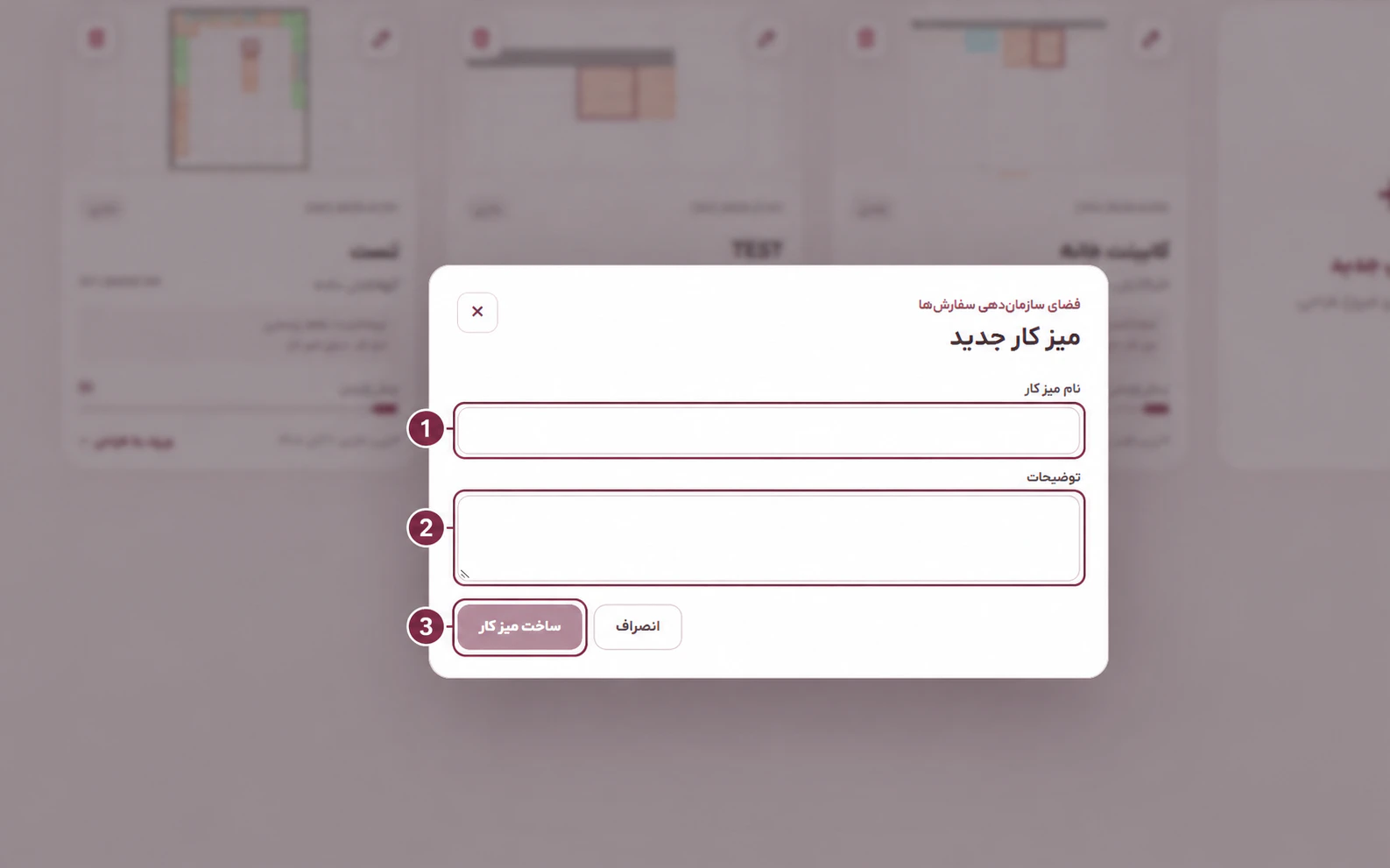
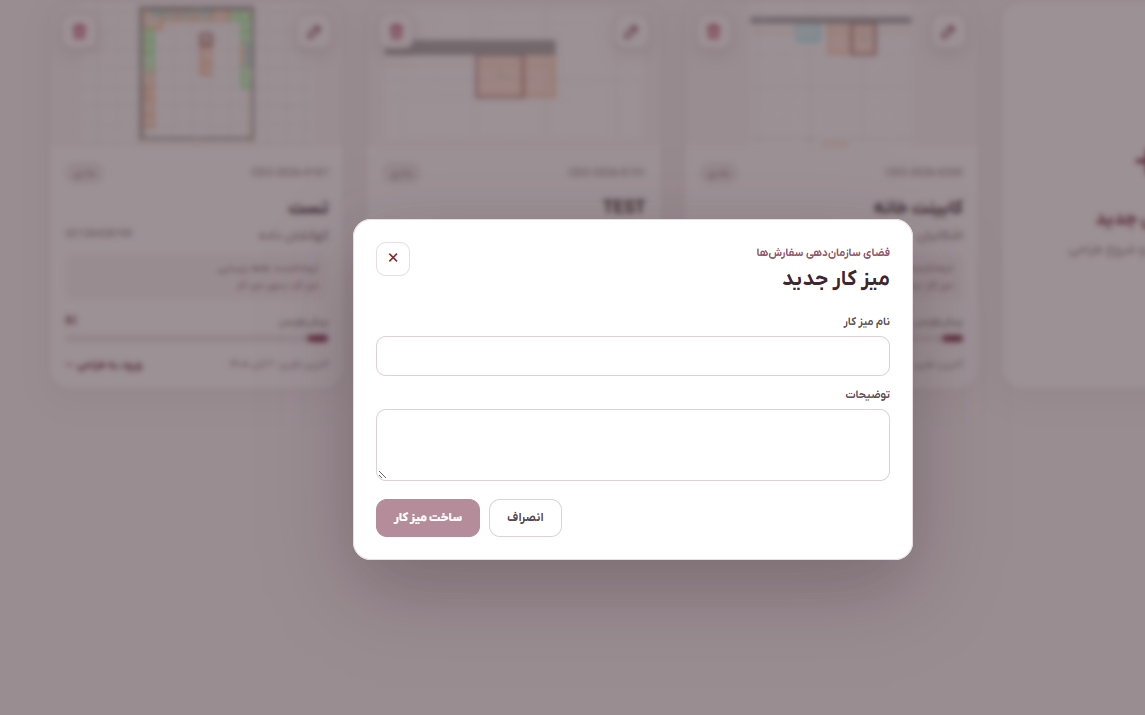
- در صفحه «سفارشها»، دکمه «میز کار جدید» را بزنید تا فرم تصویر زیر باز شود.
- ۱ — نام میز کار را وارد کنید؛ برای مثال «سفارشهای آشپزخانه». نام الزامی است و تا وقتی خالی باشد دکمه ساخت فعال نمیشود.
- ۲ — در «توضیحات» هدف این میز کار را بنویسید. این قسمت اختیاری است.
- ۳ — «ساخت میز کار» را بزنید و منتظر پایان ثبت بمانید. هنگام ساخت یا ویرایش سفارش، میز کار موردنظر را از فهرست «میز کار» انتخاب کنید.
هر سفارش طراحی و اطلاعات مستقل خود را دارد. انتخاب میز کار کمک میکند سفارشها را در فهرست منظم نگه دارید.
- از صفحه سفارشها «سفارش جدید» را باز کنید یا وارد ویرایش مشخصات سفارش موجود شوید.
- در فهرست «میز کار»، نامی را که ساختهاید انتخاب کنید. برای سفارش بدون دستهبندی، «بدون میز کار» را انتخاب کنید.
- سایر اطلاعات سفارش را تکمیل و دکمه ثبت یا ذخیره را بزنید. انتخاب میز کار در فرم، تا پیش از ذخیره نهایی سفارش ثبت نمیشود.
فیلتر میزهای کار فقط نمایش فهرست را محدود میکند؛ با انتخاب آن سفارش تازهای ساخته یا جابهجا نمیشود.
- فیلتر میزهای کار را در صفحه سفارشها باز کنید و میز کار موردنظر را علامت بزنید؛ میتوانید چند میز کار را همزمان انتخاب کنید.
- برای دیدن سفارشهای دستهبندینشده از «بدون میز کار» استفاده کنید. برای برداشتن محدودیت میز کار، «همه» را انتخاب کنید.
- اگر سفارشی پیدا نشد، عبارت جستجو و سایر فیلترها را هم بررسی کنید. فقط سفارشهایی نمایش داده میشوند که به آنها دسترسی دارید.
در فهرست میزهای کار، آیکن مداد برای حساب دارای دسترسی ویرایش نمایش داده میشود.
- کنار میز کار موردنظر آیکن «ویرایش میز کار» را بزنید.
- در فرم «ویرایش میز کار»، نام یا توضیحات را اصلاح و «ذخیره تغییرات» را انتخاب کنید.
- برای خروج بدون ثبت، «انصراف» یا علامت × را بزنید. حذف میز کار دارای سفارش غیرفعال است؛ پیام کنار کنترل حذف این محدودیت را توضیح میدهد.
پرسشهای رایج و تمرین پایانی
چرا دکمه ساخت میز کار غیرفعال است؟
نام میز کار را وارد کنید؛ نام خالی یا فقط فاصله پذیرفته نمیشود. هنگام ثبت هم دکمه موقتاً غیرفعال میشود.
آیا برای هر مشتری میز کار جداگانه لازم است؟
خیر. مشتری و میز کار دو مفهوم جدا هستند. مشتری را در پرونده مشتریان ثبت میکنید و میز کار را مطابق روش دستهبندی سفارشهای خود انتخاب میکنید.
تمرین پایان این درس چیست؟
یک میز کار آموزشی با نام مشخص بسازید، آن را در فرم سفارش انتخاب و بعد با فیلتر میزهای کار همان سفارش را پیدا کنید.
ثبت مشتری جدید
از فهرست مشتریان، پرونده تازه بسازید؛ نوع مشتری، راه ارتباطی و آدرس اولیه را ثبت و مشتری را به سفارش متصل کنید.