
پرسشها و خطاهای رایج
مشکل ورود، نمایش طرح، قفل نسخه، محاسبه تولید و دریافت خروجی را مرحلهبهمرحله بررسی کنید و گزارش قابل پیگیری بسازید.
در پایان این درس میتوانید
- ورود و دسترسی
- طرح یا صفات دیده نمیشود
- محاسبه و خروجی
- گزارش مشکل به پشتیبانی
تصاویر از محیط واقعی نسخه فعلی نرمافزار ثبت شدهاند. نسخه شمارهدار برای پیدا کردن بخشهاست؛ برای خواندن دقیق نوشتهها و اندازهها، «تصویر اصلی نرمافزار» را باز کنید.
ابتدا مشخص کنید مشکل مربوط به ورود است یا دسترسی به یک قابلیت بعد از ورود.
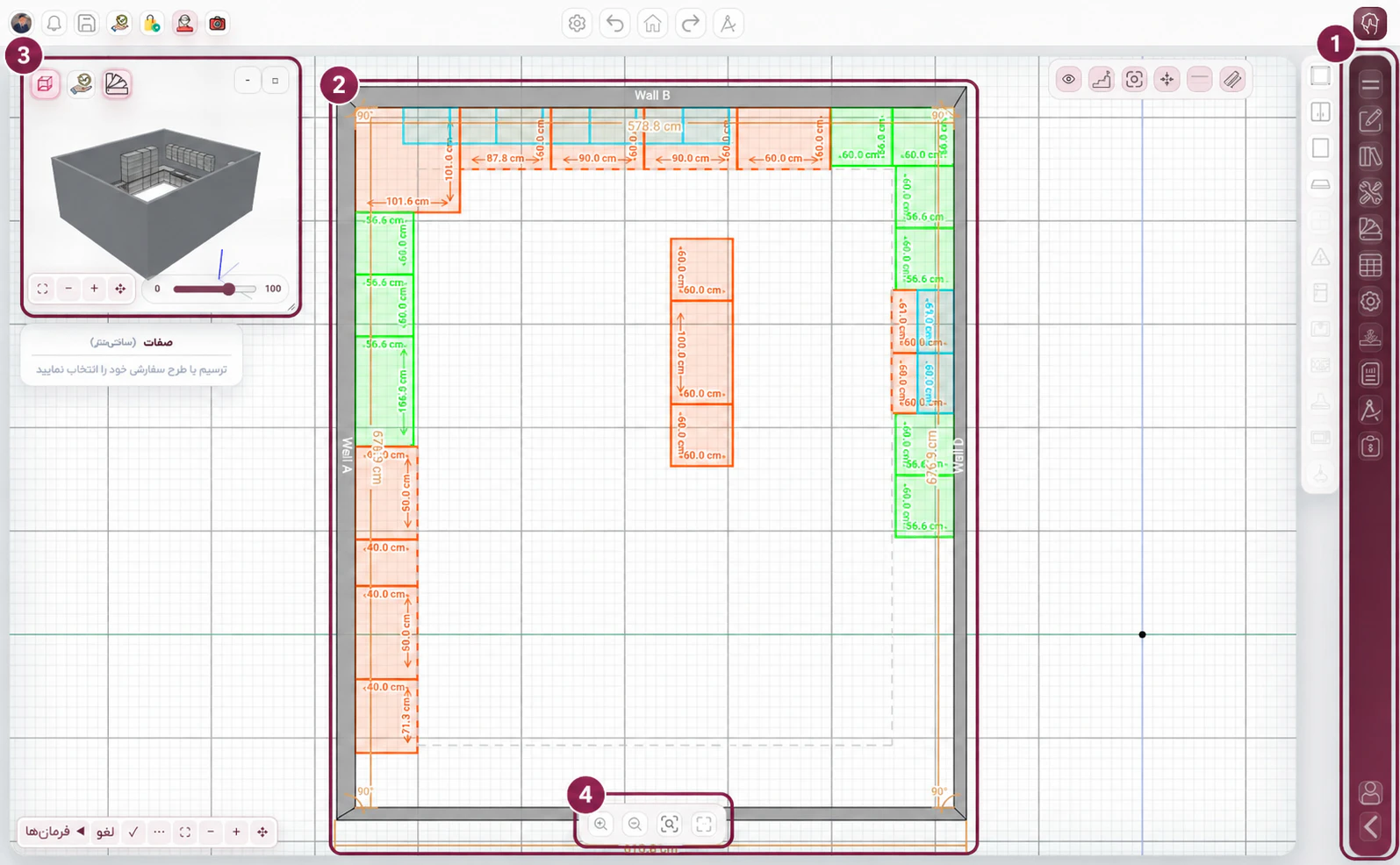
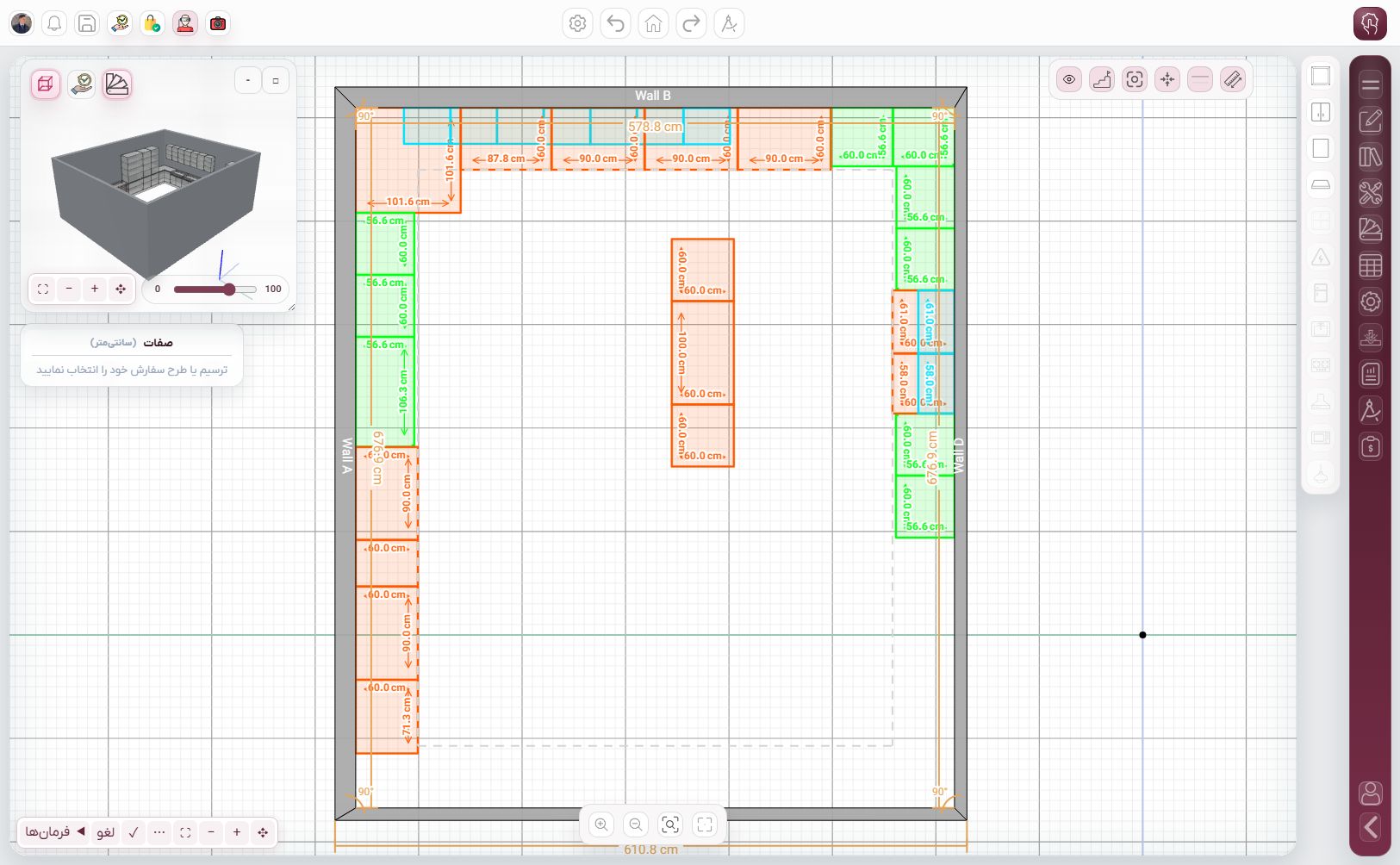
- ۱ — اگر به صفحه ورود برگشتهاید، با همان شناسه حساب وارد شوید؛ پس از تغییر امنیت حساب یا راهاندازی مجدد سرویس این اتفاق ممکن است رخ دهد.
- ۲ — برای گزینه قفلشده، نسخه فعال و نقش را بررسی کنید. دمو، استارتر و کارگاهی امکانات یکسان ندارند.
- ۳ — اگر سفارش دیده نمیشود، جستجو و فیلتر میز کار را پاک و دسترسی همان سفارش را بررسی کنید.
خطای نمایش را از نبود داده جدا کنید. انتخاب و موقعیت دوربین دو علت رایج ظاهر خالی محیطاند.
- ۱ — انتخاب را با Escape پاک و «نمایش همه» را اجرا کنید.
- ۲ — برای صفات، یک یونیت موجود را انتخاب و نام آن را کنترل کنید.
- ۳ — اگر بارگذاری هنوز ادامه دارد صبر کنید. پیش از تازهسازی صفحه، وضعیت ذخیره را بررسی کنید تا تغییر ناتمام از دست نرود.
پیام خطا معمولاً مرحله مشکل را مشخص میکند: ورودی، صف پردازش، نتیجه یا دریافت فایل.
- ۱ — در بهینهسازی، جنس، ضخامت، ابعاد مفید ورق و راه قطعه را بررسی کنید.
- ۲ — در رندر و محاسبات، وضعیت درخواست موجود را دنبال کنید و درخواست تکراری نسازید.
- ۳ — برای فایل نامعتبر، نسخه نتیجه، نوع خروجی و واحد نرمافزار مقصد را کنترل کنید؛ فایل برش، رندر و سوراخکاری کاربرد یکسان ندارند.
گزارش دقیق باید امکان بازسازی مشکل را فراهم کند؛ جمله «کار نمیکند» برای تشخیص کافی نیست.
- ۱ — از «پیامهای پشتیبانی» مسئله را با عنوان روشن مطرح کنید.
- ۲ — شماره سفارش، نسخه فعال، مراحل انجامشده، نتیجه موردانتظار و متن کامل خطا را ثبت کنید.
- ۳ — در صورت نیاز تصویر همان مرحله را ضمیمه کنید؛ رمز، کد ورود و اطلاعات غیرمرتبط مشتریان را در تصویر قرار ندهید.
پرسشهای رایج و تمرین پایانی
آیا با پاککردن اطلاعات مرورگر مشکل حل میشود؟
این کار راهحل نخست نیست و میتواند ورود یا تنظیمات محلی را از بین ببرد. ابتدا مرحله مشکل، وضعیت ذخیره، نسخه و پیام خطا را بررسی کنید.
تمرین پایان این درس چیست؟
یک گزارش نمونه شامل سه مرحله انجام کار، نتیجه موردانتظار و نتیجه مشاهدهشده بنویسید؛ برای تمرین نیازی به ارسال پیام نیست.