
آشنایی با محیط نرمافزار
حساب کاربری، ذخیره، رندر، ویجت سهبعدی، صفات طرح و کنترلهای نما را بشناسید؛ با منوی اصلی، کلیک راست، فرمانهای سفارش، تولبار طراحی، ترسیم دیوار و تیر، درج ستون، اندازهگذاری و مدلهای آماده دیوار کار کنید.
در پایان این درس میتوانید
- حساب کاربری و خانه
- ذخیره سفارش با دکمه ذخیره یا Ctrl + S
- رندر و واقعیت مجازی در نوار ابزار
- ساخت، مقایسه و دریافت تصاویر رندر
- ویجت سهبعدی: Opacity، لبه، خدمات و متریال
- صفات طرح انتخابشده
- آیکنهای بالا سمت راست: کنترل سریع پلان
- نقاط جذب: گوشه، مرکز، لبه و دیوار
- رسم گامبهگام: خط، زاویه و ابعاد طرح
- نمایش در پلان: کنترل اجزای سفارش
- آیکنهای پایین: بزرگنمایی، نمایش همه و مبدأ
- تولبار طراحی: دیوار، خط راهنما، اندازهگذاری، تیر و ستون
- منوی اصلی: آیکنهای نوار سمت راست
- داخل «منو» چه فرمانهایی داریم؟
- کلیک راست: فرمانهای مربوط به انتخاب
- کاربرد شش فرمان منوی کلیک راست
- از سفارش به طراحی
- پیداکردن ابزار مناسب
- کنترل نمای دوبعدی و سهبعدی
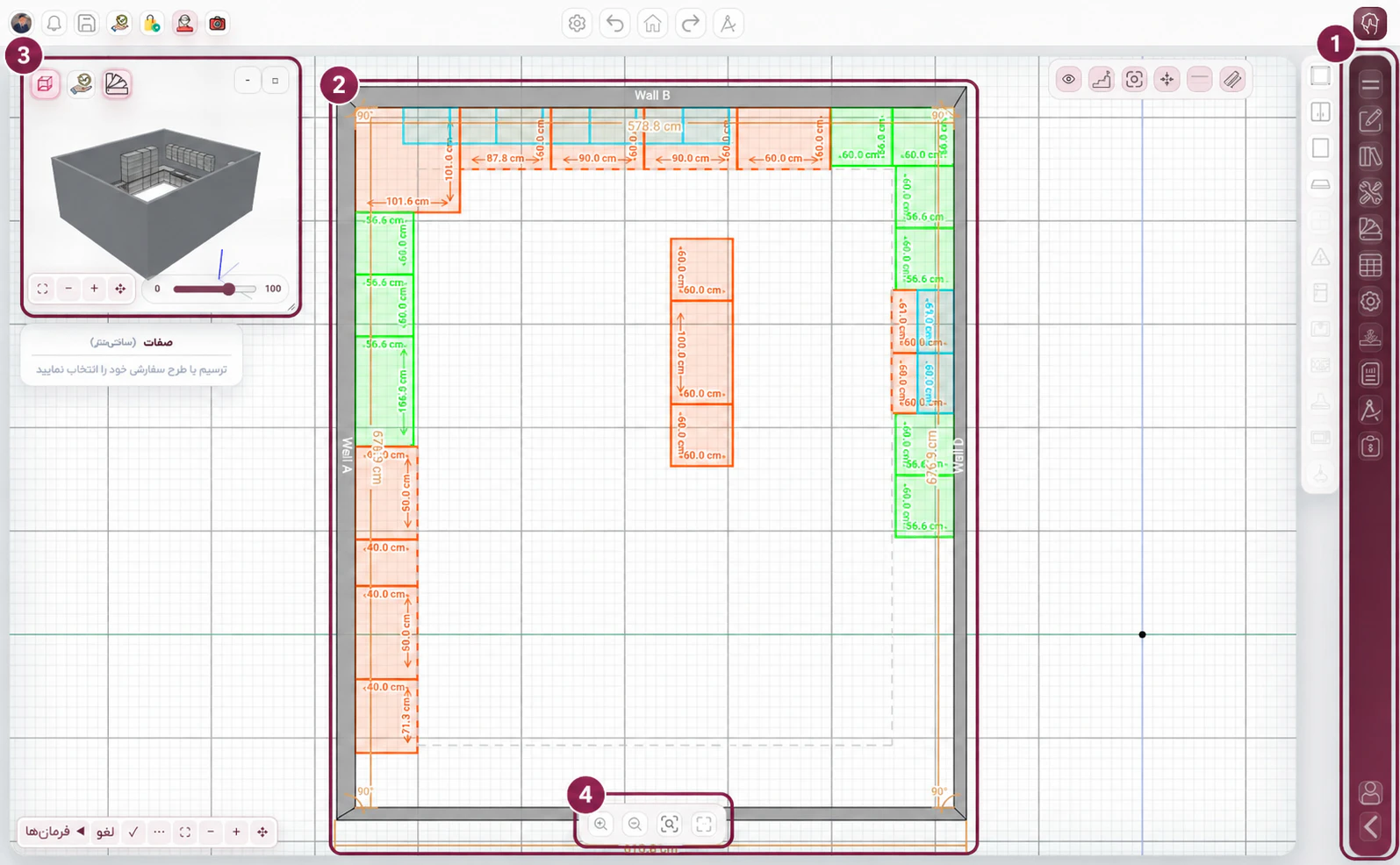
تصاویر از محیط واقعی نسخه فعلی نرمافزار ثبت شدهاند. نسخه شمارهدار برای پیدا کردن بخشهاست؛ برای خواندن دقیق نوشتهها و اندازهها، «تصویر اصلی نرمافزار» را باز کنید.
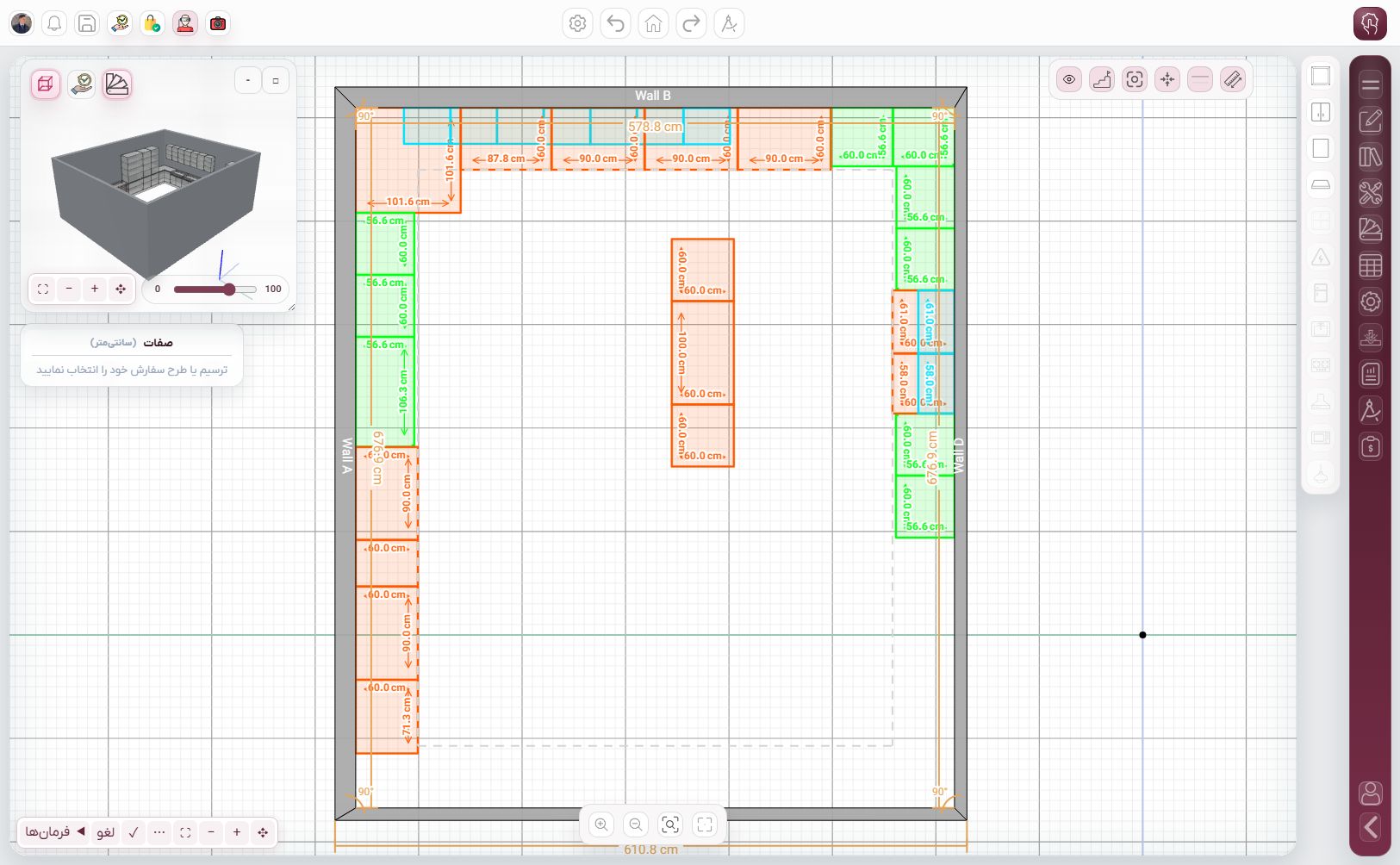
در محیط طراحی، دو میانبر برای «حساب من» و یک دکمه «خانه» دارید. محل این سه آیکن در تصویر مشخص شده است؛ عکس حساب شما ممکن است با تصویر نمونه متفاوت باشد.
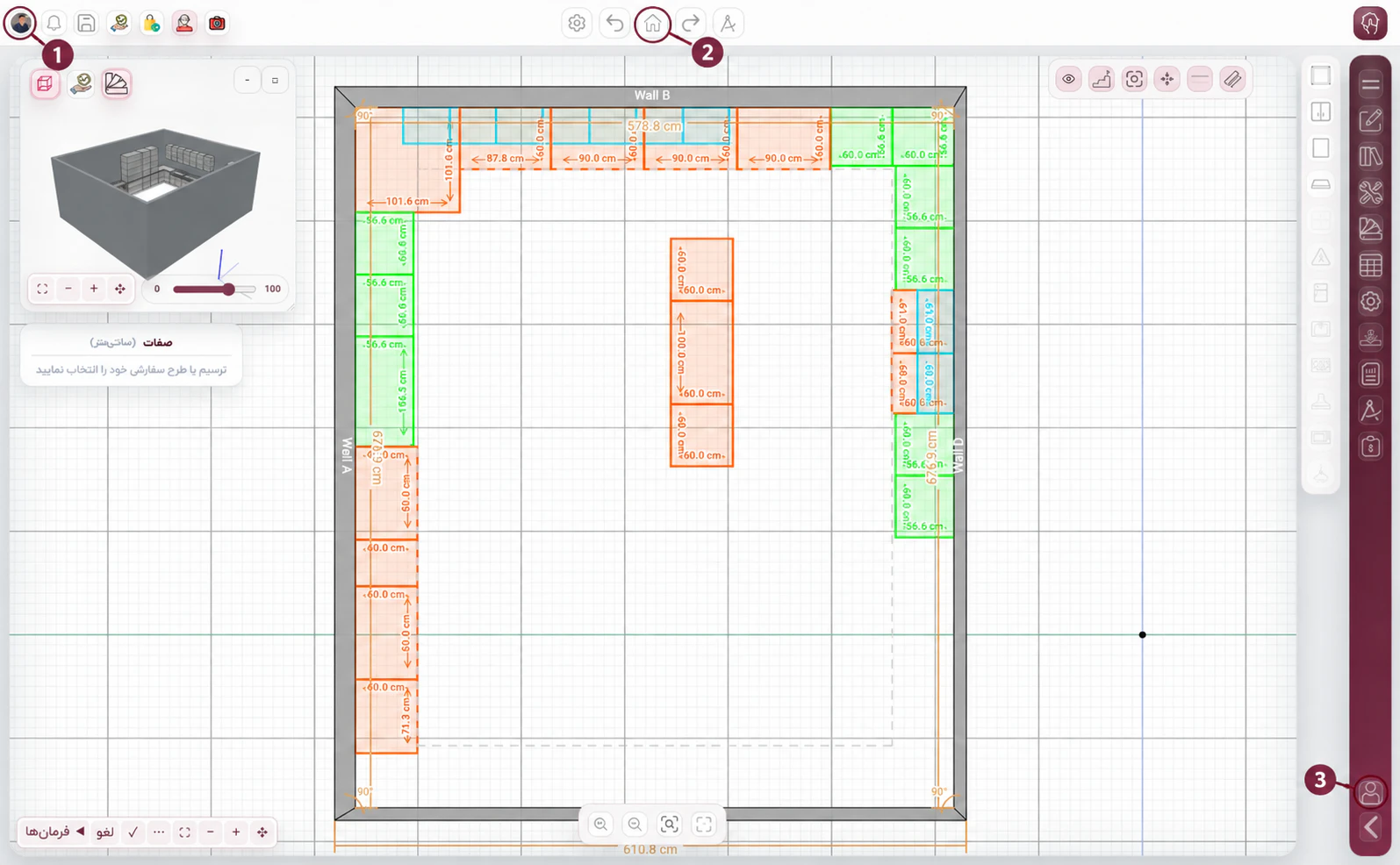
- ۱ — تصویر حساب در گوشه بالای سمت چپ: روی عکس یا آواتار خود کلیک کنید تا صفحه «حساب من» باز شود. از این صفحه مشخصات، تصویر حساب، ایمیل، شماره همراه، رمز عبور و ورود دومرحلهای را مدیریت میکنید.
- ۲ — خانه در نوار بالای محیط: دکمه به شکل خانه، میان واگرد و انجام مجدد قرار دارد. با کلیک روی آن به صفحه «سفارشها» برمیگردید؛ آنجا میتوانید سفارش دیگری را باز کنید، سفارش تازه بسازید یا سفارشها را با میز کار فیلتر کنید.
- ۳ — حساب من در پایین نوار سمت راست: آیکن آدمک، درست بالای فلش پایین نوار قرار دارد. این دکمه همان صفحه «حساب من» را باز میکند؛ دو آیکن ۱ و ۳ مربوط به یک حساب هستند.
- برای ادامه طراحی پس از رفتن به خانه، سفارش قبلی را در فهرست پیدا و همان کارت یا «ورود به طراحی» آن را انتخاب کنید. برای ادامه کار، سفارش جدید نسازید.
- اگر وارد «حساب من» شدهاید، پس از تکمیل مشخصات از «بازگشت به سفارشها» استفاده کنید و سپس همان سفارش را باز کنید. روش تکمیل مشخصات در درس «ثبتنام و ورود به حساب» توضیح داده شده است.
- «خانه» مسیر برگشت به فهرست سفارشهاست؛ رفتن به آن به معنی خروج از حساب نیست.
- فلش زیر آیکن حساب در نوار سمت راست، کنترل جداگانه «بازگشت به طراحی» است و برای بستن منوی باز و برگشت به فضای طراحی به کار میرود.
- پیش از جابهجایی، تغییرات موردنظر را ذخیره و پایان ذخیره را بررسی کنید. دکمه خانه یا حساب، جای دکمه ذخیره نیست.
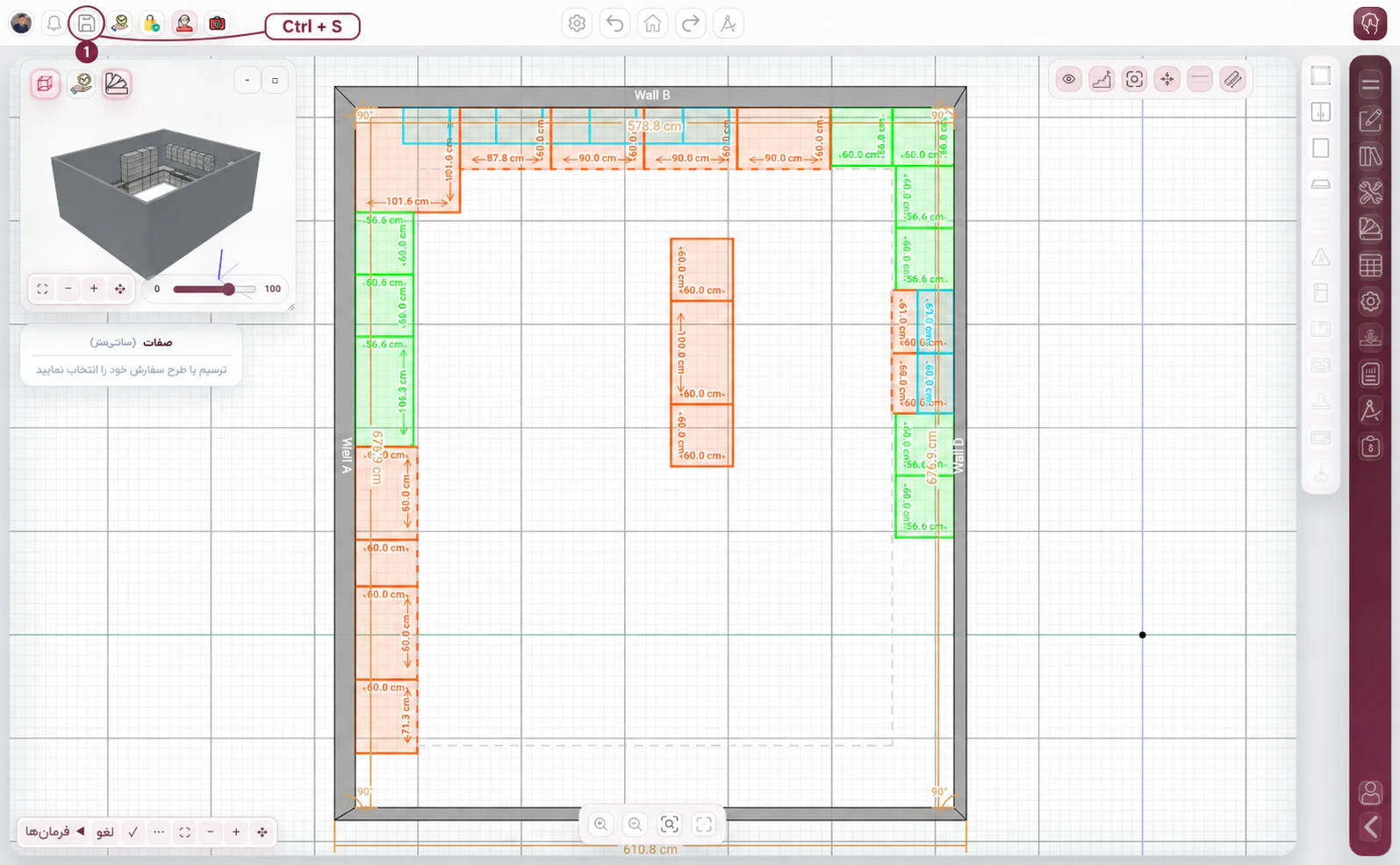
آیکن دیسکت در بالای سمت چپ محیط طراحی، کنار زنگ پشتیبانی، دکمه «ذخیره» است. این دکمه آخرین تغییرات ترسیم سفارش فعال را ذخیره میکند تا بتوانید همان سفارش را بعداً ادامه دهید.
- سفارش موردنظر را باز کنید و صبر کنید بارگذاری طراحی تمام شود. پیش از ذخیره، عملیات جاری مثل ترسیم، جابهجایی یا تغییر اندازه را کامل کنید.
- روی آیکن دیسکت مشخصشده با شماره ۱ کلیک کنید. با نگهداشتن نشانگر روی آن، عنوان «ذخیره» را میبینید.
- برای استفاده از صفحهکلید، در محیط طراحی کلید Ctrl را نگه دارید و S را بزنید. این میانبر همان فرمان ذخیره سفارش را اجرا میکند؛ لازم نیست بعد از آن دوباره روی آیکن کلیک کنید.
- منتظر پایان عملیات بمانید. پیام «آخرین تغییرات ترسیم سفارش ذخیره شد.» با عنوان «ذخیره سفارش» نتیجه موفقیت را اعلام میکند؛ سپس پیام را ببندید و کار را ادامه دهید.
- اگر پیام خطا، مانند «ذخیره سفارش انجام نشد.»، نمایش داده شد، ذخیره را موفق فرض نکنید. متن خطا و اتصال اینترنت را بررسی کنید؛ در صورت بازگشت طرح به آخرین وضعیت ذخیرهشده، تغییر موردنظر را بازبینی و پس از رفع مشکل دوباره ذخیره کنید.
- برای بررسی نتیجه، بعد از پیام موفقیت با «خانه» به سفارشها برگردید و همان سفارش را دوباره باز کنید. نام سفارش و تغییر آخر خود را کنترل کنید.
- از گزینه «ذخیره» در منوی اصلی نرمافزار نیز میتوانید همین فرمان را اجرا کنید.
- بخشی از تغییرات ترسیم بهصورت خودکار ذخیره میشوند. برای ثبت و کنترل نتیجه پس از یک مرحله مهم، از دکمه ذخیره استفاده و پیام آن را بررسی کنید.
- این فرمان اطلاعات طراحی را در سفارش ثبت میکند؛ فایل روی دستگاه دانلود نمیکند. دریافت فایل تولید یا چاپ گزارش، مسیر جداگانهای در آموزش خروجیها دارد.
- ذخیره به سفارش فعال مربوط است. اگر سفارشی باز نباشد، فرمان شما را به فهرست سفارشها میبرد؛ ابتدا سفارش را باز کنید.
در بالای سمت چپ محیط طراحی، آیکن شخص با عینک (۱) برای «واقعیت مجازی» و آیکن دوربین (۲) برای «رندر از زاویه فعلی» است. رندر یک تصویر از طرح میسازد؛ در نمای واقعیت مجازی میتوانید داخل فضای سهبعدی سفارش حرکت کنید.
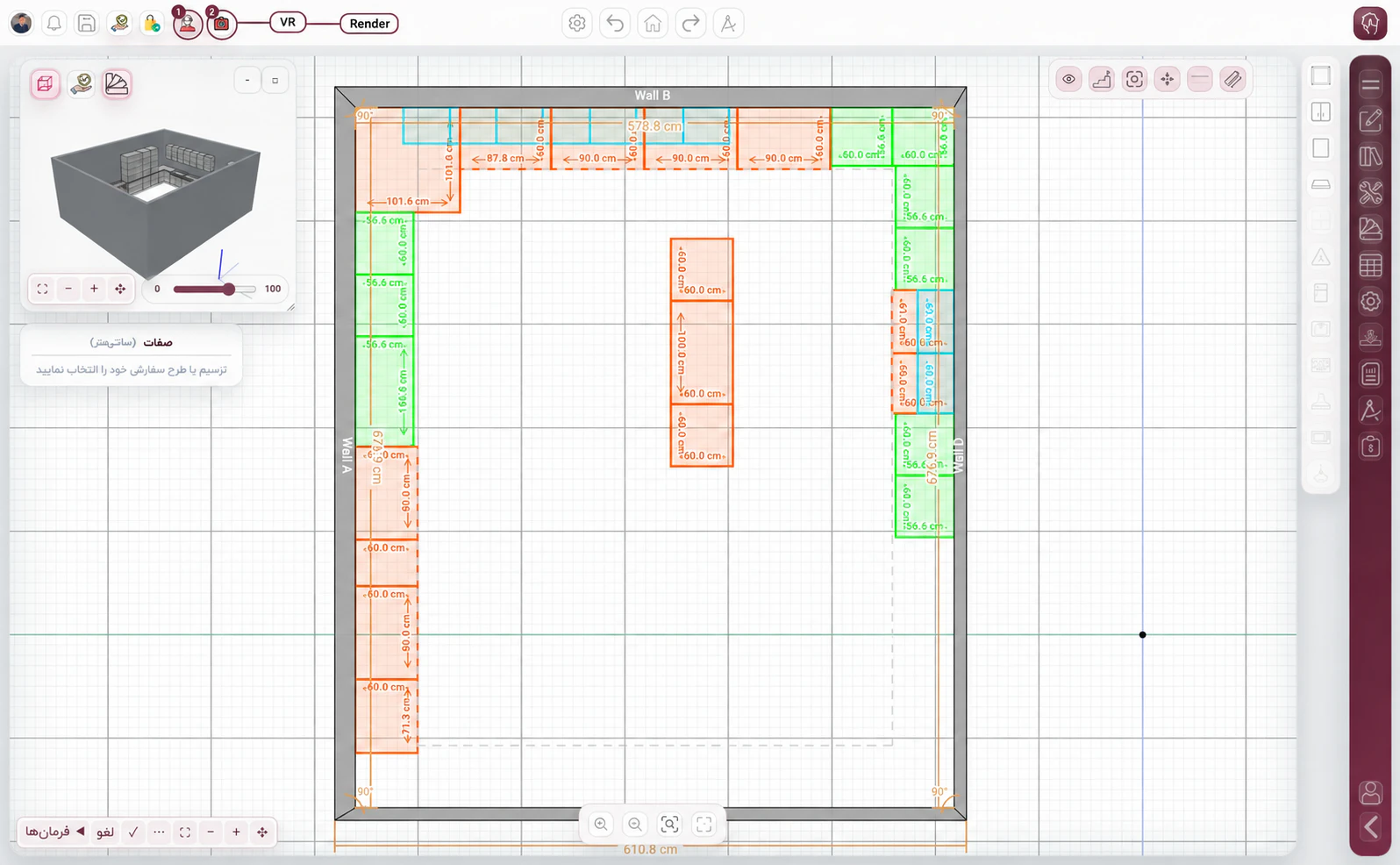
- یک سفارش دارای طرح را باز کنید و منتظر آمادهشدن پیشنمایش سهبعدی بمانید. تغییرات طراحی را کامل و ذخیره کنید؛ سپس روی آیکن شماره ۱ کلیک کنید. اگر نمای آماده وجود نداشته باشد، ساخت نمای واقعیت مجازی آغاز میشود؛ نرمافزار پیش از ارسال مدل، ترسیم سفارش را نیز ذخیره میکند.
- هنگام آمادهسازی، قرارگرفتن در صف و ساخت، نشانگر پردازش روی آیکن دیده میشود. عنوان ابزار را با نگهداشتن نشانگر روی آن بخوانید و منتظر آمادهشدن بمانید؛ کلیکهای مکرر لازم نیست.
- وقتی عنوان ابزار «ورود به واقعیت مجازی سفارش؛ Shift + کلیک برای ساخت مجدد» شد، دوباره روی آن کلیک کنید. نمای سفارش در زبانهای جدا باز میشود. اگر زبانه باز نشد، مسدودشدن پنجره جدید توسط مرورگر را بررسی کنید.
- پس از بارگذاری فضا، روی تصویر کلیک کنید؛ با ماوس جهت نگاه و با کلیدهای W، A، S و D حرکت را کنترل کنید. با Escape کنترل نشانگر را آزاد کنید. دکمههای حرکت روی صفحه نیز برای جابهجایی در دسترساند.
- برای تجربه با هدست، از هدست و مرورگر سازگار با WebXR استفاده کنید و دکمه ورود به VR در همان صفحه را بزنید. در هدست، کنترلر را به سطح قابل حرکت بگیرید و با رهاکردن دکمه انتخاب به آن نقطه منتقل شوید. تماشای فضا روی نمایشگر معمولی به هدست نیاز ندارد.
- پس از تغییر طرح، نمای قبلی را بهروز فرض نکنید. به محیط طراحی برگردید؛ اگر ابزار درخواست ساخت مجدد دارد روی آن کلیک کنید. اگر هنوز نمای آماده را باز میکند، Shift را نگه دارید و روی آیکن شماره ۱ کلیک کنید تا نمای جدید ساخته شود.
- اگر پیام ناموفقبودن ساخت یا آمادهنبودن نمای سهبعدی ظاهر شد، ابتدا بارگذاری سفارش و اتصال را بررسی کنید و پس از رفع مشکل دوباره تلاش کنید.
- در سیاست فعلی نسخهها، واقعیت مجازی در نسخه سازمانی فعال است. در نسخههای فاقد این قابلیت، ابزار پیام ارتقا نشان میدهد.
- رندر در نسخههای دمو، استارتر، حرفهای و سازمانی با سهمیه همان نسخه در دسترس است؛ در نسخه کارگاهی فعال نیست. سهمیه و زمان امکان درخواست بعدی را داخل پنجره رندر بخوانید.
- در زمان ساخت نمای واقعیت مجازی، دکمه رندر نیز موقتاً غیرفعال است. این وضعیت را با محدودیت نسخه اشتباه نگیرید.
آیکن دوربین، پنجره «رندر از زاویه فعلی» را باز میکند. در این پنجره ابتدا قاب و نور را تنظیم میکنید، سپس نتیجه را در «تصاویر رندر» میبینید و دانلود میکنید. تصویر زیر نمونه واقعی رندر یک سفارش آزمایشی است.
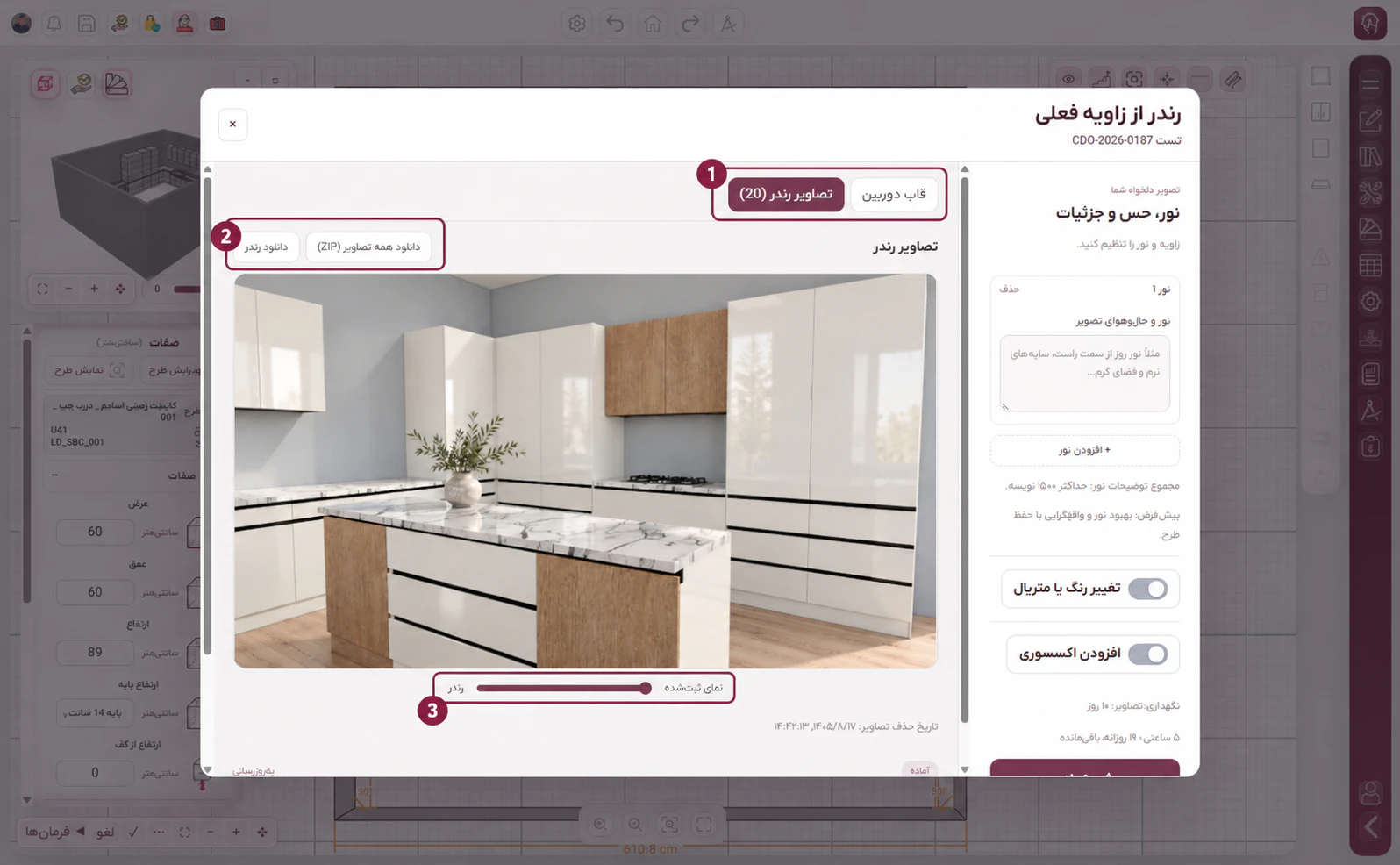
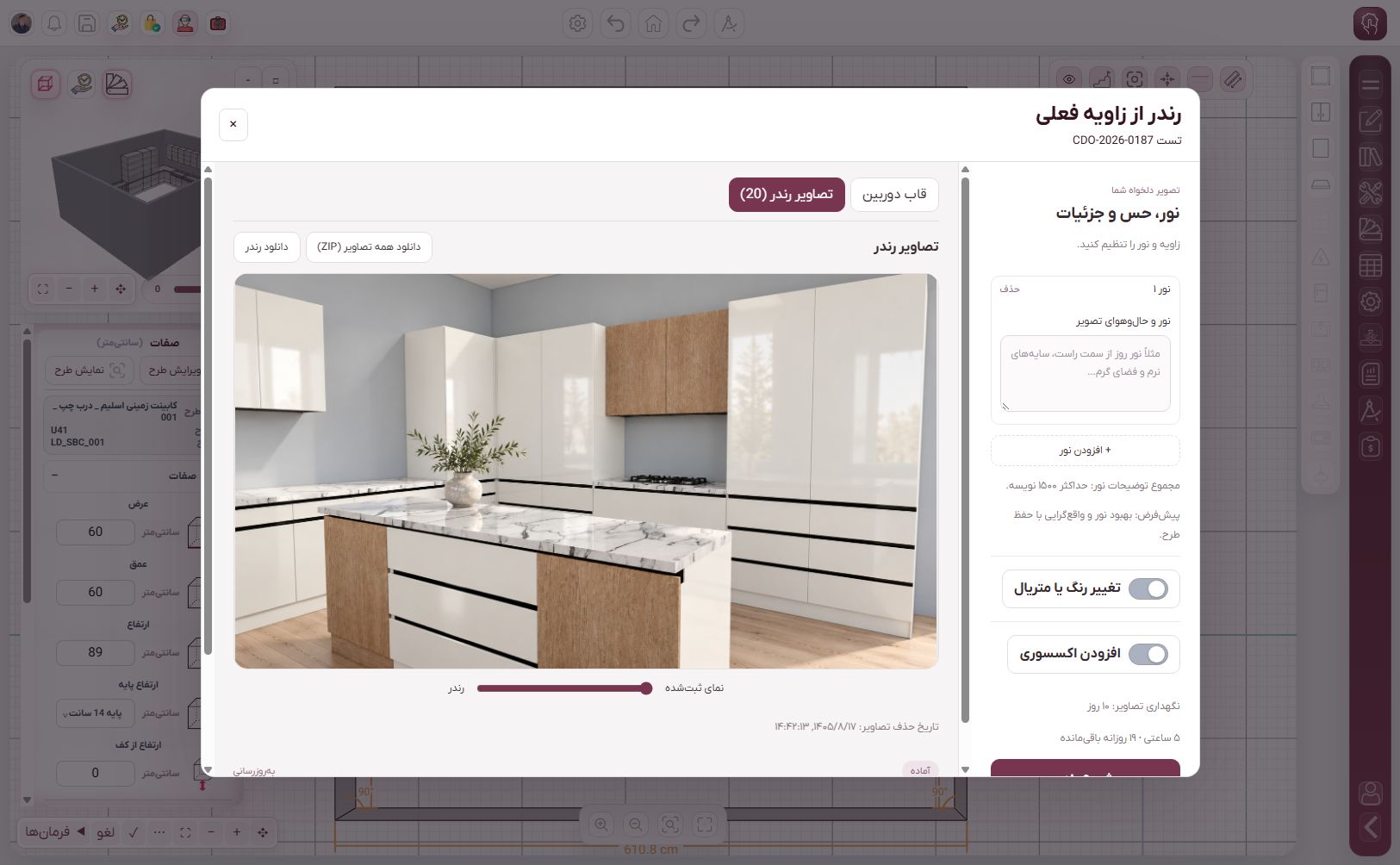
- روی آیکن دوربین در نوار بالا کلیک کنید و نام و شماره سفارش را در بالای پنجره کنترل کنید.
- تب «قاب دوربین» را باز کنید. برای تنظیم زاویه روی پیشنمایش بکشید و برای نزدیک یا دورشدن از چرخ ماوس استفاده کنید. قاب عریض، افقی، مربع یا عمودی را انتخاب کنید؛ «بازنشانی زاویه» دید را بازمیگرداند. پیش از شروع، مطمئن شوید قسمت موردنظر داخل قاب است.
- در «نور و حالوهوای تصویر» خواسته خود را بنویسید؛ مثلاً «نور روز از سمت راست با سایههای نرم». در صورت نیاز با «افزودن نور» توضیح دیگری اضافه کنید. بدون توضیح خاص، پیشفرض بهبود نور و واقعگرایی با حفظ طرح است.
- اگر برای تصویر، رنگ یا متریال متفاوت یا وسیله تزئینی میخواهید، گزینه «تغییر رنگ یا متریال» یا «افزودن اکسسوری» را فعال کنید و محل تغییر و خواسته خود را دقیق بنویسید. این گزینهها برای نتیجه تصویری هستند؛ جای ویرایش مشخصات واقعی سفارش را نمیگیرند.
- سهمیه و وضعیت سرویس را بررسی و «شروع رندر» را بزنید. آمادهسازی و ثبت تصویر را تا پایان دنبال کنید؛ سپس وضعیت «در صف رندر» یا «در حال تولید تصویر» را در تب «تصاویر رندر» ببینید.
- پس از آمادهشدن نتیجه، تصویر موردنظر را از تاریخچه انتخاب کنید. اگر نمای ثبتشده و رندر هر دو موجود باشند، نوار مقایسه (۳) را جابهجا کنید و نتیجه را با طرح اولیه بسنجید.
- با «دانلود رندر» تصویر انتخابشده یا با «دانلود همه تصاویر (ZIP)» مجموعه تصاویر قابل دریافت را ذخیره کنید. «دانلود نمای فعلی» در تب قاب دوربین، پیشنمایش همان قاب را میگیرد و با دانلود نتیجه رندر تفاوت دارد.
- طبق پیام فعلی پنجره، تصاویر ۱۰ روز نگهداری میشوند؛ تصاویر موردنیاز را پیش از تاریخ حذف نمایشدادهشده دانلود کنید.
- تعداد تصاویر و سهمیه دیدهشده در عکس متعلق به سفارش نمونه است؛ مقدار حساب شما در خود نرمافزار نمایش داده میشود.
- اگر شروع رندر غیرفعال است، آمادهبودن دوربین، درخواست در حال پردازش، سهمیه باقیمانده و پیام دسترسی سرویس را بررسی کنید. نتیجه ناموفق را تصویر آماده فرض نکنید.
ویجت سهبعدی برای بررسی حجم، اجزای داخلی و ظاهر طرح است. در تصویر، نوار پایین میزان کدری سطوح را تغییر میدهد و سه آیکن بالای سمت چپ، نمایش خطوط لبه، نشانههای خدمات و متریال قطعات را کنترل میکنند. این ابزارها تنظیمات نمایش هستند؛ ابعاد و اطلاعات ساخت قطعات را تغییر نمیدهند.
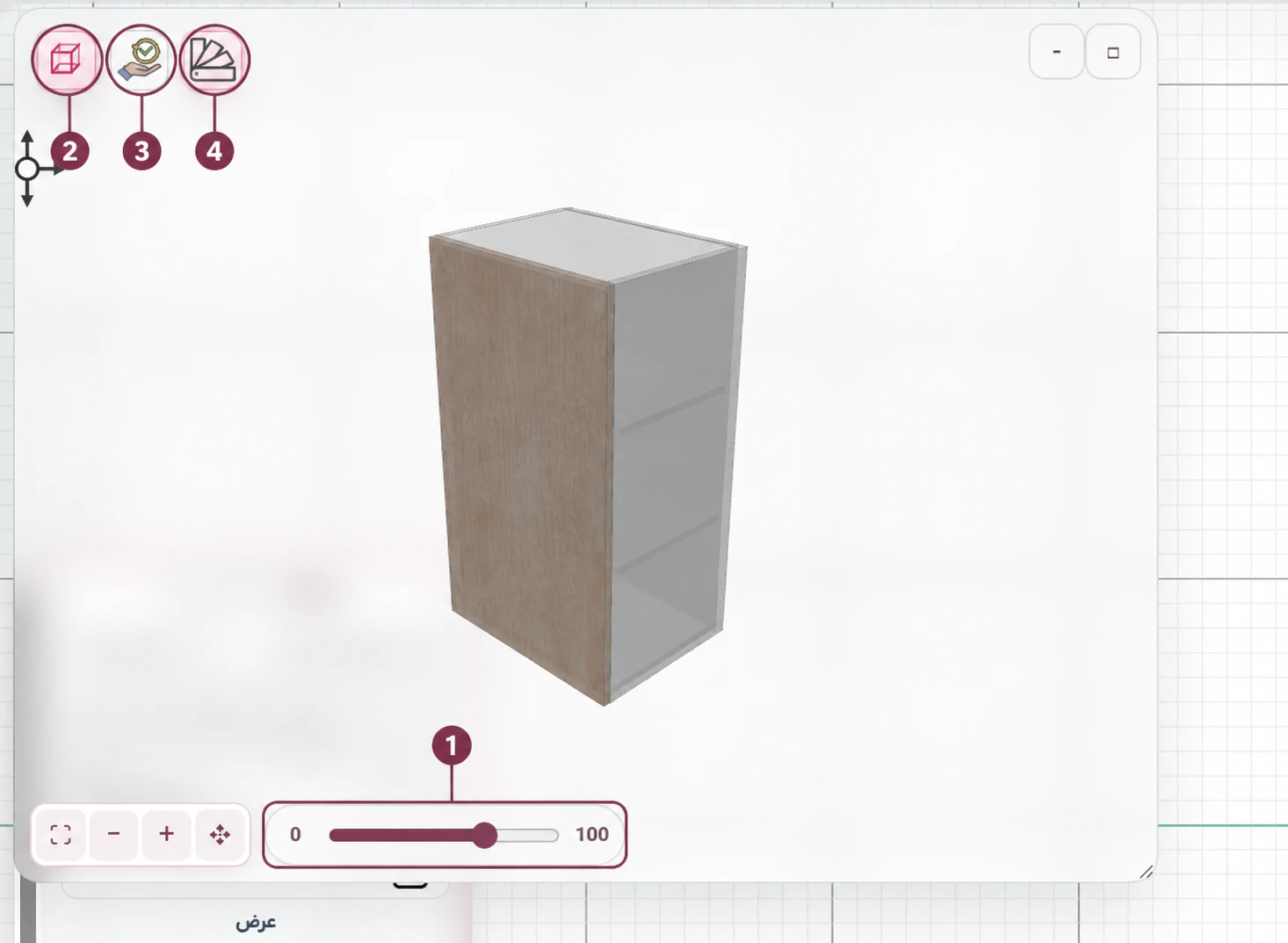
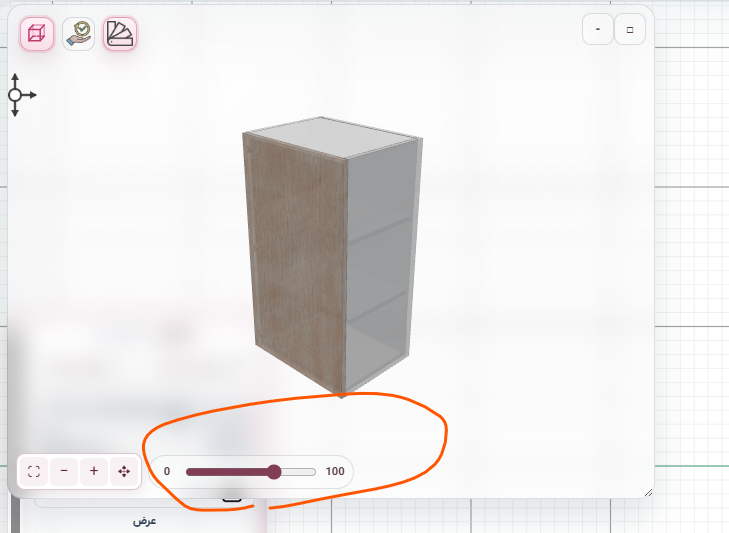
- ۱ — Opacity: دستگیره نوار پایین را بکشید. حرکت به سمت ۰، سطوح را شفافتر میکند تا بتوانید اجزای پشت آنها را بهتر ببینید؛ حرکت به سمت ۱۰۰، کدری نمای قطعات را بیشتر میکند. برای دیدن طبقات داخل کابینت، مقدار را موقتاً کم و پس از بررسی دوباره زیاد کنید. این نوار، کنترل بزرگنمایی نیست.
- ۲ — لبه: روی آیکن مکعب در بالای سمت چپ کلیک کنید. با «نمایش خطوط لبه»، مرزهای قابل نمایش قطعات مشخص میشوند و با «مخفی کردن خطوط لبه» همان خطوط پنهان میشوند. از این حالت برای تشخیص شکل و مرز قطعات استفاده کنید؛ این دکمه مربوط به نمایش خطوط است و نوار لبه یا خدمات لبهچسبانی به قطعه اضافه نمیکند.
- ۳ — خدمات: روی آیکن دست و نشان تأیید کلیک کنید. عنوان «نمایش نشانههای خدمات» یعنی کلیک بعدی نشانههای موجود را ظاهر میکند؛ با «مخفی کردن نشانههای خدمات» آنها پنهان میشوند. برای دیدن محل خدمات تعریفشده روی قطعات از این کنترل استفاده کنید. این دکمه خدمت جدیدی تعریف نمیکند و خاموشکردنش خدمت یا اثر هندسی اجراشده را حذف نمیکند.
- ۴ — متریال: روی آیکن نمونههای متریال کلیک کنید. با «خاموش کردن متریال قطعات»، نمایش متریال را خاموش کنید تا شکل قطعات را با ظاهر سادهتر بررسی کنید؛ با کلیک دوباره و «روشن کردن متریال قطعات»، ظاهر متریال را برگردانید. برای تعویض جنس واقعی قطعه باید از تنظیمات متریال همان طرح استفاده کنید.
- تمرین: یک طرح دارای طبقه را در ویجت بررسی کنید. Opacity را کم کنید، لبهها را یک بار خاموش و روشن کنید، نشانههای خدمات موجود را بررسی کنید و سپس متریال را یک بار خاموش و روشن کنید. در پایان، Opacity و حالت نمایش را به مقدار مناسب کار خود برگردانید.
- Opacity میزان کدری است: ۰ کمترین کدری و ۱۰۰ بیشترین مقدار این کنترل است. در ۰ ممکن است خطوط لبه یا نشانههای خدمات هنوز دیده شوند، چون کنترل جداگانه دارند.
- مقدار ۱۰۰، شفافیت ذاتی یک متریال شفاف را لزوماً از بین نمیبرد. این نوار روی نمایش سطوح اثر میگذارد و جنس شیشهای را به جنس کدر تبدیل نمیکند.
- برای تشخیص وضعیت آیکنها، نشانگر را روی آنها نگه دارید و عنوان را بخوانید. عنوان، عمل کلیک بعدی را میگوید؛ مثلاً «مخفی کردن خطوط لبه» یعنی خطوط اکنون روشن هستند.
- اگر با روشنکردن خدمات تفاوتی ندیدید، وجود خدمت قابل نمایش روی مدل و زاویه دید را بررسی کنید. نبودن نشانه در یک زاویه بهتنهایی به معنی حذف خدمت نیست.
- این توضیح مربوط به ویجت محیط طراحی است. در بعضی پیشنمایشهای کوچک، همه کنترلها نمایش داده نمیشوند. دکمههای + و − پایین، بزرگنمایی را تغییر میدهند و با Opacity متفاوتاند.
با انتخاب هر طرح روی پلان، پنل «صفات» در سمت چپ اطلاعات همان انتخاب را نشان میدهد. برای مثال با انتخاب یک کابینت دیواری، ابعاد و گزینههای همان کابینت را میبینید؛ با انتخاب طرح دیگر، عنوان، کد، مقدارها و حتی فهرست صفات میتواند عوض شود. پیش از تغییر هر مقدار، انتخاب روی پلان و مشخصات بالای پنل را با هم تطبیق دهید.
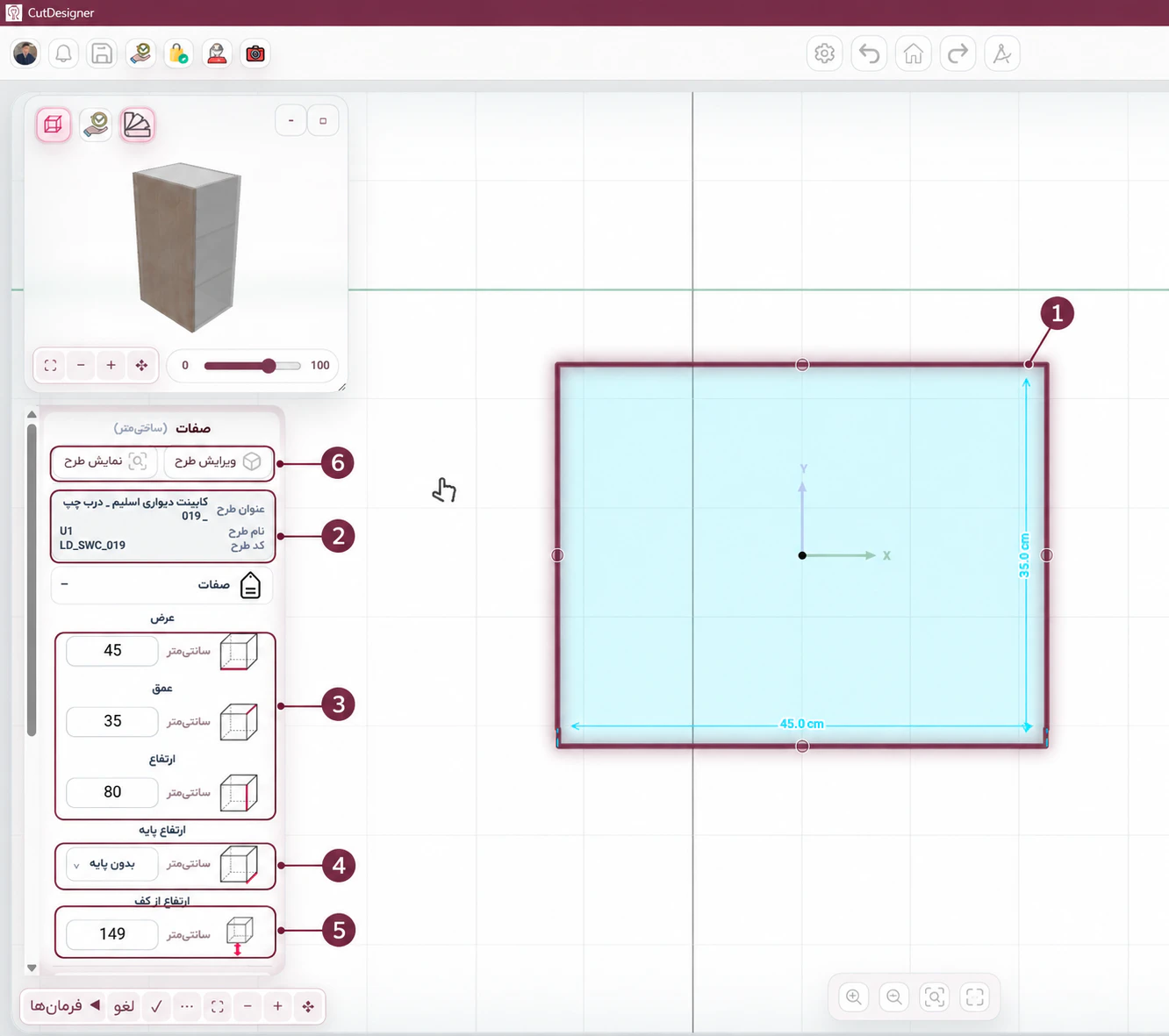
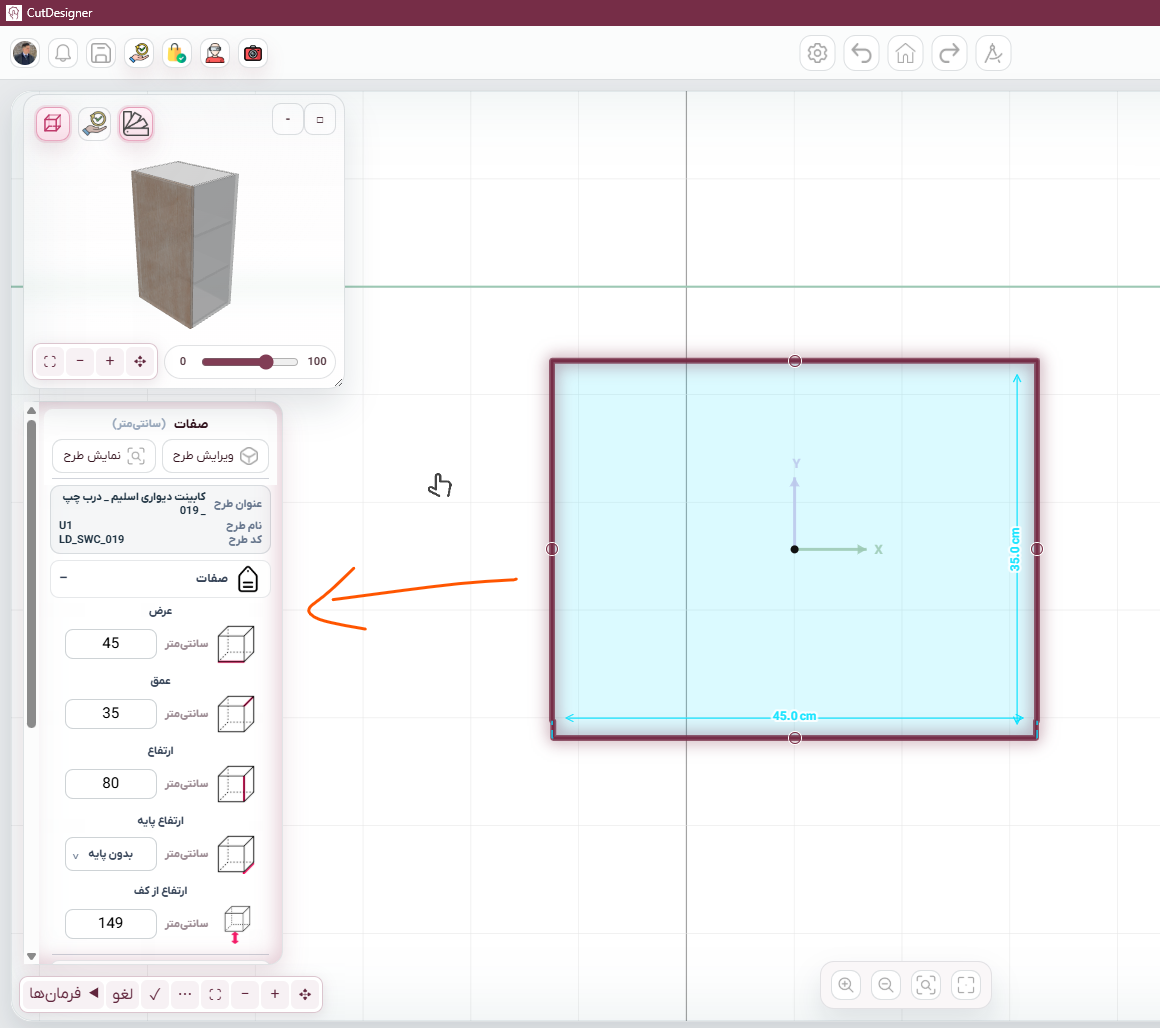
- ۱ — انتخاب طرح: روی کابینت یا طرح موردنظر در پلان کلیک کنید و کادر انتخاب آن را ببینید. اگر میخواهید فقط یک نمونه تغییر کند، مطمئن شوید تنها همان طرح انتخاب است. سپس پنل صفات زیر ویجت سهبعدی را بررسی کنید.
- ۲ — شناسایی طرح: «عنوان طرح» نوع و عنوان آن را نشان میدهد. «نام طرح» شناسه نمونه در سفارش است؛ در تصویر U1 است. «کد طرح» کد مدل، مانند LD_SWC_019، را مشخص میکند. اگر «نام طرح در سفارش» نیز نمایش داده شد، آن را هم بررسی کنید تا نمونههای مشابه را اشتباه نگیرید.
- ۳ — عرض، عمق و ارتفاع: عرض، اندازه پهنای طرح؛ عمق، اندازه جلو تا پشت آن؛ و ارتفاع، اندازه عمودی خود طرح است. در نمونه تصویر، عرض ۴۵، عمق ۳۵ و ارتفاع ۸۰ سانتیمتر است. پلان این نمونه، عرض ۴۵ و عمق ۳۵ را نشان میدهد؛ ارتفاع ۸۰ را در نمای سهبعدی بررسی کنید. این اعداد نسخه عمومی برای همه کابینتها نیستند.
- ۴ — ارتفاع پایه: این گزینه، مقدار یا حالت پایه را از بین گزینههای تعریفشده برای همان طرح تعیین میکند. در تصویر «بدون پایه» انتخاب شده است. برای تغییر، فهرست را باز و گزینه مناسب را انتخاب کنید؛ شکل و گزینههای این فیلد میتواند در طرحهای دیگر متفاوت باشد.
- ۵ — ارتفاع از کف: این مقدار، ارتفاع قرارگیری طرح نسبت به کف را تعیین میکند و با ارتفاع خود بدنه یا ارتفاع پایه فرق دارد. در نمونه دیواری تصویر، مقدار ۱۴۹ سانتیمتر نمایش داده شده است. پس از تغییر، موقعیت عمودی طرح را در نمای سهبعدی کنترل کنید؛ افزایش این مقدار برای بالابردن محل قرارگیری است، نه بلندترکردن بدنه.
- ۶ — ویرایش طرح و نمایش طرح: «ویرایش طرح» پنجره تنظیمات طرح انتخابشده در سفارش را باز میکند. «نمایش طرح» برای تمرکز نما روی همان طرح است. اگر چند طرح انتخاب باشند، این دو میانبر ممکن است مانند حالت انتخاب تکی نمایش داده نشوند.
- اعمال مقدار: برای فیلد عددی، عدد را مطابق واحد نوشتهشده کنار فیلد وارد کنید؛ سپس Enter بزنید یا از فیلد خارج شوید. گزینههای فهرستی یا دوحالته با انتخاب گزینه اعمال میشوند. منتظر پایان ذخیره و بهروزرسانی طرح بمانید و سپس مقدار بعدی را تغییر دهید.
- کنترل نتیجه: ابعاد و جای طرح را در پلان و نمای سهبعدی بررسی کنید. اگر پیام «ذخیره صفات طرح سفارش انجام نشد.» یا خطای دیگری دیدید، مقدار را ذخیرهشده فرض نکنید؛ پس از رفع مشکل، مقدار بازخوانیشده را کنترل کنید. در پایان مرحله طراحی، از ذخیره سفارش و بررسی نتیجه آن استفاده کنید.
- واحد بالای پنل و کنار فیلد ملاک ورود اندازه است. در این تصویر واحد سانتیمتر است؛ برای عرض ۴۵ سانتیمتر، عدد ۴۵ وارد میشود. واحد نمایش ممکن است در محیط شما متفاوت باشد.
- گروه «صفات» با علامت + یا − باز و بسته میشود. داخل خود پنل اسکرول کنید تا فیلدها و گروههای پایینتر را ببینید؛ گزینههای قابل نمایش از تعریف همان طرح میآیند و برای همه طرحها یکسان نیستند.
- اگر پایین پنل بخش «مختصات» را دیدید، آن بخش برای موقعیت و جابهجایی روی پلان است. مختصات X و Y را با عرض و عمق خود کابینت اشتباه نگیرید.
- با انتخاب چند طرح، عنوان «ویرایش گروهی» یا تعداد طرحهای انتخابشده ظاهر میشود و تغییر صفت میتواند روی چند طرح انتخابشده اعمال شود. برای ویرایش یک کابینت، ابتدا انتخاب را به همان یک مورد محدود کنید.
- صفات این پنل مربوط به نمونههای انتخابشده در سفارشاند. تغییر یک نمونه به معنی تغییر همه طرحهای کتابخانه نیست. اگر دیوار، در یا شیء دیگری انتخاب کنید، پنل متناسب با همان نوع انتخاب تغییر میکند.
- اگر پنل خالی است، انتخاب را بررسی کنید و منتظر بارگذاری صفات بمانید. پیام «برای این طرح هنوز صفتی تعریف نشده است.» یعنی فعلاً صفتی برای نمایش در این پنل وجود ندارد؛ فیلدی را از روی طرح دیگر فرض نکنید.
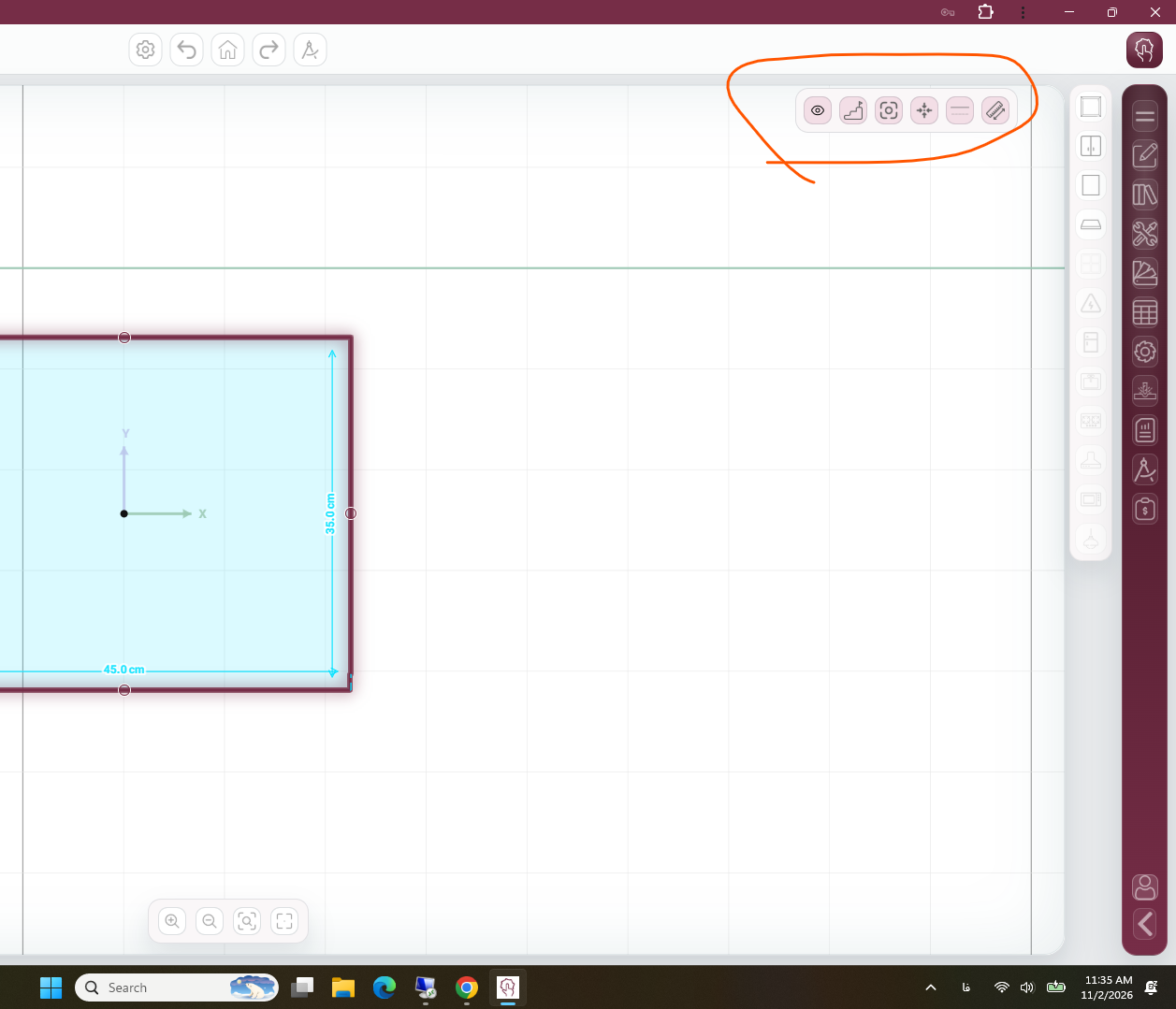
این نوار ششدکمهای داخل صفحه طراحی قرار دارد. سه دکمه سمت راست، نمایش اندازهها، خط راهنما و محور را کنترل میکنند؛ سه دکمه دیگر منوی نقاط جذب، رسم گامبهگام و نمایش در پلان را باز میکنند. شمارههای تصویر از راست به چپاند.
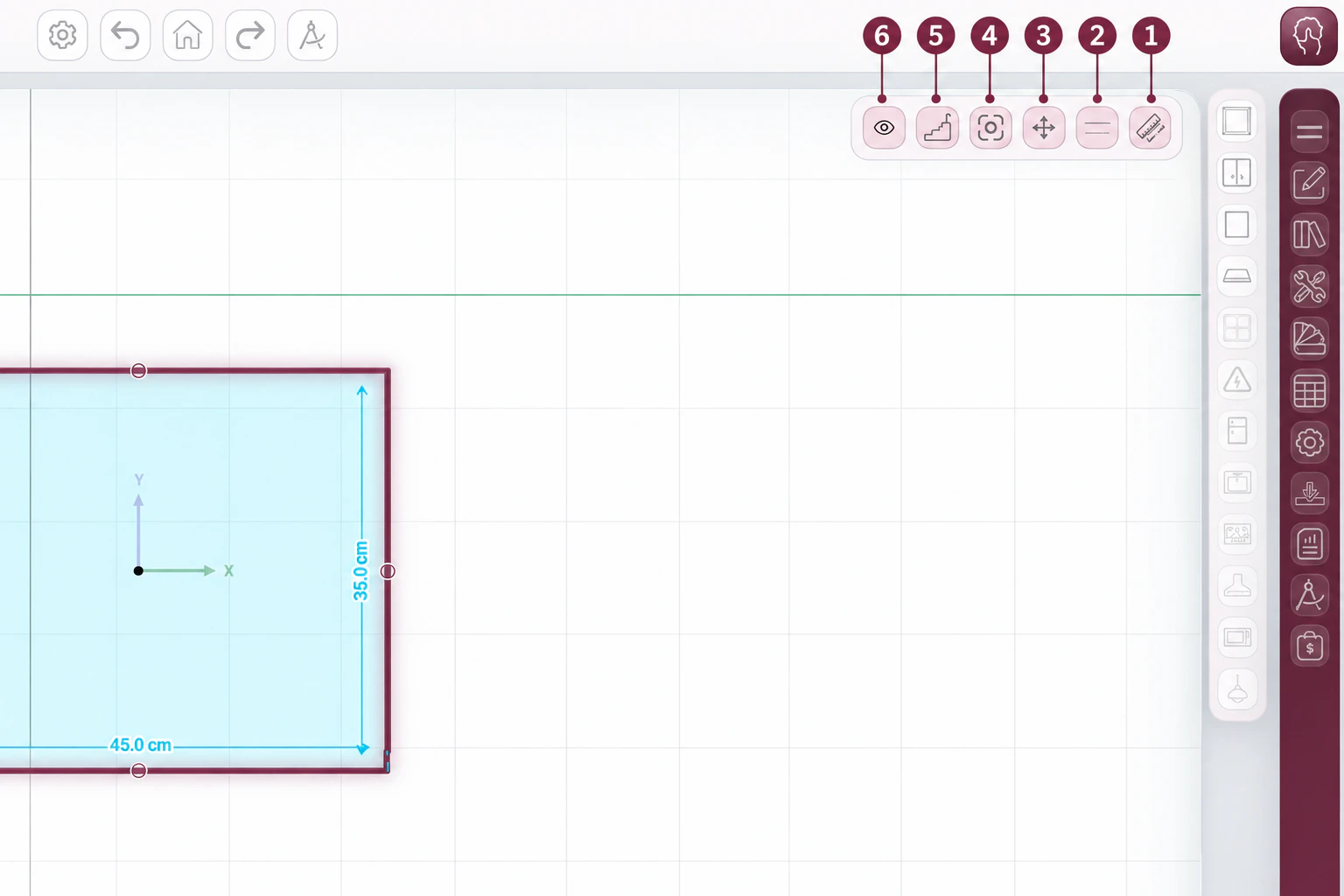
- ۱ — خطکش، «نمایش اندازه گذاری»: اندازهگذاریهای پلان را روشن یا خاموش میکند. برای کنترل اندازهها روشنش کنید؛ برای بررسی خلوتتر چیدمان میتوانید نمایششان را خاموش کنید. پنهانشدن عددها، ابعاد واقعی طرح را تغییر نمیدهد.
- ۲ — دو خط، «نمایش خط راهنما»: خطوط موازی کمکی دیوارها را روشن یا خاموش میکند. این خطوط برای کنترل فاصله و جانمایی به کار میآیند؛ فاصله آنها از گزینه «فاصله دیوار موازی» در تنظیمات تعیین میشود. خاموشکردن این دکمه، دیوار اصلی سفارش را حذف نمیکند.
- ۳ — فلشهای محور، «نمایش محور»: محورهای اشیاء را نشان میدهد یا پنهان میکند. با انتخاب طرح، جهت محورهای آن را برای خواندن موقعیت و جهت قرارگیری بررسی کنید. این کنترل با محور مبدأ صفحه و فرمان جابهجایی خود طرح فرق دارد.
- ۴ — هدف، «نمایش نقاط جذب»: منوی انتخاب نوع جذب را باز میکند. جذب کمک میکند هنگام ترسیم یا جابهجایی، نقاط و لبههای مناسب را دقیقتر بگیرید. جزئیات هفت گزینه در بخش بعد آمده است.
- ۵ — پله، «رسم گام به گام»: گامداربودن خط، زاویه و تغییر ابعاد طرح را جداگانه کنترل میکند. این دکمه منوی تنظیم حالتها را باز میکند؛ مقدار عددی گامها در تنظیمات تعیین میشود.
- ۶ — چشم، «نمایش در پلان»: گروههای اجزای سفارش و اجناس قطعه را فعال یا غیرفعال میکند. این منو روی محاسبه و رندر سفارش هم اثر دارد؛ پیش از تغییر، بخش اختصاصی آن را بخوانید.
روی آیکن هدف کلیک کنید تا «نقاط جذب» باز شود. هر کلید، یک نوع کمک به جانمایی یا ترسیم را کنترل میکند؛ فقط گزینههایی را روشن بگذارید که برای کار جاری لازماند.
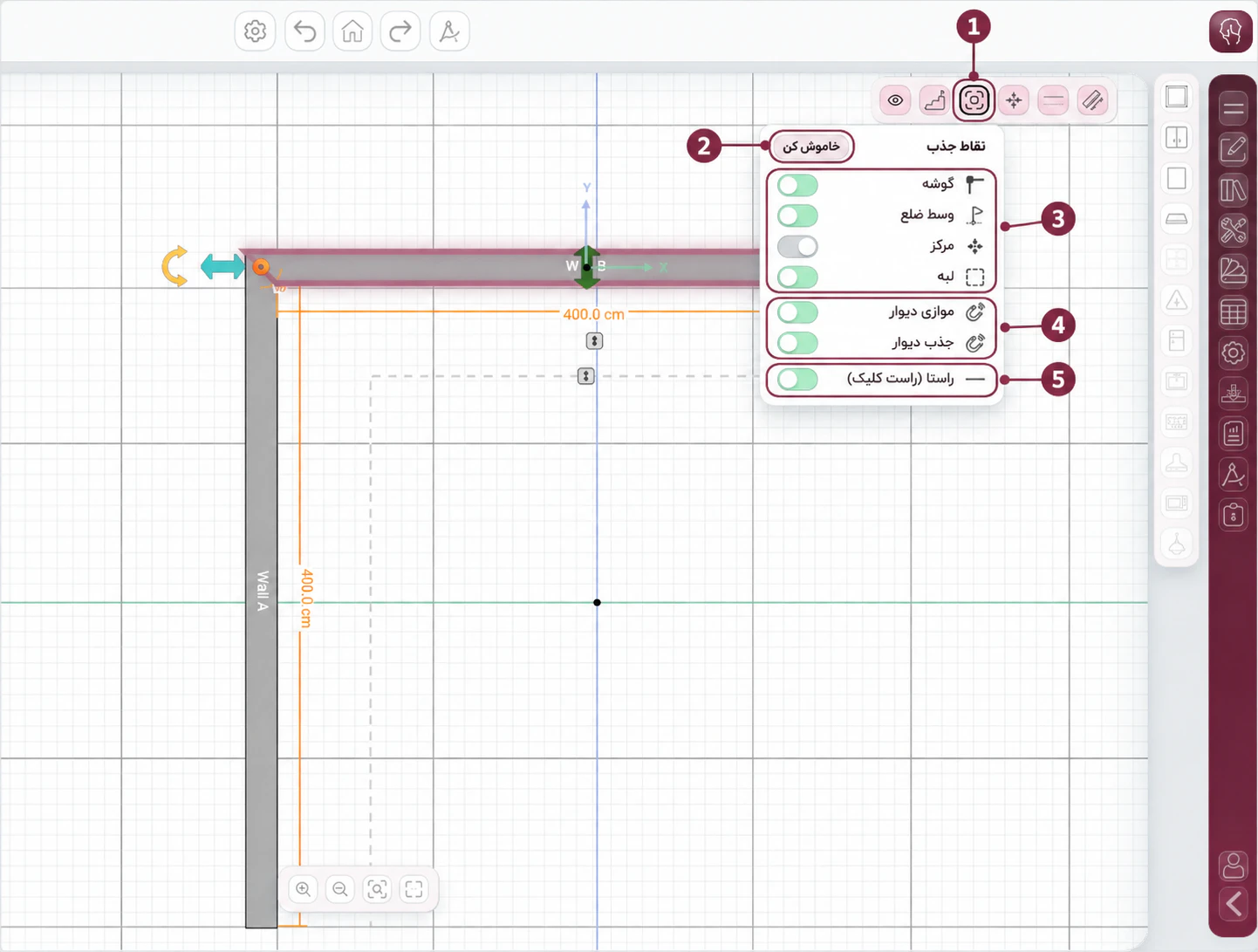
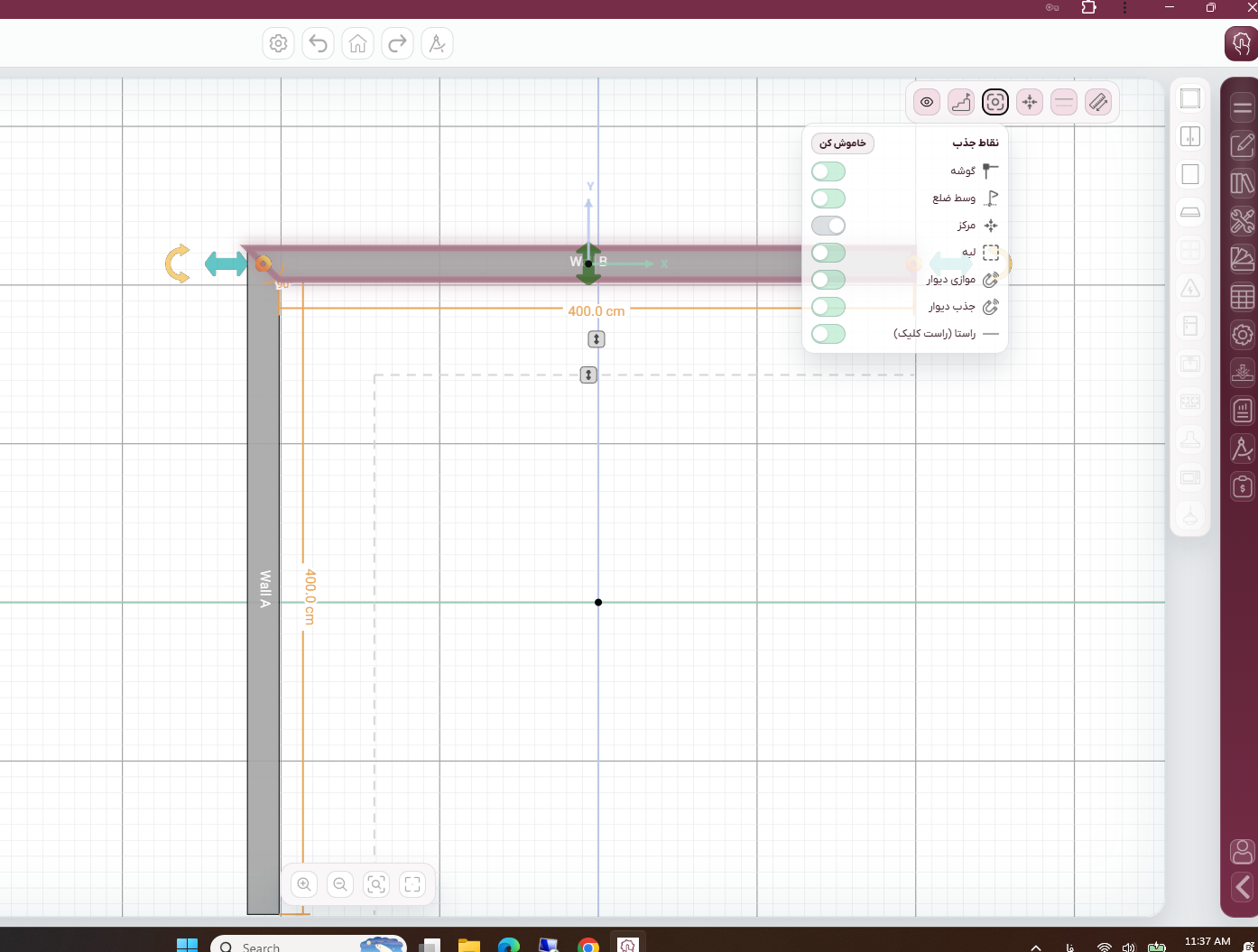
دکمه بالای منو وقتی حداقل یک گزینه روشن باشد «خاموش کن» است و همه هفت حالت را خاموش میکند. وقتی همه خاموشاند، «روشن کن» همه را روشن میکند؛ ترکیب قبلی گزینهها را بازیابی نمیکند. برای حفظ یک ترکیب خاص، کلیدها را جداگانه تنظیم کنید.
برای تمرین، در یک سفارش آموزشی یک طرح را نزدیک گوشه یا وسط ضلع حرکت دهید و اثر روشن و خاموشبودن همان نوع جذب را مقایسه کنید. پیش از ثبت محل، فاصله و جهت نهایی را کنترل کنید؛ جذب جای بررسی عدد دقیق را نمیگیرد.
- گوشه: جذب به گوشهها برای قرارگرفتن دقیق نقطه ترسیم یا طرح کنار گوشه موجود.
- وسط ضلع: جذب به نقطه میانی یک ضلع؛ برای همترازکردن با وسط ضلع از این گزینه استفاده کنید.
- مرکز: جذب به مرکز یا آکس میانی عناصر قابل جذب. این گزینه با «نمایش محور» فرق دارد؛ یکی رفتار جذب را کنترل میکند و دیگری نمایش محور را.
- لبه: جذب روی امتداد لبههای قابل جذب، بدون محدودشدن به گوشه یا وسط ضلع.
- موازی دیوار: هنگام جابهجایی طرح نزدیک دیوار، به چرخش و قرارگیری پشت طرح در راستای دیوار کمک میکند.
- جذب دیوار: جذب مغناطیسی به دیوار را کنترل میکند. این گزینه و «موازی دیوار» مستقلاند؛ اگر رفتار کنار دیوار مطلوب نیست، وضعیت هر دو را بررسی کنید.
- راستا (راست کلیک): قفل راستا را در عملیات پشتیبانیشده کنترل میکند. هنگام ترسیم فعال دیوار، تیر، دیوار مخفی یا اندازهگذاری و نیز فرمانهای تبدیل فعال، راستکلیک میتواند این حالت را عوض کند؛ راستکلیک روی صفحه بیکار را معادل اجرای فرمان ترسیم فرض نکنید.
آیکن پله منوی «رسم گام به گام» را باز میکند. با این کنترلها، حرکت یا تغییر مقدار در عملیات مربوط، به گامهای مشخص محدود میشود. سه حالت مستقلاند و میتوانید فقط حالت موردنیاز را روشن کنید.
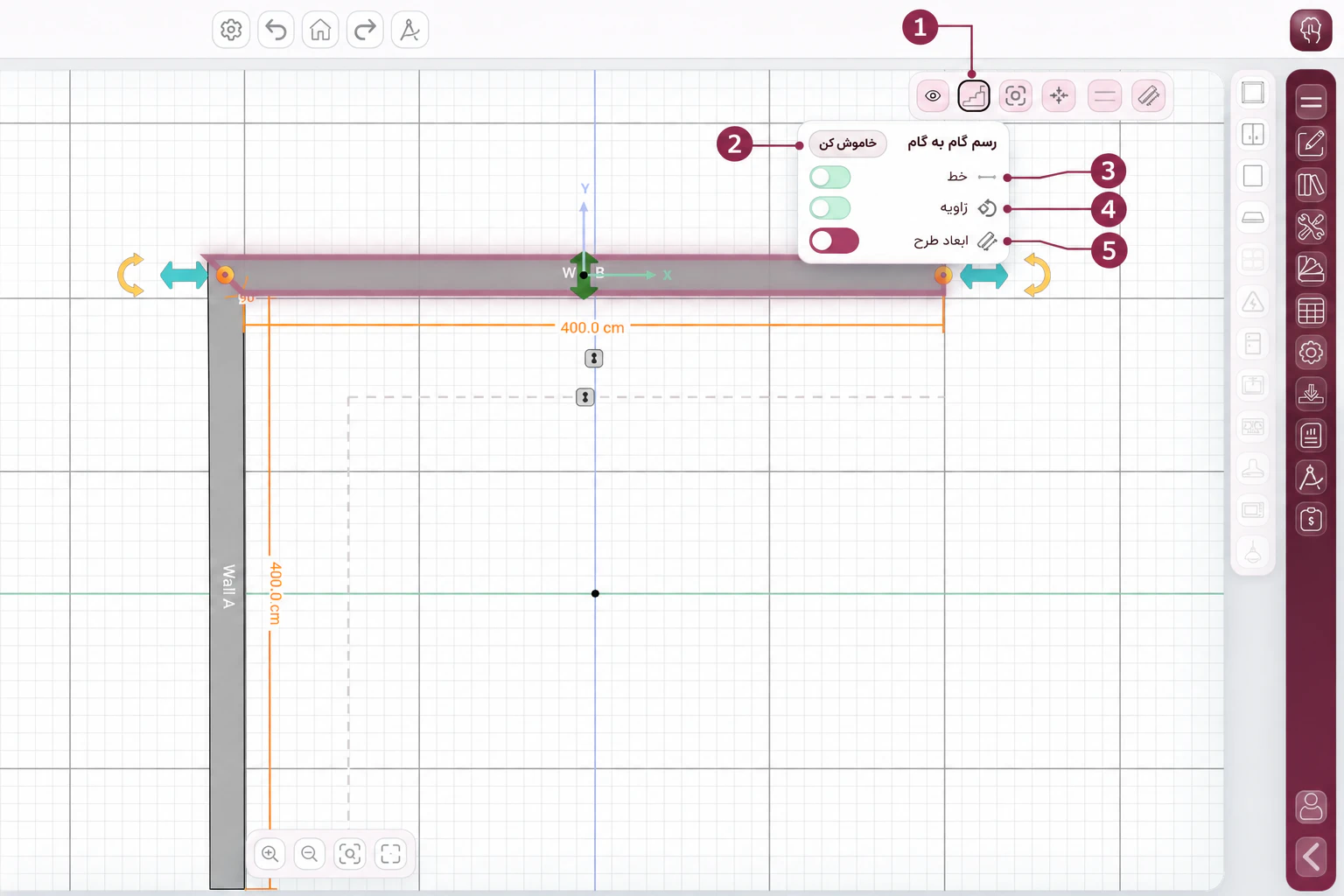
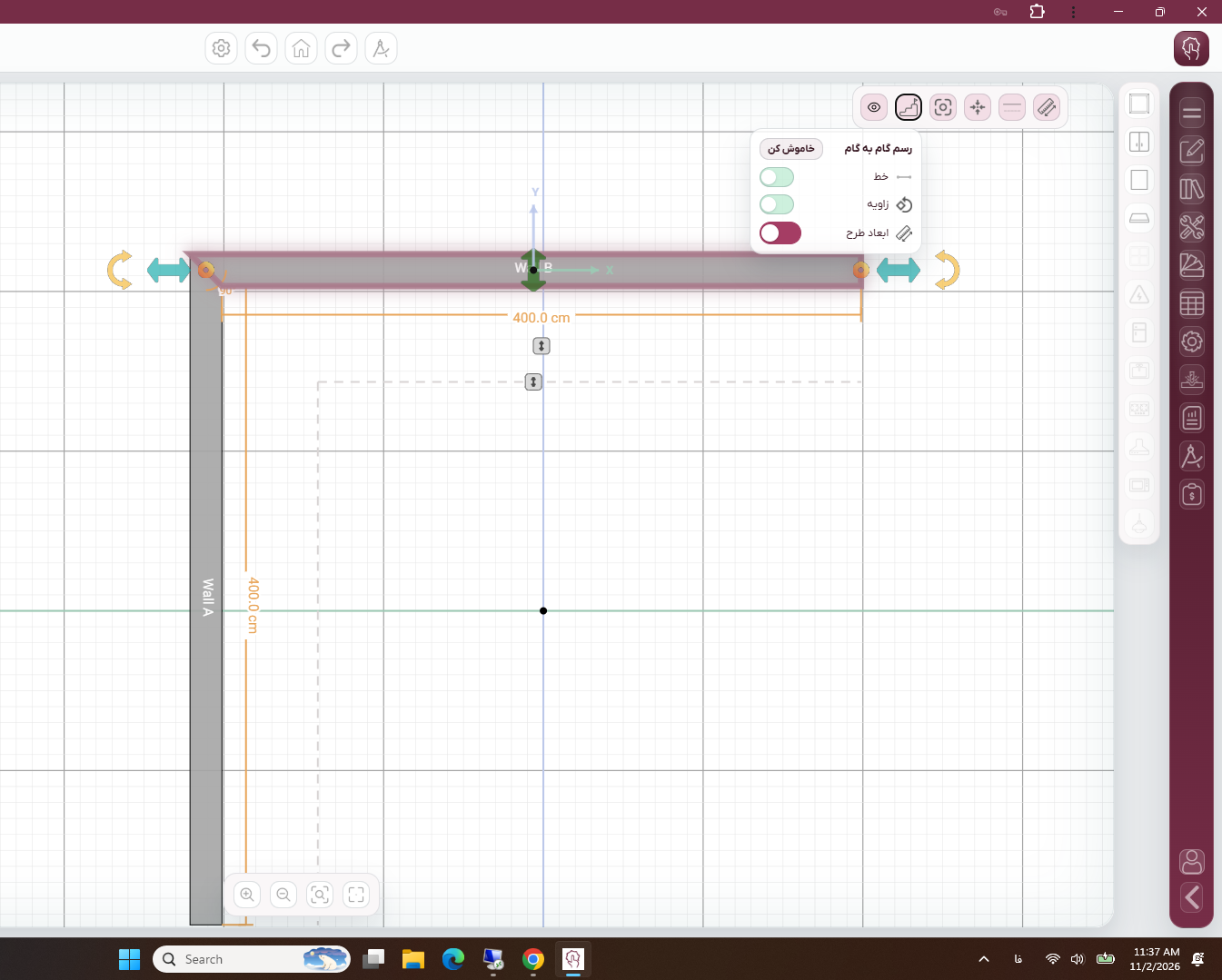
- روی آیکن پله بزنید و کلید «خط»، «زاویه» یا «ابعاد طرح» را مطابق عملیات خود تنظیم کنید.
- برای تعیین مقدار گام، در تنظیمات به بخش «نمایش و جذب» بروید و «گام خط»، «گام زاویه» یا «گام ابعاد طرح» را تغییر دهید. واحد کنار هر فیلد را بخوانید.
- به پلان برگردید، عملیات مرتبط را انجام دهید و اندازه یا زاویه نهایی را کنترل کنید. برای واردکردن اندازه دقیق یک طرح، میتوانید از فیلدهای صفات همان طرح استفاده کنید.
دکمه ۲ با عنوان «خاموش کن»، هر سه حالت را یکجا خاموش میکند. اگر همه خاموش باشند، «روشن کن» هر سه را فعال میکند. خاموشکردن گامها بهتنهایی نقاط جذب را خاموش نمیکند؛ آنها منوی مستقلی دارند.
- ۳ — خط: رسم خط را با فاصلههای گام تعیینشده انجام میدهد. برای نمونه اگر گام خط را ۵ سانتیمتر تعیین کرده باشید، رسم پلهای بر مبنای همین گام انجام میشود؛ ۵ سانتیمتر در اینجا مثال است، نه مقدار ثابت همه حسابها.
- ۴ — زاویه: زاویه رسم را به گام زاویه تعیینشده مقید میکند. مقدار این گام برحسب درجه است و با گام طول خط تفاوت دارد.
- ۵ — ابعاد طرح: تغییر ابعاد طرح با دستگیرههای روی پلان را گامدار میکند. جذب به عناصر نزدیک میتواند بر گام ابعاد اولویت داشته باشد؛ در پایان، عدد بهدستآمده را در صفات بررسی کنید.
روی آیکن چشم بزنید تا «نمایش در پلان» باز شود. این منو اجزای موجود در سفارش را گروهبندی میکند. مطابق پیام خود نرمافزار، اجزای خاموش در نمایش، محاسبه و رندر سفارش حضور ندارند؛ بنابراین این کنترل فقط برای خلوتکردن تصویر نیست.
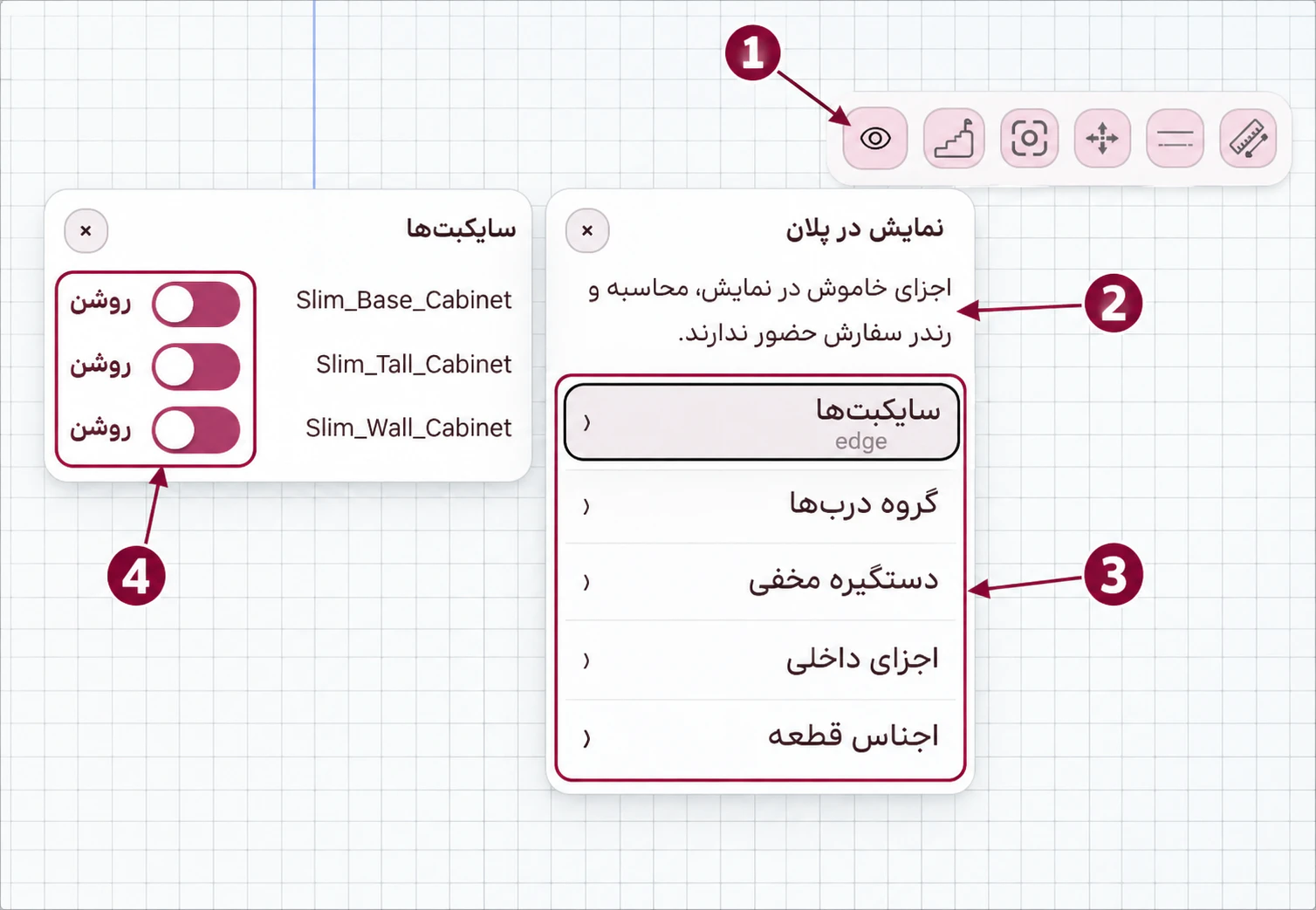
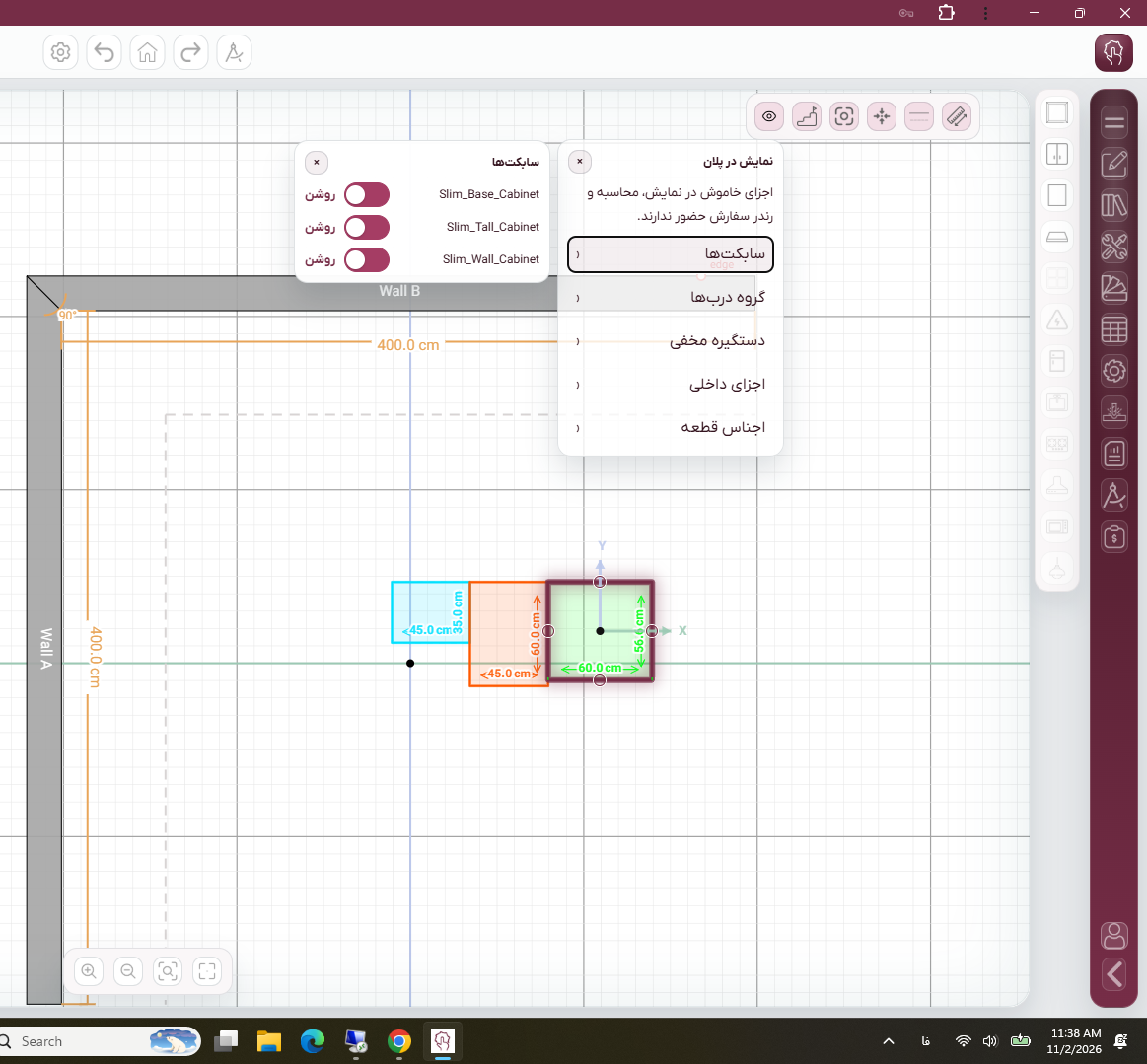
- سفارش موردنظر را باز کنید و آیکن چشم را بزنید. این منو به سفارش جاری وابسته است؛ بدون سفارش ممکن است دکمه غیرفعال باشد.
- یکی از دستهها را باز کنید: «سابکتها»، «گروه دربها»، «دستگیره مخفی»، «اجزای داخلی» یا «اجناس قطعه». فهرست هر دسته بر اساس محتوای همان سفارش ساخته میشود.
- در زیرمنو، نام مورد را بخوانید و کلید همان ردیف را تغییر دهید. در تصویر، دسته سابکتها شامل Slim_Base_Cabinet، Slim_Tall_Cabinet و Slim_Wall_Cabinet است؛ فهرست سفارش شما میتواند متفاوت باشد.
- منتظر پایان ثبت تغییر بمانید و وضعیت کلید و نتیجه سفارش را کنترل کنید. اگر پیام «ذخیره تنظیمات انجام نشد.» یا خطای دیگری نمایش داده شد، تغییر را موفق فرض نکنید.
- پیش از محاسبه یا درخواست رندر جدید، دوباره وضعیت موارد لازم را بررسی کنید. برای برگرداندن یک مورد خاموش، به همان دسته برگردید و کلید آن را روشن کنید. منو را با × یا Escape ببندید.
- سابکتها: کنترل موارد ساختاری اصلی موجود در سفارش. نام هر مورد در زیرمنو مشخص میکند کدام نوع تحت تأثیر قرار میگیرد.
- گروه دربها، دستگیره مخفی و اجزای داخلی: هر کدام فهرست اجزای همان گروه را برای روشن یا خاموشکردن نشان میدهند.
- اجناس قطعه: کنترل جنسهای قطعات در محدوده سفارش. این گزینه با روشن و خاموشکردن نمایش متریال در ویجت سهبعدی متفاوت است و روی حضور قطعات مربوط در محاسبه اثر دارد.
- اگر پیام «موردی از این بخش در سفارش وجود ندارد.» دیده میشود، برای آن دسته فعلاً موردی در این سفارش پیدا نشده است.
- این تنظیم به محدوده سفارش تعلق دارد؛ آن را تنها روی طرحی که اکنون انتخاب است فرض نکنید. خروجی رندر قبلی یک تصویر تولیدشده است و با تغییر کلید، فایل قبلی دوباره ساخته نمیشود.
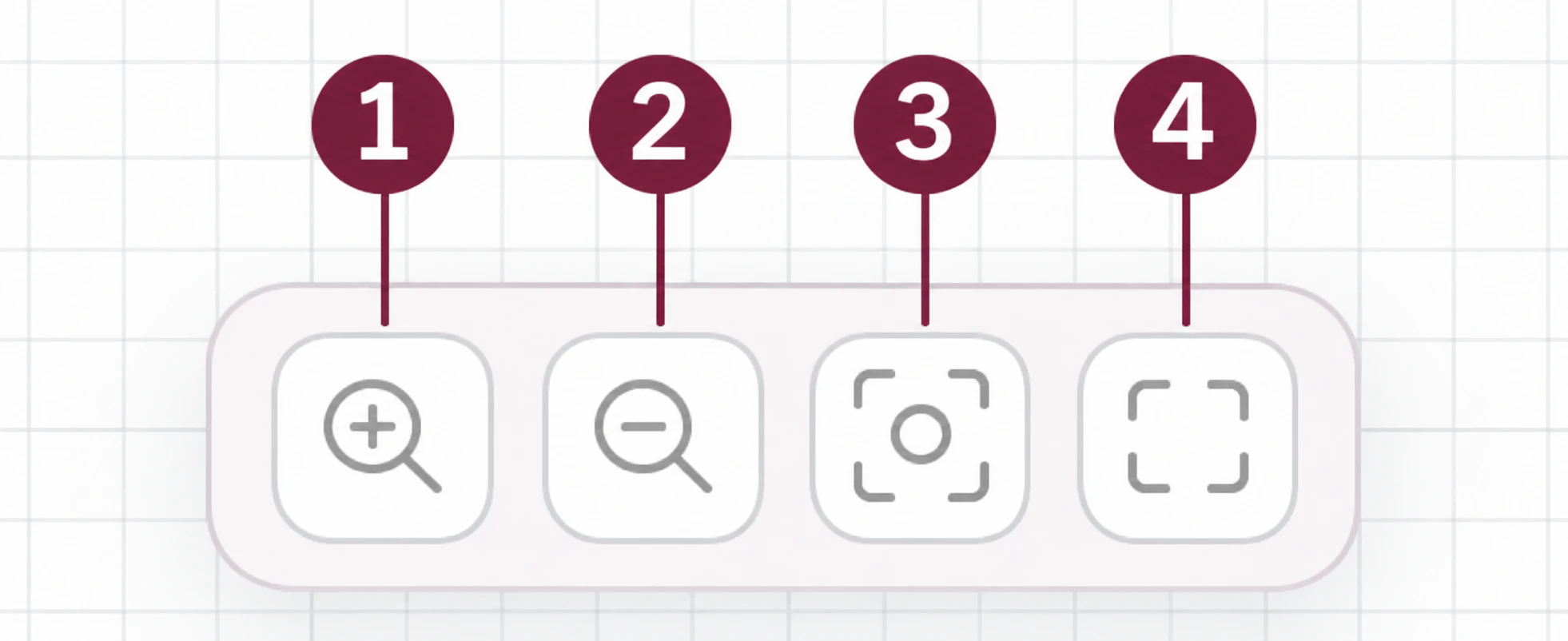
چهار دکمه وسط پایین صفحه برای کنترل نما هستند. شمارههای تصویر از چپ به راستاند. تغییر نما، اندازه واقعی یا مختصات قطعات سفارش را عوض نمیکند.
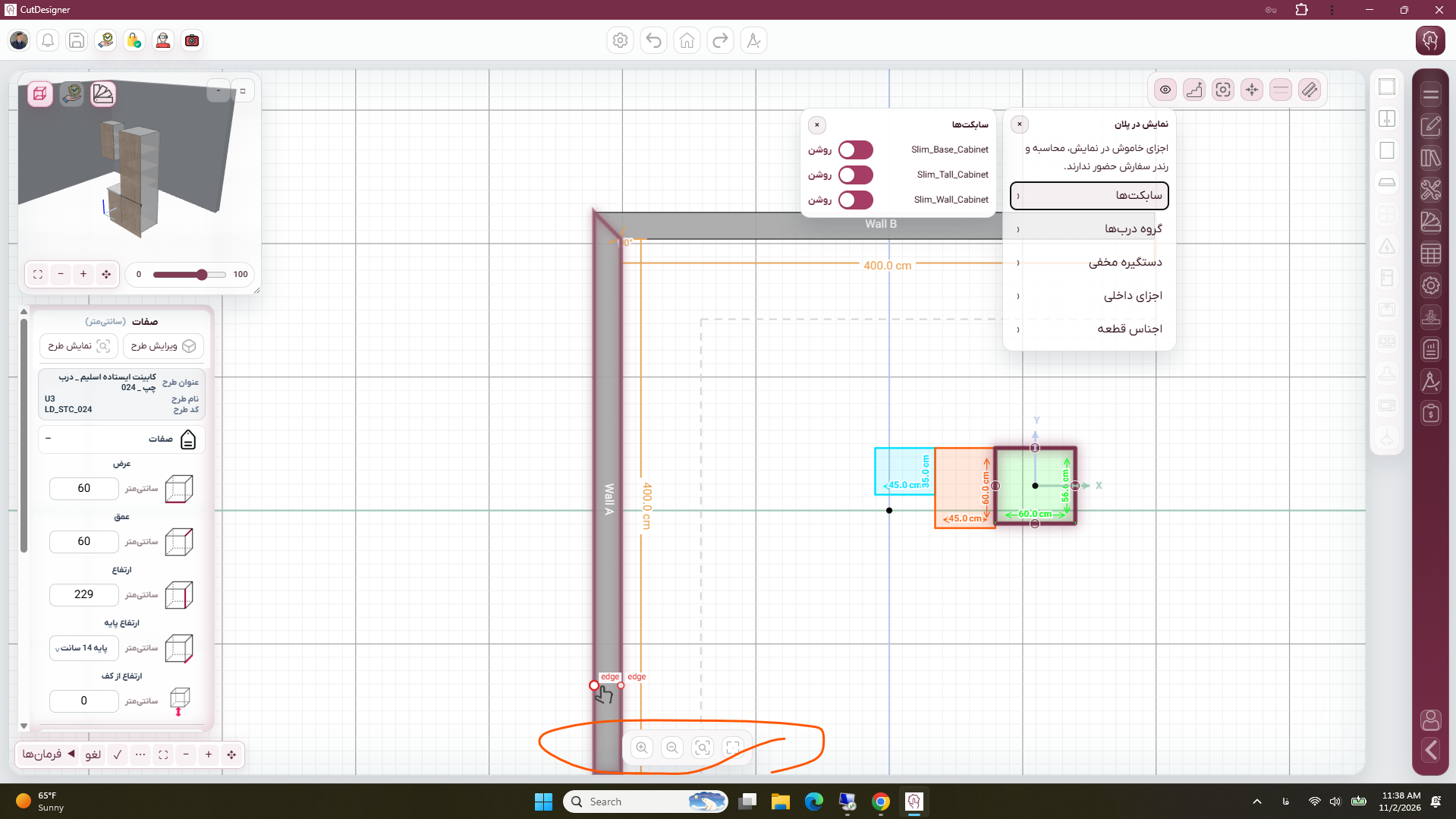
- یک کابینت را انتخاب کنید و دکمه ۳ را بزنید تا همان انتخاب در قاب قرار بگیرد.
- با دکمه ۱ جزئیات را نزدیکتر و با دکمه ۲ نما را دورتر کنید؛ ابعاد نوشتهشده در صفات باید ثابت بماند.
- پنل یا منوی باز را ببندید، انتخاب را پاک کنید و دوباره دکمه ۳ را بزنید تا کل پلان دیده شود.
- دکمه ۴ را بزنید و مبدأ پلان را پیدا کنید؛ سپس برای ادامه بررسی سفارش، با دکمه ۳ به نمای همه برگردید.
دکمههای بزرگنمایی، کوچکنمایی و نمایش همه به نمای پلان و ویجت سهبعدی متصلاند؛ هنگام استفاده، تغییر قاب هر دو را میتوانید بررسی کنید. دکمه «رفتن به 0.0» نمای پلان را کنترل میکند و دکمه تمامصفحه یا بازگشت به خانه نیست.
- ۱ — ذرهبین مثبت، «بزرگنمایی»: نما را نزدیکتر میکند تا جزئیات را بهتر ببینید. چند بار کلیک، نما را بیشتر بزرگ میکند؛ این کار عرض، عمق یا ارتفاع کابینت را تغییر نمیدهد.
- ۲ — ذرهبین منفی، «کوچکنمایی»: نما را دورتر میکند تا بخش بیشتری از چیدمان در قاب قرار بگیرد.
- ۳ — هدف داخل قاب، «نمایش همه»: اگر انتخاب قابل نمایش داشته باشید، نما روی همان انتخاب یا مجموعه انتخابها تنظیم میشود. اگر انتخابی وجود نداشته باشد، تمام محتویات پلان در قاب قرار میگیرد. برای دیدن کل سفارش، ابتدا انتخاب را پاک کنید.
- ۴ — قاب گوشهدار، «رفتن به 0.0»: نمای پلان را به مبدأ مختصات صفر، صفر برمیگرداند. این کار خود کابینتها را به مبدأ منتقل نمیکند. اگر طراحی دور از مبدأ باشد، برای پیداکردن آن از «نمایش همه» استفاده کنید.
از آیکن مداد در نوار زرشکی سمت راست، بخش «طراحی» را باز کنید؛ سپس آیکن «دیوار» را در نوار باریک کناری انتخاب کنید. پنل تصویر، پنج ابزار ترسیم و دوازده مدل آماده دیوار را در اختیار شما میگذارد. شمارههای راهنما محل هر ابزار را مشخص میکنند.
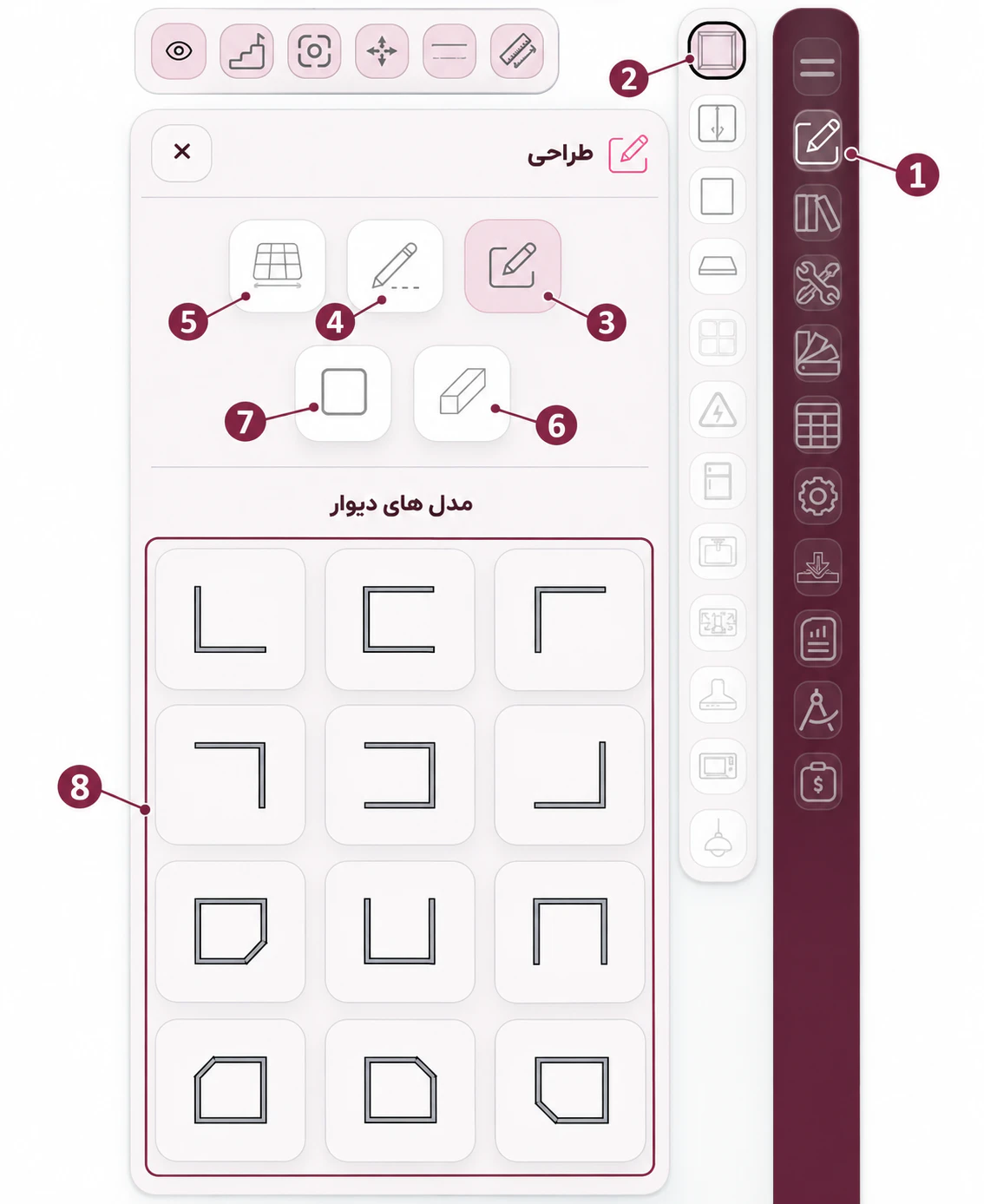
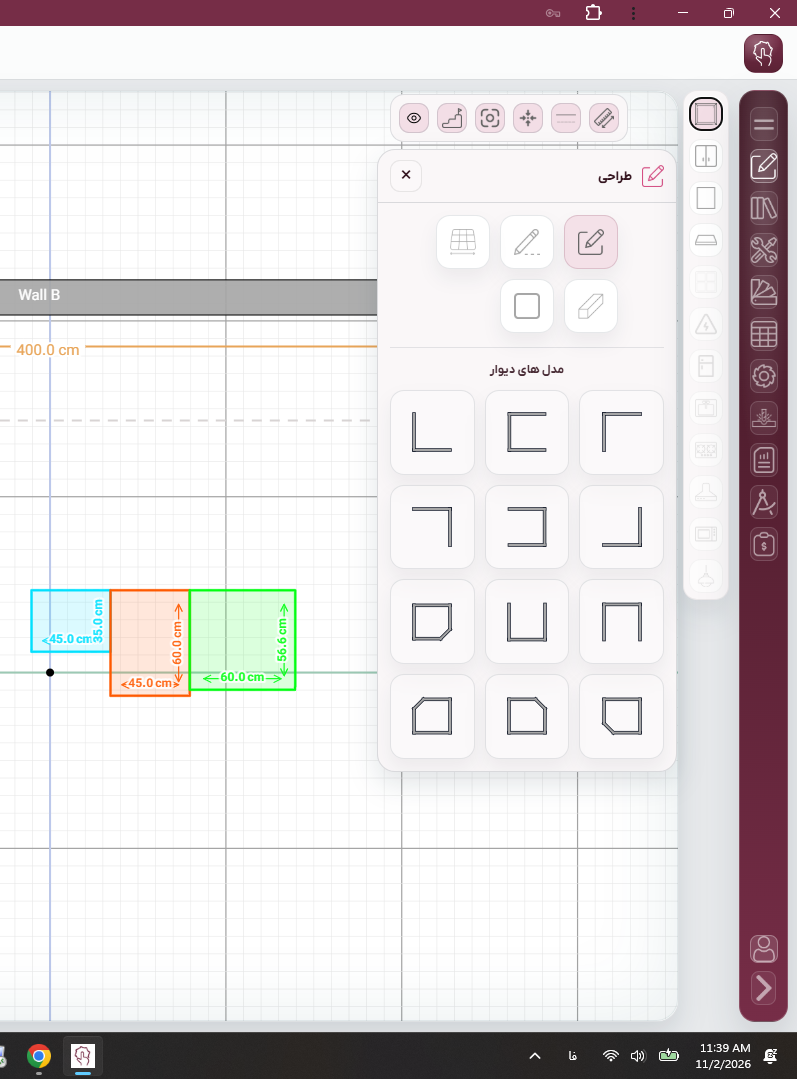
- شروع کار: سفارش موردنظر را باز کنید و از «طراحی» سپس «دیوار» به همین پنل برسید. برای آشنایی با شمارههای تصویر، توضیح هر ابزار در ادامه آمده است.
- ترسیم دستی یا مدل آماده: اگر شکل را خودتان ترسیم میکنید، ابزار دیوار را انتخاب کنید. برای استفاده از الگو، دکمه ماوس را روی کارت مدل نگه دارید، کارت را از پنل به فضای پلان بکشید و داخل پلان رها کنید.
- کنترل درج: پس از رهاکردن مدل، دیوارهای آن به پلان موجود اضافه میشوند؛ مدل آماده جای دیوارهای قبلی را نمیگیرد. قبل از افزودن دوباره، وجود نمونه اول را بررسی کنید تا دیوارهای تکراری روی هم قرار نگیرند.
- اصلاح ابعاد: هر دیوار درجشده را انتخاب و طول، ضخامت، ارتفاع و جهت آن را کنترل کنید. در فضای دارای گوشه مورب، زاویه و طول ضلع مورب را هم با اندازههای محل تطبیق دهید.
- تکمیل فضا: در صورت نیاز ستون یا تیر اضافه کنید، با خط راهنما مرجع جانمایی بسازید و با ابزار اندازهگذاری فاصلههای لازم را ثبت کنید. گزینههای نقاط جذب و رسم گامبهگامِ بخشهای قبلی، به دقت ترسیم کمک میکنند.
- پایان مرحله: عملیات ترسیم را متوقف کنید، پلان و نمای سهبعدی را بررسی کنید و سفارش را ذخیره کنید. برای عقببردن یک درج یا ترسیم اشتباه از «واگرد» استفاده و نتیجه را کنترل کنید؛ بستن پنل یا Escape دیوارهای ثبتشده را حذف نمیکند.
نوار باریک کنار پنل، دستههای طراحی را عوض میکند؛ برای مثال «کاتالوگ»، «قطعه عمودی» و «قطعه افقی» محتوای دیگری را باز میکنند. این درس مربوط به دسته دیوارِ نشاندادهشده در تصویر است. دسترسی به بعضی دستهها به نسخه نرمافزار وابسته است و آیکن کمرنگ ممکن است فعلاً غیرفعال باشد.
در مدلهای آماده، جهت شکل را از روی تصویر کارت انتخاب کنید. بعد از درج میتوانید دیوارهای واقعی ایجادشده را ویرایش کنید؛ لازم نیست اندازههای اولیه الگو را حفظ کنید. اگر ستون یا الگو وارد نشد، مطمئن شوید آن را واقعاً از محل کارت حرکت داده و داخل فضای پلان رها کردهاید.
- ۱ و ۲ — بازکردن پنل: آیکن مداد، بخش طراحی را باز میکند و آیکن دیوار در نوار باریک، ابزارهای این تصویر را نشان میدهد. اگر بهجای مدلهای دیوار، کاتالوگ طرحها دیده میشود، ابتدا دسته «دیوار» را انتخاب کنید. × بالای پنل، پنل را میبندد.
- ۳ — دیوار: ابزار ترسیم دستی دیوارهای فضاست. روی نقطه شروع پلان کلیک کنید؛ کلیک دوم دیوار اول را میسازد و کلیکهای بعدی، دیوارهای متصل بعدی را ادامه میدهند. با Escape زنجیره ترسیم را متوقف کنید؛ دیوارهایی که قبلاً ثبت شدهاند باقی میمانند. پس از ترسیم، طول، ضخامت و ارتفاع دیوار را بررسی کنید.
- ۴ — خط راهنما: برای ترسیم خطهای کمکیِ خطچین و مشخصکردن مسیر یا مرجع جانمایی است. ابزار را انتخاب و نقاط مسیر را روی پلان مشخص کنید؛ برای توقف ادامه ترسیم Escape بزنید. این ابزار را با دکمه «نمایش خط راهنما» در نوار بالا اشتباه نگیرید: اینجا خط کمکی ترسیم میکنید، ولی دکمه بالا نمایش خطوط موازی کمکی دیوارها را کنترل میکند.
- ۵ — اندازهگذاری: با سه کلیک اندازه ثبت کنید؛ کلیک اول نقطه ابتدا، کلیک دوم نقطه انتها و کلیک سوم جای خط اندازه را مشخص میکند. پس از انتخاب دو نقطه، نشانگر را جابهجا کنید تا خط اندازه از شکل فاصله مناسبی بگیرد، سپس کلیک سوم را بزنید. Escape پیش از ثبت، عملیات ناتمام را لغو میکند. برای پنهان یا آشکارکردن اندازههای موجود، از آیکن خطکش بالای پلان استفاده کنید.
- ۶ — تیر: مسیر تیر را با نقطه شروع و پایان ترسیم کنید؛ کلیکهای بعدی میتوانند زنجیره تیر را ادامه دهند. با Escape ادامه ترسیم را متوقف کنید. ضخامت، ارتفاع و ارتفاع از کف تیر را در صفات کنترل کنید؛ شکل مشابه مسیر دیوار به معنی یکسانبودن ارتفاع قرارگیری آنها نیست.
- ۷ — ستون: آیکن مربع ستون را با نگهداشتن دکمه ماوس از پنل به داخل پلان بکشید و در محل موردنظر رها کنید. کلیک کوتاه روی آیکن بهتنهایی ستون را در محل دلخواه وارد نمیکند. پس از درج، ستون را انتخاب و عرض، عمق، ارتفاع و موقعیت آن را مطابق فضای واقعی تنظیم کنید.
- ۸ — مدلهای دیوار: دوازده الگوی آماده برای شروع سریع پلان هستند؛ حالتهای دوضلعِ گوشهدار، سهضلعِ باز و فضای بسته با گوشه مورب را در جهتهای مختلف میبینید. شکل کوچک هر کارت، جهت بازبودن یا گوشه مورب را نشان میدهد. مدل را متناسب با شکل فضا انتخاب کنید؛ اندازه اولیه مدل، اندازهبرداری واقعی پروژه شما نیست.
نوار زرشکی سمت راست، مسیر دسترسی به بخشهای اصلی نرمافزار است. شمارههای تصویر از بالا به پایین با توضیحات زیر تطبیق دارند؛ دو دکمه حساب و بازگشت، در پایین همین نوار قرار گرفتهاند.
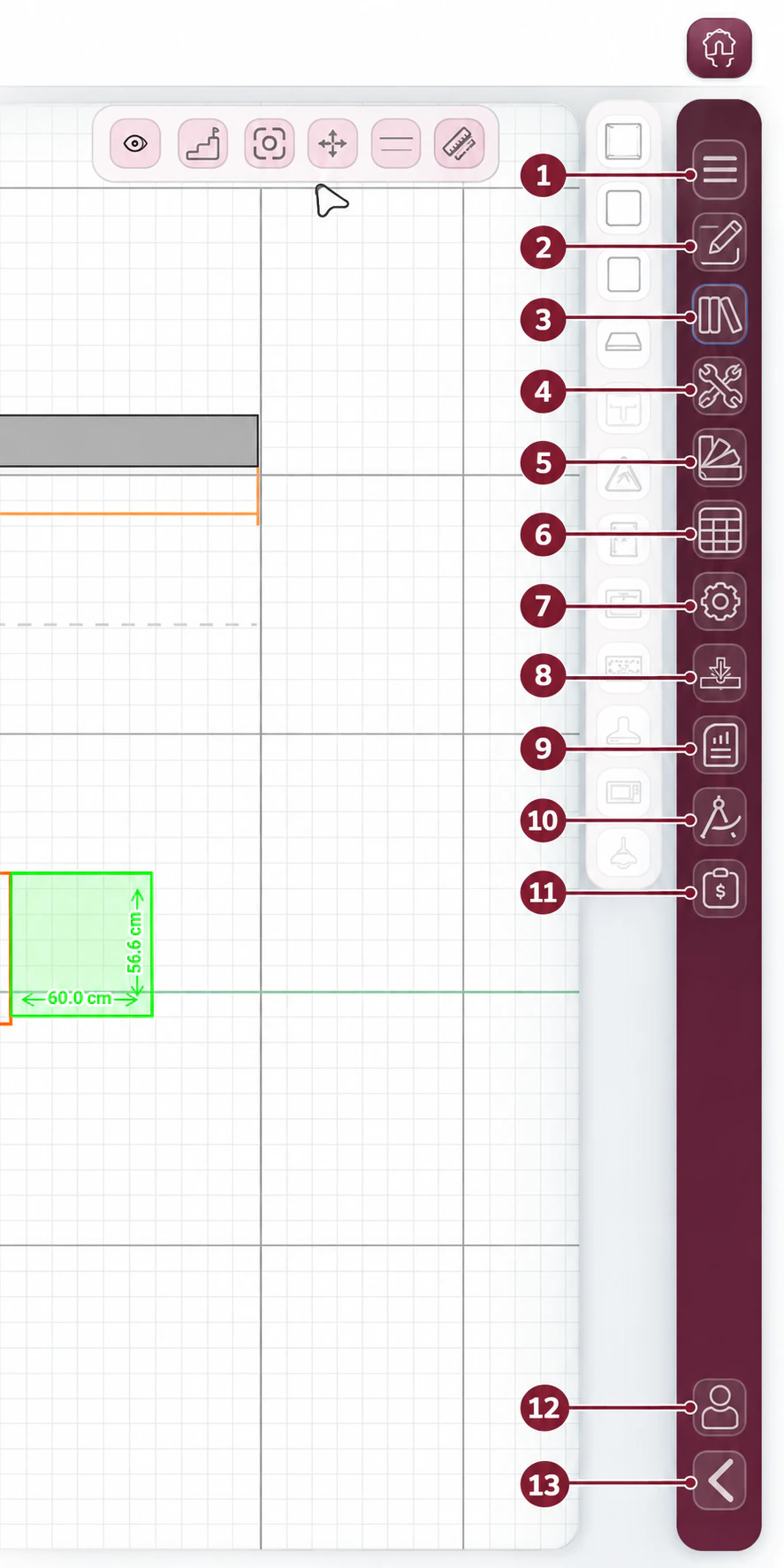
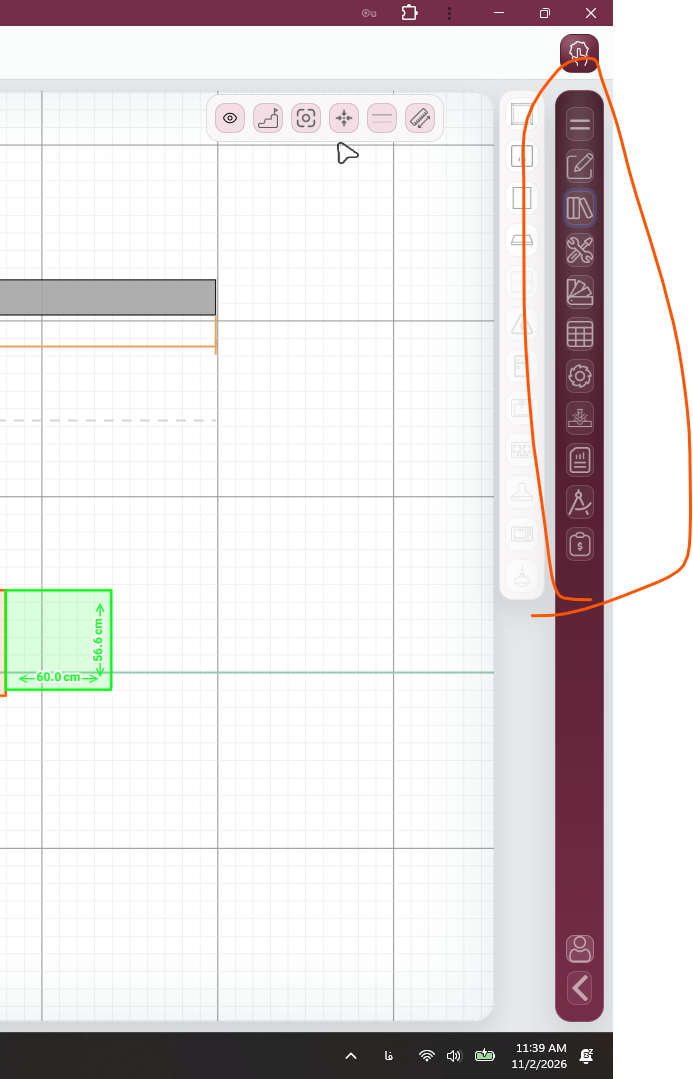
برای دیدن نام هر ابزار، نشانگر را لحظهای روی آیکن نگه دارید. کلیک روی آیکن، پنل یا پنجره مربوط به همان بخش را باز میکند؛ ظاهر فعال دکمه به تشخیص بخش جاری کمک میکند. بعضی بخشها پنجره مستقل دارند و برای برگشت، باید دکمه بستن همان پنجره را بزنید.
نوار روشن و باریک کنار منو، با نوار زرشکی تفاوت دارد: دستههایی مانند دیوار، کاتالوگ، قطعه عمودی و قطعه افقی را انتخاب میکند. ابزارهای ترسیم و مدلهای دیوار در بخش «تولبار طراحی» همین آموزش توضیح داده شدهاند.
- ۱ — منو: دکمه خطوط افقی، فرمانهای عمومی سفارش و حساب را نشان میدهد؛ ذخیره، سفارشها، تنظیمات، حساب من، پیامها و خروج از حساب از اینجا در دسترساند. وقتی سفارشی باز باشد، نام، شماره و وضعیت سفارش فعال نیز بالای این فهرست نمایش داده میشود.
- ۲ — طراحی: برای ترسیم فضای سفارش و جانمایی طرحهاست. ابتدا دسته موردنظر را در نوار روشن انتخاب کنید؛ دسته دیوار، ابزارهای دیوار، خط راهنما، اندازهگذاری، تیر، ستون و مدلهای آماده را نشان میدهد.
- ۳ — کاتالوگ طرحها: پنجره کاتالوگ را برای مرور طرحهای در دسترس باز میکند. این مسیر با دسته کاتالوگ در پنل طراحی مرتبط است، اما بازکردن پنجره کاتالوگ بهتنهایی به معنی اضافهشدن یک طرح به پلان نیست؛ برای جانمایی از ابزارهای درج طرح استفاده کنید.
- ۴ — شیوه ساخت: بخش تعریف و بررسی شیوههای ساخت و اجزای طرح را باز میکند. این بخش برای تنظیم ساختار ساخت است؛ هنگام کار، مشخص کنید تنظیمات مربوط به کدام طرح یا شیوه ساخت هستند و نتیجه را پیش از ذخیره بررسی کنید.
- ۵ — کالا و انبار: مسیر ورود به فهرست کالاها و اطلاعات مرتبط با آنهاست. برای بررسی اقلام و مشخصاتشان به این بخش بروید. این آیکن با دکمه روشن و خاموش کردن نمایش متریال در ویجت سهبعدی تفاوت دارد.
- ۶ — لیست برش: فهرست قطعات حاصل از سفارش را باز میکند تا ابعاد، تعداد و اطلاعات قطعات را بررسی کنید. پیش از استفاده از خروجی، سفارش فعال، اندازهها، جنس و تنظیمات ساخت را کنترل کنید.
- ۷ — برشکاری: بخش نقشههای برش و چیدمان قطعات روی ورق را باز میکند. «لیست برش» جدول قطعات است؛ «برشکاری» به نحوه قرارگیری و برش آنها روی ورق مربوط میشود. صرف بازکردن این بخش، تأیید نهایی نقشه تولید نیست.
- ۸ — سوراخکاری: پنجره سوراخکاری سفارش را باز میکند. اطلاعات مرتبط با سوراخکاری را برای همان سفارش بررسی کنید؛ خروجی این مرحله به طرحها و تنظیمات ساخت آنها وابسته است.
- ۹ — گزارشات: گزارشهای سفارش شامل لیست طرحها، لیست اندازهها، نقشه مونتاژ، خدمات قطعات و محصولات موردنیاز را نمایش میدهد. گزارش موردنظر را باز کنید و برای چاپ، گزارشهای لازم را انتخاب و پیشنمایش و تنظیمات چاپ را بررسی کنید.
- ۱۰ — شیتبندی: محل بخش شیتبندی در منوی اصلی است. در نسخه بررسیشده، محتوای این پنل هنوز با پیام «محتوای این بخش در حال تکمیل است» نمایش داده میشود؛ در این وضعیت، گردش کار آمادهای برای ساخت شیت از این دکمه وجود ندارد.
- ۱۱ — قیمتگذاری: محل بخش قیمتگذاری است. در نسخه بررسیشده، این پنل نیز در حال تکمیل است؛ بازکردن آن بهتنهایی قیمت سفارش، پیشفاکتور یا محاسبه نهایی ایجاد نمیکند.
- ۱۲ — حساب من: آیکن آدمک در پایین نوار، صفحه حساب کاربری را باز میکند. این همان مقصد میانبر تصویر حساب در بالای محیط طراحی است؛ توضیح تکمیل مشخصات در آموزش «ثبتنام و ورود به حساب» آمده است.
- ۱۳ — بازگشت به طراحی: فلش پایین نوار، منوی باز را میبندد و فضای طراحی را در دسترس قرار میدهد. این دکمه، «واگرد»، «خروج از حساب» یا «خانه» نیست و بهجای ذخیرهکردن تغییرات استفاده نمیشود. اگر پنجره مستقلی جلوی پلان باز است، از دکمه بستن همان پنجره استفاده کنید.
وقتی عملیات ترسیم یا تغییر شکل در حال اجرا نیست، روی طرح یا دیوار در پلان کلیک راست کنید. منوی کوتاهی کنار نشانگر باز میشود که فرمانهای آن به نوع انتخاب وابستهاند؛ خاکستریبودن یک گزینه یعنی برای انتخاب فعلی قابل اجرا نیست.
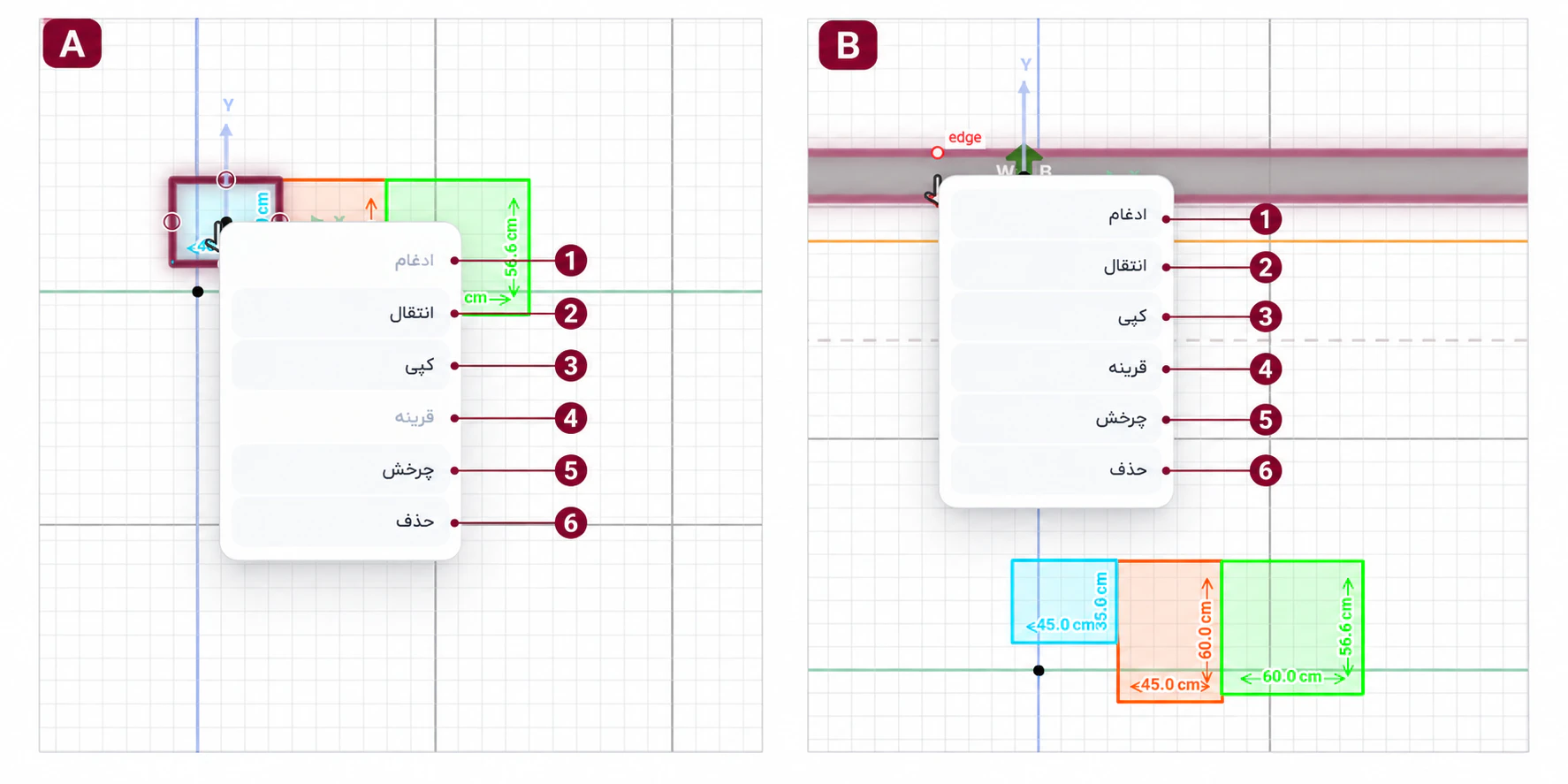
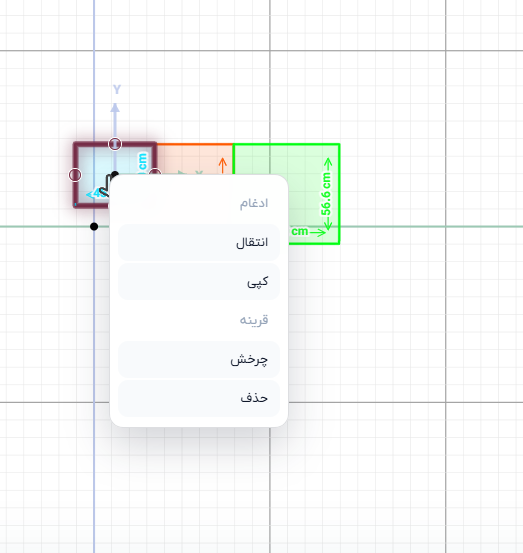
- عملیات جاری را تمام کنید؛ برای لغو فرمان ناتمام، Escape بزنید. سپس روی عنصر موردنظر در پلان کلیک راست کنید.
- کادر انتخاب و اطلاعات صفات را بررسی کنید. کلیک راست روی عنصر دیگری میتواند انتخاب را به همان عنصر تغییر دهد؛ فرمان را صرفاً بر اساس انتخاب قبلی اجرا نکنید.
- نام و وضعیت فرمان را بخوانید. در نمونه کابینت، انتقال، کپی، چرخش و حذف فعالاند؛ ادغام و قرینه کمرنگاند. در نمونه دیوار، هر شش گزینه فعال دیده میشوند.
- فرمان فعال را انتخاب و مرحلههای لازم روی پلان را کامل کنید. بازشدن یا بستهشدن منو بهتنهایی به معنی تکمیل انتقال، کپی یا چرخش نیست.
- نتیجه را در پلان و نمای سهبعدی کنترل کنید و پس از پایان تغییرات، سفارش را ذخیره کنید.
روی فضای خالی، اگر انتخابی باقی مانده باشد ممکن است منو برای همان انتخاب باز شود؛ بدون انتخاب، انتظار همین منو را نداشته باشید. برای کار دقیق، روی خود عنصر موردنظر کلیک راست کنید. در انتخاب چند کابینت، کلیک راست روی یکی از اعضای همان انتخاب میتواند انتخاب گروه را حفظ کند؛ پیش از اجرا، تعداد موارد انتخابشده را کنترل کنید.
هنگام ترسیم فعال دیوار، تیر، خط راهنما یا اندازهگذاری و هنگام اجرای فرمانهایی مثل انتقال، کپی، چرخش و قرینه، کلیک راست میتواند حالت «راستا» را روشن یا خاموش کند و این منو باز نمیشود. برای بازکردن منو، ابتدا از عملیات جاری خارج شوید. این رفتار با منوی کلیک راست معمول مرورگر تفاوت دارد.
غیرفعالبودن ادغام یا قرینه در تصویر A مربوط به انتخاب کابینت است؛ آن را بهتنهایی نشانه محدودیت نسخه دمو ندانید. در نسخه بررسیشده، فرمان قرینه این منو طرحهای کابینت را از انتخاب قابل قرینه کنار میگذارد؛ فعالبودن قرینه برای دیوار به معنی قابل اجرا بودن آن روی همه نوع طرح نیست.
شمارههای زیر با تصویر مقایسهای بخش قبل یکساناند. برای تمرین، یک سفارش آموزشی انتخاب کنید و هر فرمان را جداگانه اجرا کنید تا اثر آن روی انتخاب روشن باشد.
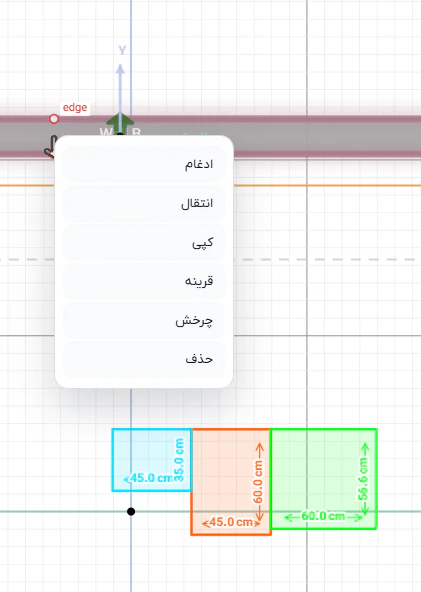
- ۱ — ادغام: برای امتداددادن و اتصال دو عضو سازگار مانند دو دیوار به محل اتصال معتبر است؛ فرمان گروهکردن کابینتها نیست. روی دیوار اول کلیک راست و ادغام را انتخاب کنید، نشانگر را روی دیوار دوم ببرید و پیشنمایش اتصال را بررسی کنید؛ با کلیک روی عضو دوم و در صورت معتبر بودن پیشنمایش، اتصال اعمال میشود. طول دیوارها و محل انتهای آنها را پس از اجرا کنترل کنید.
- شرایط ادغام: دیوار با دیوار، تیر با تیر و خط راهنما با خط راهنمای سازگار بررسی میشود. انتخاب کابینت یا اندازهگذاری برای این فرمان مناسب نیست. دیوارهای موازیِ جدا از هم یا امتداد نامناسب میتوانند نتیجه نامعتبر بدهند؛ در این حالت با Escape خارج شوید و هندسه را بررسی کنید. همخطبودن بهتنهایی هم تضمین اتصال نیست؛ جهت و فاصله انتهاها اهمیت دارند.
- ۲ — انتقال: محل انتخاب موجود را عوض میکند. پس از انتخاب انتقال، یک نقطه مبنا روی پلان مشخص کنید؛ سپس نشانگر را به مقصد ببرید و با کلیک دوم، محل جدید را ثبت کنید. برای مثال گوشه کابینت را مبنا بگیرید و آن را به نقطه جذب موردنظر منتقل کنید. انتقال، نمونه اضافی ایجاد نمیکند.
- ۳ — کپی: از انتخاب، نمونه دیگری در محل جدید میسازد و نمونه اصلی باقی میماند. پس از انتخاب کپی، نقطه مبنا و سپس مقصد را با دو کلیک مشخص کنید؛ منتظر تکمیل عملیات بمانید و وجود هر دو نمونه را کنترل کنید. برای کپی کابینت، انتخاب را به طرحهای موردنظر محدود کنید؛ انتخاب ترکیبی کابینت و دیوار یا خطوط و اندازهها را برای یک اجرای کپی به کار نبرید.
- ۴ — قرینه: در انتخاب سازگار، ابتدا دو نقطه متفاوت را برای محور قرینه مشخص کنید. سپس در پنجره انتخاب نوع، «۱» برای کپی قرینه یا «۲» برای فقط قرینه را انتخاب و ادامه دهید. در حالت کپی قرینه، اصل باقی میماند؛ در حالت فقط قرینه، همان انتخاب تبدیل میشود. پیشنمایش را بررسی و با Enter ثبت کنید؛ برای انصراف پیش از ثبت، Escape بزنید. این مراحل برای انتخابی است که فرمان قرینه آن فعال باشد، مانند دیوار تصویر.
- ۵ — چرخش: جهت انتخاب را حول نقطهای که تعیین میکنید تغییر میدهد. چرخش را انتخاب کنید، مرکز دوران را روی پلان کلیک کنید، نشانگر را حرکت دهید و زاویه پیشنمایش را بررسی کنید؛ با کلیک بعدی آن را ثبت کنید. انتخاب مرکز دوران مهم است: چرخاندن حول گوشه و چرخاندن حول مرکز، جای نهایی متفاوتی میسازد.
- ۶ — حذف: انتخاب فعلی را از طراحی حذف میکند. پیش از کلیک، کادر انتخاب و تعداد عناصر را بررسی کنید؛ حذف با پنهانکردن نما یا خاموشکردن متریال تفاوت دارد. اگر انتخاب گروهی باشد، انتظار اثر روی مجموعه انتخاب را داشته باشید. برای صرفاً بستن منو از Escape استفاده کنید.
صفحه سفارشها فهرست کارهای شماست؛ محیط طراحی محتویات یک سفارش مشخص را نشان میدهد.
- ۱ — نام سفارش را جستجو و شماره آن را کنترل کنید.
- ۲ — کارت سفارش را باز کنید و تا کاملشدن بارگذاری صبر کنید.
- ۳ — پیش از ویرایش، مطمئن شوید همان سفارش موردنظر باز است؛ عنوان مشابه دو سفارش به معنی یکسانبودن آنها نیست.
نوار سمت راست مسیر بخشهای اصلی است. ابزارهای طراحی و پنل صفات بر حسب انتخاب جاری تغییر میکنند.
- ۱ — نشانگر را روی آیکن نگه دارید و عنوان ابزار را بخوانید؛ شکل آیکن را تنها معیار انتخاب قرار ندهید.
- ۲ — روی یک یونیت کلیک کنید تا صفات آن در سمت چپ ظاهر شود. کد و نام را با انتخاب روی پلان تطبیق دهید.
- ۳ — برای خروج از انتخاب جاری Escape را بزنید. اگر پنل یا پنجرهای باز است، ابتدا آن را ببندید و سپس به پلان برگردید.
پلان برای جانمایی دقیق و نمای سهبعدی برای کنترل حجم و ظاهر کاربرد دارد. تغییر بزرگنمایی، اندازه واقعی قطعه را عوض نمیکند.
- ۱ — با «بزرگنمایی» و «کوچکنمایی» جزئیات پلان را بررسی کنید.
- ۲ — برای دیدن کل طرح، انتخاب را پاک و «نمایش همه» را اجرا کنید. «رفتن به 0.0» شما را به مبدأ نما میبرد.
- ۳ — موقعیت یک یونیت را در پلان و نمای سهبعدی مقایسه کنید؛ برای تغییر ابعاد از صفات استفاده کنید، نه کنترل بزرگنمایی.
پرسشهای رایج و تمرین پایانی
از کجا بفهمم ذخیره سفارش موفق بوده است؟
بعد از پایان ویرایش، دکمه ذخیره یا Ctrl + S را اجرا کنید و پیام «آخرین تغییرات ترسیم سفارش ذخیره شد.» را بررسی کنید. برای کنترل نهایی، همان سفارش را دوباره باز و آخرین تغییر را بازبینی کنید.
چرا دکمه ذخیره غیرفعال است؟
اگر ویرایش سفارش قفل یا سفارش فقطخواندنی باشد، دکمه ذخیره غیرفعال میشود. پیام وضعیت و دسترسی سفارش را بررسی کنید؛ میانبر صفحهکلید راه دورزدن این محدودیت نیست.
برای رندر باید ابتدا واقعیت مجازی بسازم؟
خیر. آیکن دوربین مستقیماً پنجره رندر را باز میکند. آیکن عینک برای ساخت و ورود به فضای قابل حرکت سفارش است.
چرا واقعیت مجازی تغییرات جدید طراحی را نشان نمیدهد؟
نمای ساختهشده مربوط به زمان ساخت آن است. تغییرات را ذخیره کنید و ساخت مجدد را اجرا کنید؛ اگر آیکن هنوز نمای آماده را باز میکند، Shift را نگه دارید و روی آن کلیک کنید.
چرا با Opacity صفر هنوز خطوط مدل دیده میشوند؟
نوار Opacity روی کدری سطوح اثر دارد. نمایش خطوط لبه و نشانههای خدمات با دو دکمه جدا کنترل میشود؛ برای پنهانکردن آنها از همان دکمهها استفاده کنید.
خاموشکردن متریال یا خدمات، اطلاعات سفارش را حذف میکند؟
خیر. این کنترلها فقط نمایش ویجت را عوض میکنند. جنس قطعات، خدمات تعریفشده و اطلاعات ساخت از مسیر ویرایش مربوط به خودشان تغییر میکنند.
چرا با انتخاب طرح دیگر، صفات پنل تغییر میکند؟
پنل به انتخاب جاری وابسته است و صفات قابل نمایش همان طرح را میخواند. مدلها میتوانند فیلدها، گزینهها و مقدارهای متفاوتی داشته باشند؛ عنوان و کد بالای پنل را کنترل کنید.
تفاوت ارتفاع، ارتفاع پایه و ارتفاع از کف چیست؟
ارتفاع به اندازه عمودی خود طرح مربوط است؛ ارتفاع پایه گزینه مربوط به پایه همان طرح است؛ ارتفاع از کف، ارتفاع قرارگیری طرح نسبت به کف را تعیین میکند. نتیجه هر تغییر را در نمای سهبعدی بررسی کنید.
آیا خاموشکردن چشم فقط تصویر را خلوت میکند؟
خیر. موارد خاموش در منوی «نمایش در پلان» در نمایش، محاسبه و رندر سفارش حضور ندارند. این رفتار با کنترل نمایش متریال در ویجت سهبعدی فرق دارد.
چرا نمایش همه فقط یک کابینت را نشان میدهد؟
این دکمه ابتدا انتخاب جاری را در قاب میگذارد. برای دیدن همه سفارش، انتخاب را پاک کنید و دوباره «نمایش همه» را بزنید.
دکمه آخر پایین صفحه تمامصفحه است؟
خیر؛ عنوان آن «رفتن به 0.0» است و نمای پلان را به مبدأ مختصات میبرد. مکان قطعات را تغییر نمیدهد.
چرا با کلیک روی مدل آماده یا ستون چیزی به پلان اضافه نمیشود؟
این موارد با کشیدن و رهاکردن درج میشوند. دکمه ماوس را روی کارت نگه دارید، به داخل پلان بکشید و همانجا رها کنید؛ کلیک کوتاه کافی نیست.
برای اندازهگذاری چند بار باید کلیک کنم؟
سه بار: نقطه ابتدا، نقطه انتها و سپس محل قرارگیری خط اندازه. بعد از دو کلیک اول، فاصله خط اندازه از شکل را با حرکت نشانگر تنظیم و با کلیک سوم ثبت کنید.
آیا Escape دیوارهایی را که کشیدهام پاک میکند؟
در ترسیم زنجیرهای دیوار و تیر، Escape ادامه ترسیم را متوقف میکند و بخشهای ثبتشده باقی میمانند. برای برگرداندن عمل ثبتشده از واگرد استفاده کنید و نتیجه را بررسی کنید.
آیا فلش پایین منو همان واگرد است؟
خیر. این فلش برای بستن منو و بازگشت به فضای طراحی است. واگرد در نوار بالای محیط قرار دارد و عمل قبلی را برمیگرداند.
چرا شیتبندی یا قیمتگذاری پنل خالی یا پیام در حال تکمیل دارد؟
در نسخه بررسیشده، این دو پنل هنوز محتوای عملیاتی کامل ندارند. پیام در حال تکمیل با محدودیت نسخه و درخواست ارتقا متفاوت است.
تفاوت لیست برش و برشکاری چیست؟
لیست برش برای بررسی جدول قطعات و اطلاعات آنهاست؛ برشکاری بخش چیدمان قطعات و نقشه برش روی ورق است.
چرا ادغام و قرینه برای کابینت خاکستریاند ولی برای دیوار فعالاند؟
فرمانها بر اساس نوع انتخاب فعال میشوند. ادغام برای اتصال اعضای سازگار ترسیمی است و قرینه این منو در نسخه بررسیشده روی انتخاب کابینت اجرا نمیشود. این تفاوت بهتنهایی نشانه محدودیت نسخه دمو نیست.
چرا هنگام ترسیم با کلیک راست منو باز نمیشود؟
در ترسیم و بعضی فرمانهای فعال، کلیک راست حالت راستا را عوض میکند. ابتدا عملیات جاری را تمام یا با Escape لغو کنید؛ سپس روی عنصر موردنظر کلیک راست کنید.
تفاوت انتقال و کپی در منوی کلیک راست چیست؟
انتقال، همان انتخاب را جابهجا میکند. کپی، نمونه جدیدی در مقصد میسازد و نمونه اصلی باقی میماند. در هر دو، پس از انتخاب فرمان نقطه مبنا و مقصد را مشخص میکنید.
چرا پنل صفات چیزی نشان نمیدهد؟
صفات به انتخاب وابسته است. یک یونیت یا ترسیم را انتخاب کنید؛ اگر ابزار دیگری فعال است ابتدا از آن خارج شوید.
تمرین پایان این درس چیست؟
یک یونیت را انتخاب کنید، نامش را در صفات بخوانید، انتخاب را پاک کنید و تمام پلان را دوباره در قاب قرار دهید.
ساخت و مدیریت میز کار
میز کار بسازید، سفارشها را در آن دستهبندی کنید و با فیلتر میزهای کار، سفارش موردنظر را پیدا کنید.