
ویرایش ابعاد طرح با دستکهای پلان
تغییر عرض و عمق یونیت با دستکهای روی پلان؛ ارتباط دستکها با پارامترهای صفات، جهت طرح چرخیده و کنترل نتیجه در نمای سهبعدی.
در پایان این درس میتوانید
- تشخیص دستکهای تغییر ابعاد
- تغییر عرض و عمق از روی پلان
- کنترل پارامتر متناظر در صفات
- بررسی ابعاد در یونیت چرخیده
تصاویر از محیط واقعی نسخه فعلی نرمافزار ثبت شدهاند. نسخه شمارهدار برای پیدا کردن بخشهاست؛ برای خواندن دقیق نوشتهها و اندازهها، «تصویر اصلی نرمافزار» را باز کنید.
یک یونیت را در پلان انتخاب کنید. دایرههای کوچک روی میانه لبههای کادر انتخاب، دستکهای تغییر ابعاد هستند. دستک را بگیرید و بکشید تا عرض یا عمق همان طرح تغییر کند.
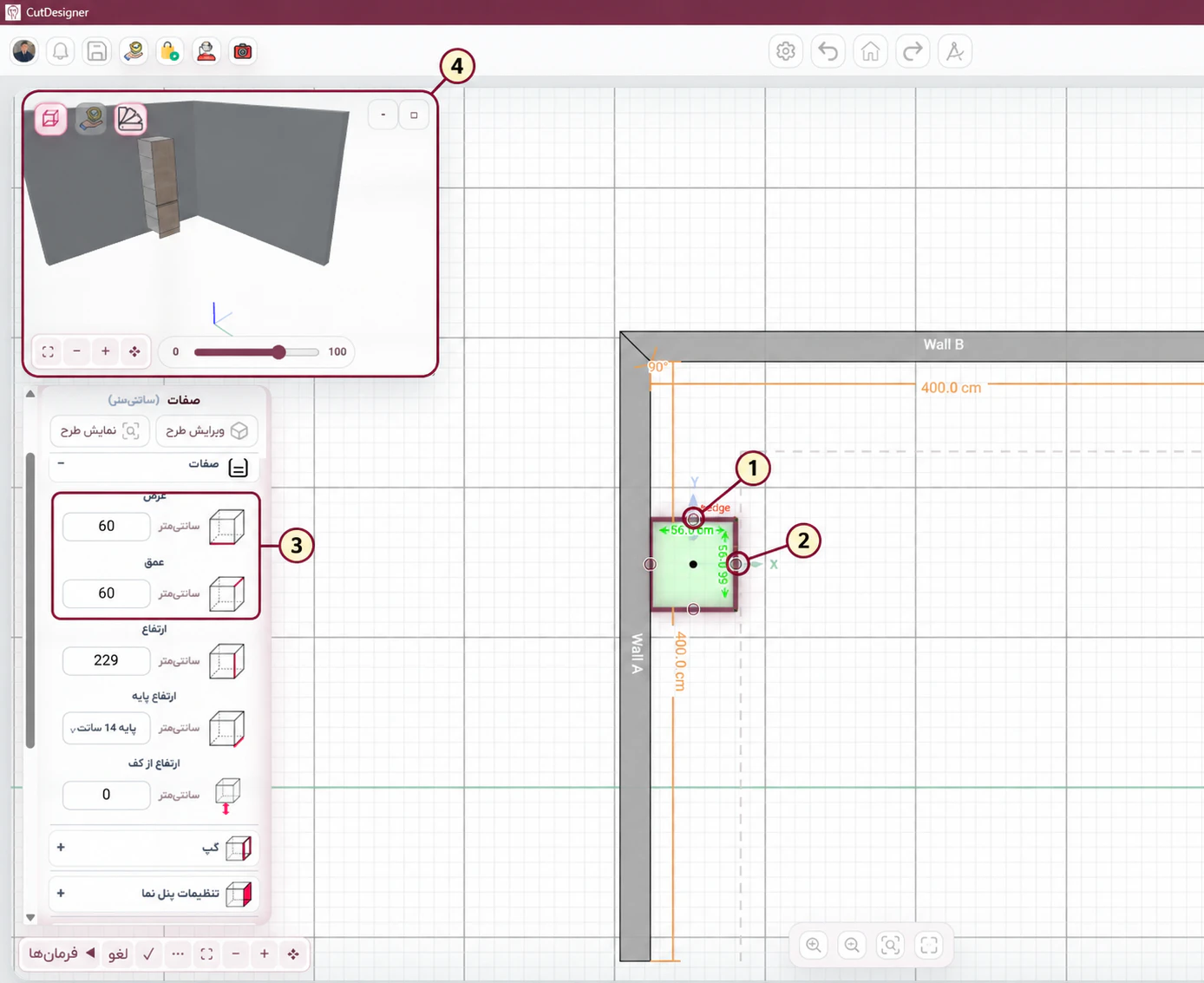
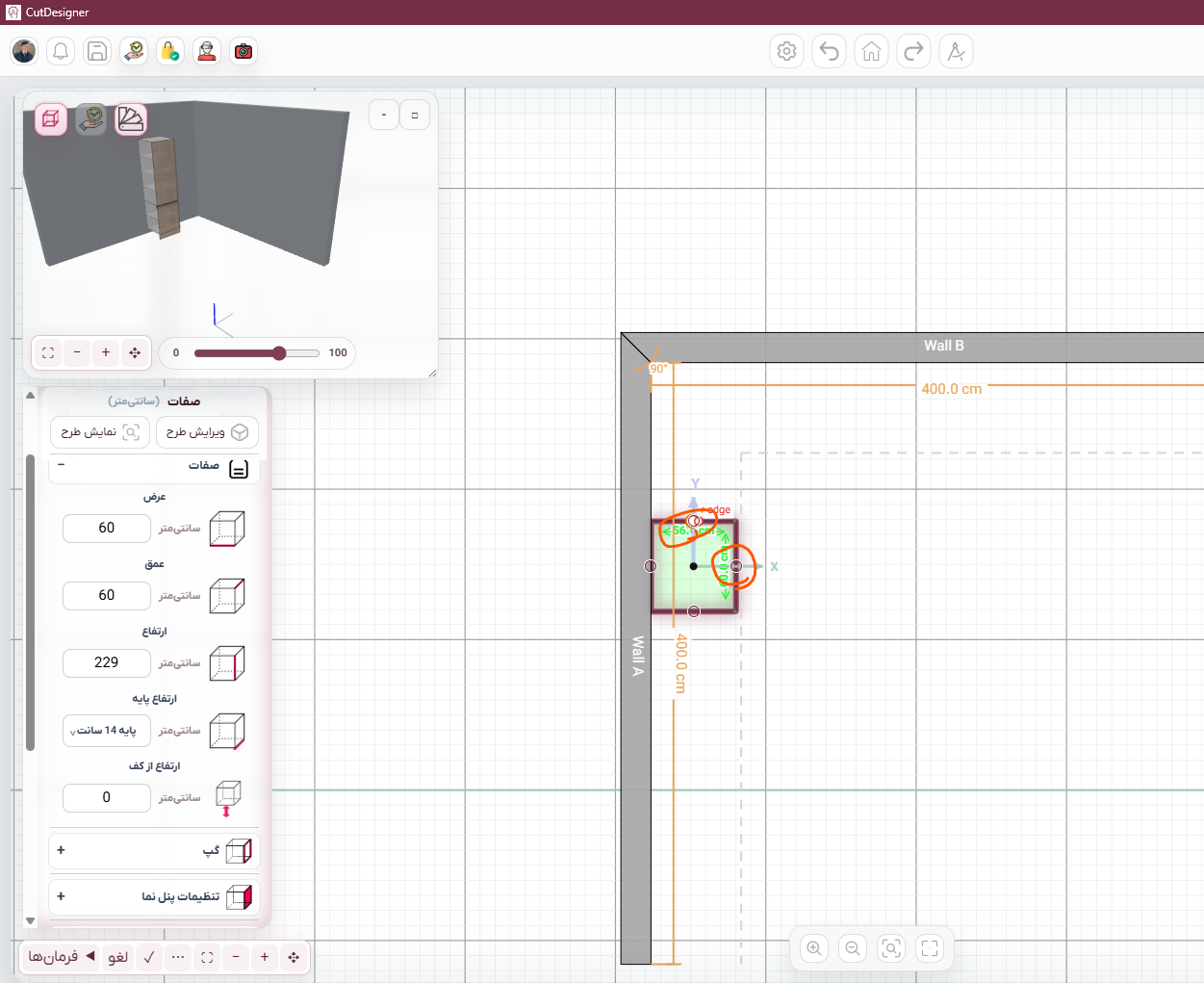
- روی بدنه یونیت موردنظر کلیک کنید تا کادر انتخاب و صفات آن دیده شود.
- اگر چند یونیت انتخاب شدهاند، فقط همان یونیتی را انتخاب کنید که میخواهید ابعادش را تغییر دهید.
- برای دیدن دایرههای کوچک میانه لبهها، پلان را به اندازه کافی بزرگنمایی کنید.
- عرض و عمق فعلی را در پنل صفات بخوانید تا بتوانید نتیجه تغییر را مقایسه کنید.
وقتی دستک عرض یا عمق را میکشید، مقدار پارامتر متناظرِ همان یونیت تغییر میکند و نرمافزار شکل طرح را بر اساس آن دوباره محاسبه میکند. نتیجه در پلان، پنل صفات و نمای سهبعدی قابل بررسی است.
- تغییر با دستک و ورود عدد در صفات، دو راه برای ویرایش پارامتر ابعاد همان طرح هستند.
- قطعات و اجزای وابسته طبق فرمولها و تنظیمات طرح بازسازی میشوند؛ پس از تغییر، دربها، طبقات و فاصلهها را هم کنترل کنید.
- دستکهای این پلان برای عرض و عمقاند. ارتفاع، ارتفاع پایه و ارتفاع از کف را از ورودی مربوط در صفات تنظیم کنید.
- این تغییر به یونیت انتخابشده در سفارش مربوط است؛ برای ویرایش تعریف طرح کتابخانه باید وارد مسیر مربوط به کتابخانه شوید.
برای بزرگ یا کوچک کردن یونیت از یک سمت، دستک همان لبه را بکشید. نرمافزار لبه مقابل را مرجع ثابت نگه میدارد؛ بنابراین انتخاب سمت مناسب، در حفظ جانمایی کنار دیوار یا یونیت مجاور مؤثر است.
- نشانگر را دقیقاً روی دایره میانه لبه موردنظر قرار دهید.
- دکمه چپ ماوس را نگه دارید و دستک را در امتداد تغییر اندازه به بیرون یا داخل بکشید.
- پیشنمایش کادر و عدد نمایشدادهشده هنگام کشیدن را دنبال کنید.
- در اندازه مناسب، دکمه ماوس را رها کنید و منتظر پایان پردازش و بازسازی طرح بمانید.
- مقدار عرض یا عمق را در صفات بخوانید و نتیجه را با پیشنمایش سهبعدی تطبیق دهید.
عرض و عمق نسبت به خود یونیت تعریف میشوند. با چرخاندن یونیت، جهت دستکهای این دو پارامتر روی صفحه نیز میچرخد؛ همیشه حرکت افقی صفحه را عرض و حرکت عمودی را عمق فرض نکنید.
- جهت قرارگیری یونیت را نسبت به دیوار و نمای سهبعدی بررسی کنید.
- به جهتی که دستک اجازه تغییر اندازه میدهد توجه کنید.
- پس از یک تغییر کوچک، پارامتر متناظر در صفات را کنترل کنید؛ سپس اندازه نهایی را تعیین کنید.
کشیدن دستک برای تنظیم بصری اندازه مناسب است. برای رسیدن به عدد دقیق، مقدار پارامتر را در پنل صفات وارد کنید و نتیجه را دوباره بررسی کنید.
- در صفات، کادر عرض یا عمق مربوط را انتخاب کنید.
- عدد نهایی را با واحد کنار ورودی وارد کنید و با Enter یا خروج از کادر ثبت کنید.
- منتظر بهروزرسانی طرح بمانید و جای لبهها نسبت به دیوار و طرحهای کناری را کنترل کنید.
- اگر «گام ابعاد طرح» فعال باشد، تغییر اندازه با دستک میتواند به گام تعیینشده محدود شود.
- جذب فعال به گوشه، وسط یا لبه میتواند دستک را با هندسه اطراف همراستا کند؛ راهنمای ظاهرشده را بررسی کنید.
- اگر حرکت پلهای یا جذب با اندازه موردنظر شما سازگار نیست، تنظیمات همان ابزار را بررسی کنید یا مقدار دقیق را از صفات وارد کنید.
پس از رهاکردن دستک، تغییر ابعاد پردازش و ثبت میشود. پایان پردازش را صبر کنید و سپس سراغ تغییر بعدی بروید.
- عرض و عمق جدید را در صفات کنترل کنید.
- در پلان، تماس با دیوار، فاصله از یونیت مجاور و نبود همپوشانی را بررسی کنید.
- در نمای سهبعدی، بدنه، دربها، طبقات و دستگیره مخفی را کنترل کنید.
- اگر خطایی نمایش داده شد، پیام را بخوانید و مقدار فعلی صفات را دوباره بررسی کنید؛ پیشنمایشِ هنگام کشیدن را نتیجه قطعی فرض نکنید.
- در پایان، ذخیره سفارش را انجام دهید.
در یک سفارش تمرینی، ارتباط دستک و پارامتر را مشاهده کنید.
- یک یونیت را انتخاب و عرض و عمق اولیه را یادداشت کنید.
- یکی از دستکها را کمی بکشید و پس از رهاکردن، پارامتری را که تغییر کرده پیدا کنید.
- دستک بُعد دیگر را امتحان کنید و نتیجه را در نمای سهبعدی ببینید.
- یک حرکت دیگر را شروع کنید و پیش از رهاکردن، با Escape لغو کنید.
- مقادیر اولیه یا اندازه نهایی موردنظر را از صفات وارد و جای یونیت را کنترل کنید.
پرسشهای رایج و تمرین پایانی
آیا دستک فقط کادر روی پلان را کش میدهد؟
خیر. مقدار پارامتر عرض یا عمق همان طرح تغییر میکند و شکل بر اساس پارامترها دوباره ساخته میشود. نتیجه را در صفات و نمای سهبعدی بررسی کنید.
آیا با دستک پلان میتوان ارتفاع یونیت را تغییر داد؟
دستکهای توضیحدادهشده برای عرض و عمق هستند. ارتفاع، پایه و ارتفاع از کف از پارامترهای مربوط در صفات تغییر میکنند.
چرا بعد از چرخش، دستک بالای صفحه عرض را تغییر میدهد؟
جهت دستکها همراه یونیت میچرخد. عرض و عمق به محورهای خود طرح وابستهاند؛ جای دستک روی صفحه بهتنهایی نام پارامتر را تعیین نمیکند.
چرا اندازه پلان با عدد صفات فرق دارد؟
اندازه پلان از محدوده هندسی ساختهشده میآید و ممکن است به دلیل تعریف و فرمولهای طرح، با پارامتر ورودی اختلاف داشته باشد. مقدار پارامتر را از صفات بخوانید و هندسه نهایی را جداگانه کنترل کنید.
انتخاب متریال و ظاهر طرح
جنس تولیدی و ظاهر نمایشی را از هم تشخیص دهید و تغییر متریال را در طرح، گزارش کالا و نمای سهبعدی کنترل کنید.