
ویرایش طرح سفارش
راهنمای تبهای سازه، داخلی، درب و دستگیره مخفی؛ پارامترهای کلی و نمونهها، افزودن قطعات، کنترلرها، لینکسازی، کلیک راست، کپی و حذف با تصاویر واقعی نرمافزار.
در پایان این درس میتوانید
- شناخت چهار تب و محدوده اثر پارامترها
- افزودن و تنظیم قطعات و نمونهها
- کار با کنترلرها و لینکهای سازگار
- تنظیم درب و دستگیره مخفی
- کپی، حذف و ذخیره با شناخت نتیجه هر فرمان
تصاویر از محیط واقعی نسخه فعلی نرمافزار ثبت شدهاند. نسخه شمارهدار برای پیدا کردن بخشهاست؛ برای خواندن دقیق نوشتهها و اندازهها، «تصویر اصلی نرمافزار» را باز کنید.
پس از جانمایی یونیت، برای تغییر اجزای آن از «ویرایش طرح» استفاده کنید. این پنجره به همان نمونه انتخابشده در سفارش مربوط است؛ ابتدا شناسه یونیت را کنترل کنید.
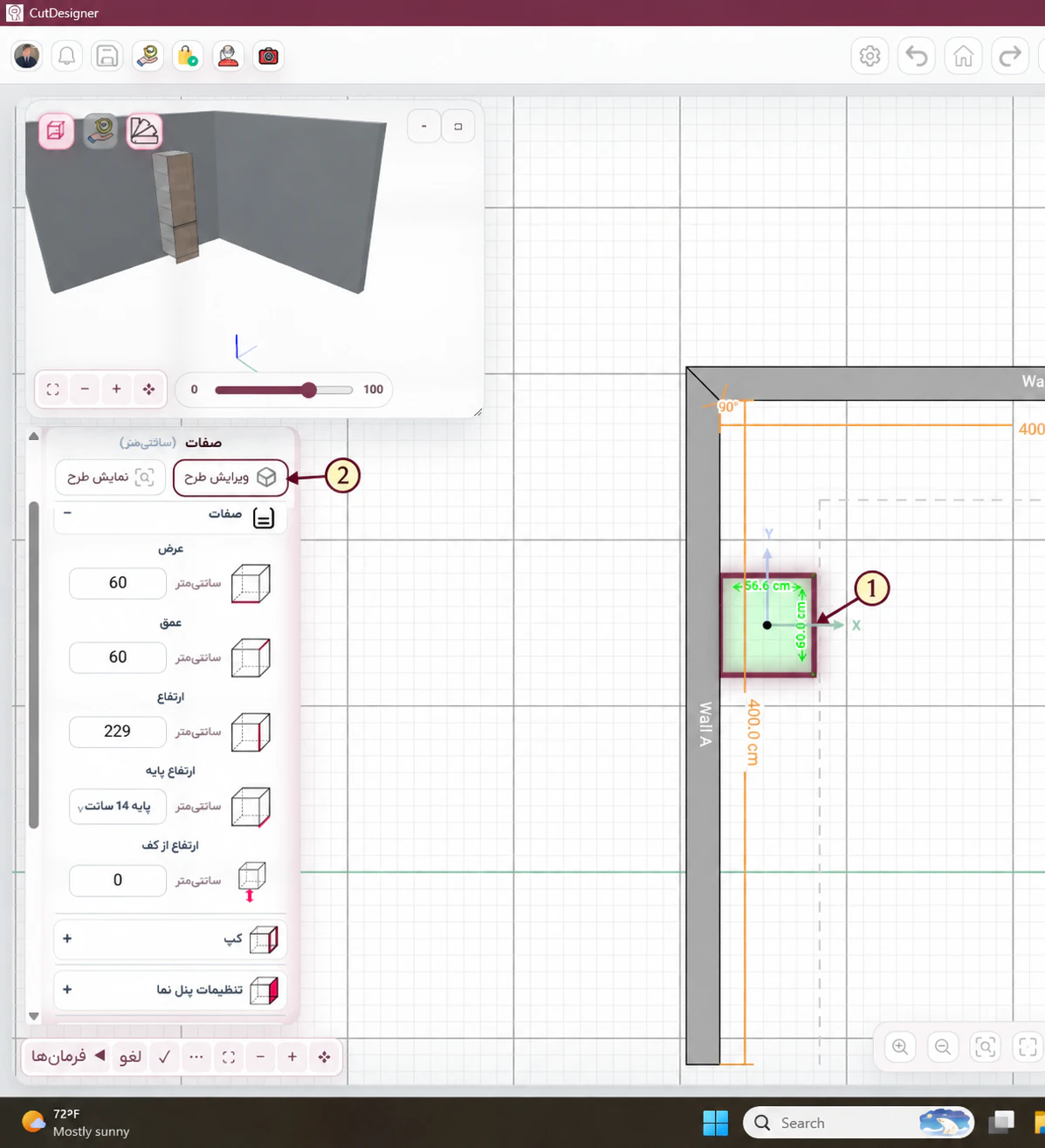
- روی یونیت موردنظر در پلان کلیک کنید تا کادر انتخاب و پنل صفات آن ظاهر شود.
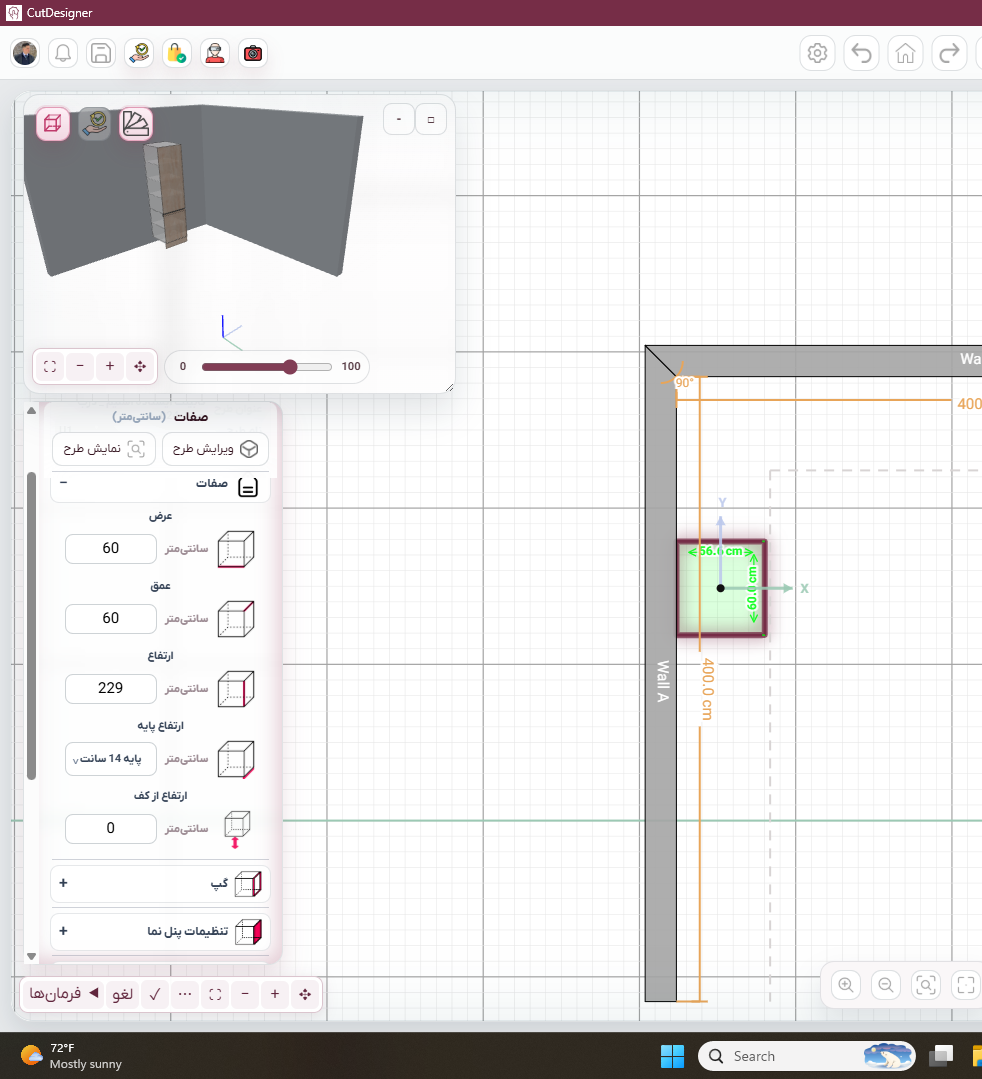
- نام و شناسه طرح، مانند U1، را بررسی کنید. اگر فقط عرض، عمق یا ارتفاع کلی را تغییر میدهید، صفات روی پلان نیز در دسترس است.
- روی «ویرایش طرح» بزنید و منتظر بارگذاری قطعات و پیشنمایش بمانید.
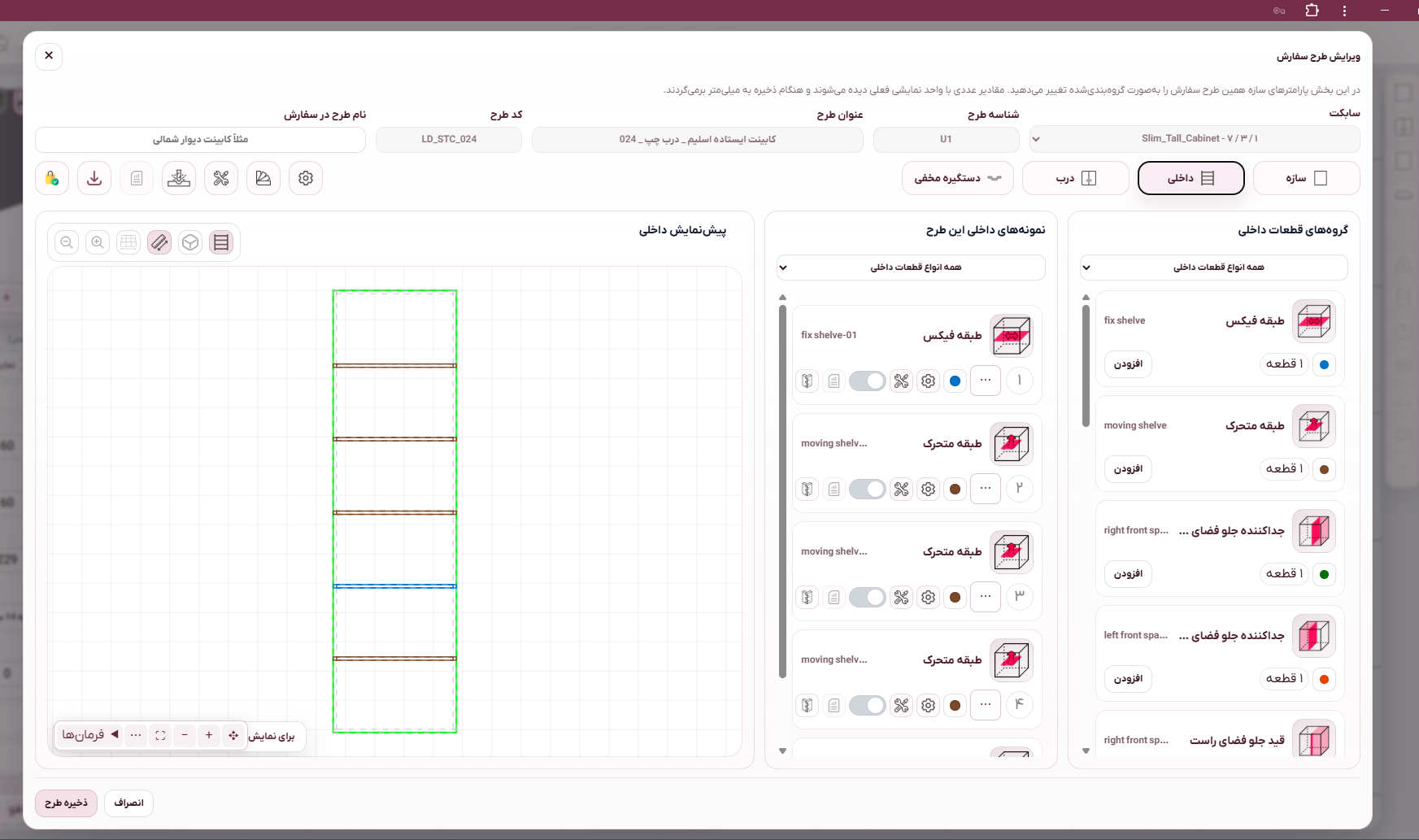
- در بالای پنجره، شناسه، عنوان و کد طرح را بخوانید. برای تشخیص راحتتر آن در سفارش، «نام طرح در سفارش» را وارد کنید؛ مثلاً «کابینت بلند کنار یخچال».
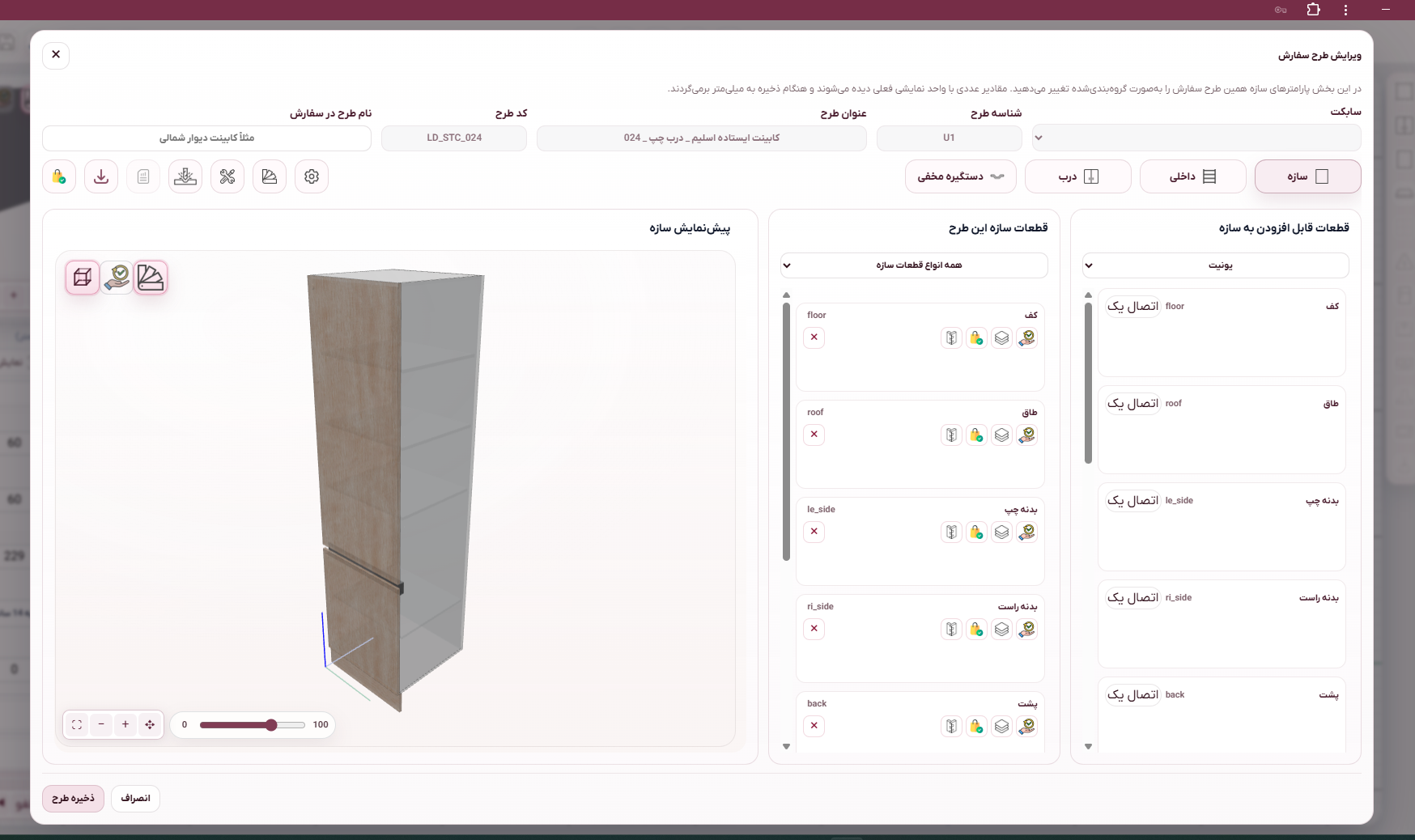
چهار تب، اجزای یونیت را بر اساس نقش آنها جدا میکنند. فهرست سمت راست گزینههای قابل افزودن، ستون میانی اجزای موجود و بخش بزرگ سمت چپ پیشنمایش را نشان میدهد.
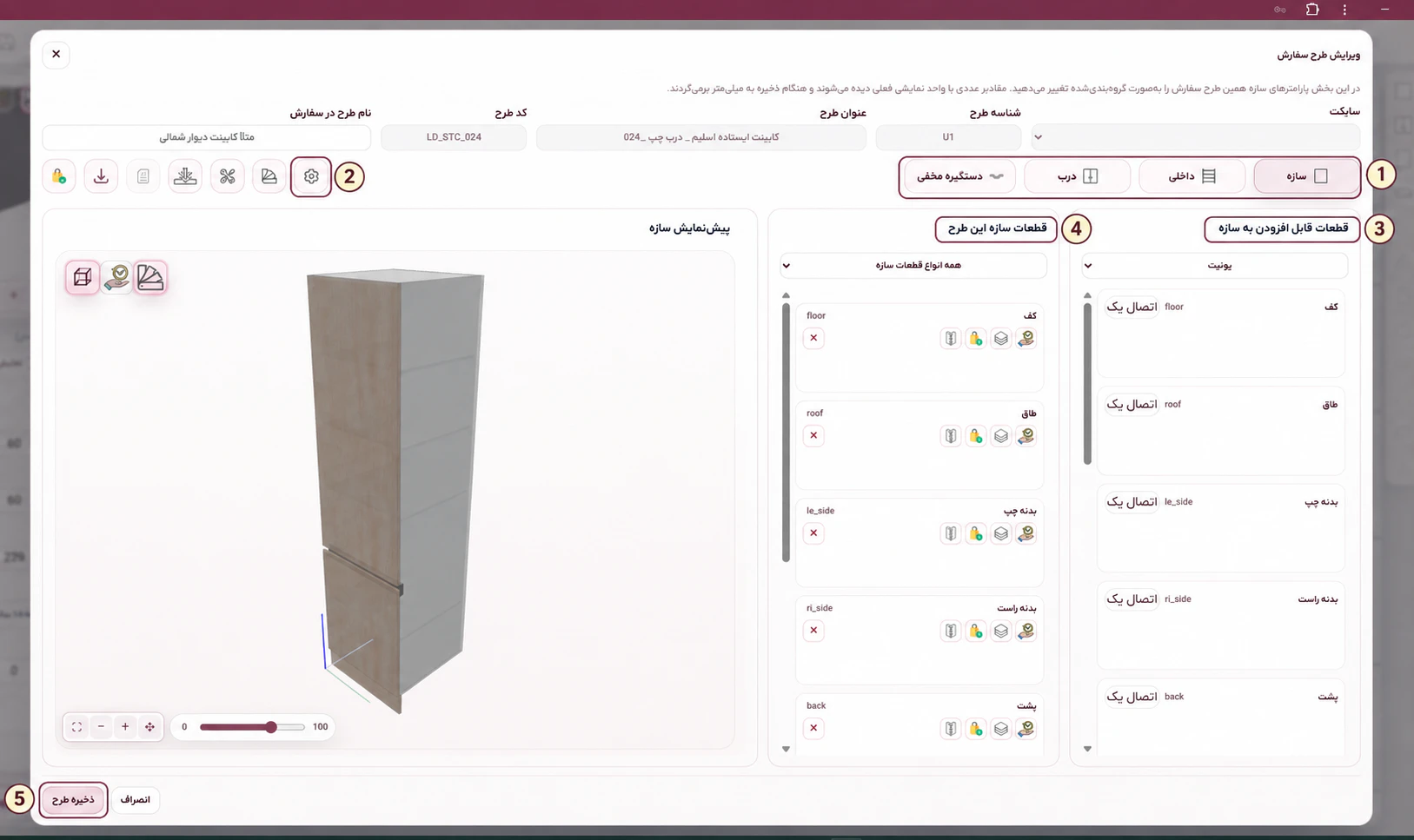
- سازه: کف، طاق، بدنهها، پشت، تیرک، پاخور و دیگر قطعات اصلی طرح.
- داخلی: نمونههایی مانند طبقه، کشو، جداکننده و تیرک داخلی.
- درب: گروههای درب لولایی چپ و راست، دو درب، درب جکی و دیگر گزینههای موجود در کتابخانه.
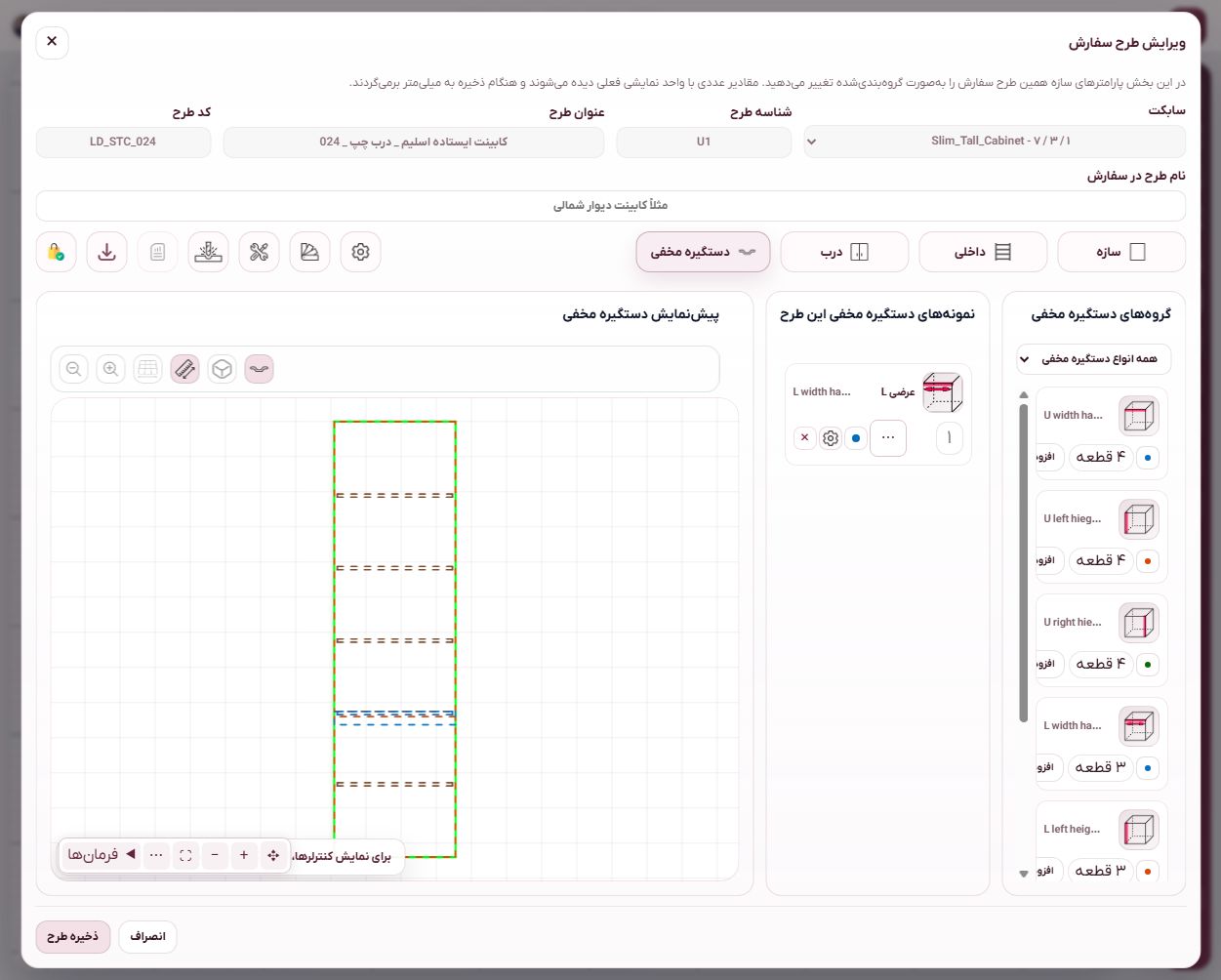
- دستگیره مخفی: گروههای عرضی یا ارتفاعی و مدلهای L و U موجود در کتابخانه.
- فیلتر بالای هر فهرست فقط همان فهرست را محدود میکند. اگر قطعهای دیده نمیشود، ابتدا فیلتر و اسکرول را بررسی کنید.
- تعداد «قطعه» روی کارت گروه، تعداد اجزای آن گروه است؛ برای مثال افزودن یک گروه کشو میتواند چند قطعه را با هم وارد طرح کند.
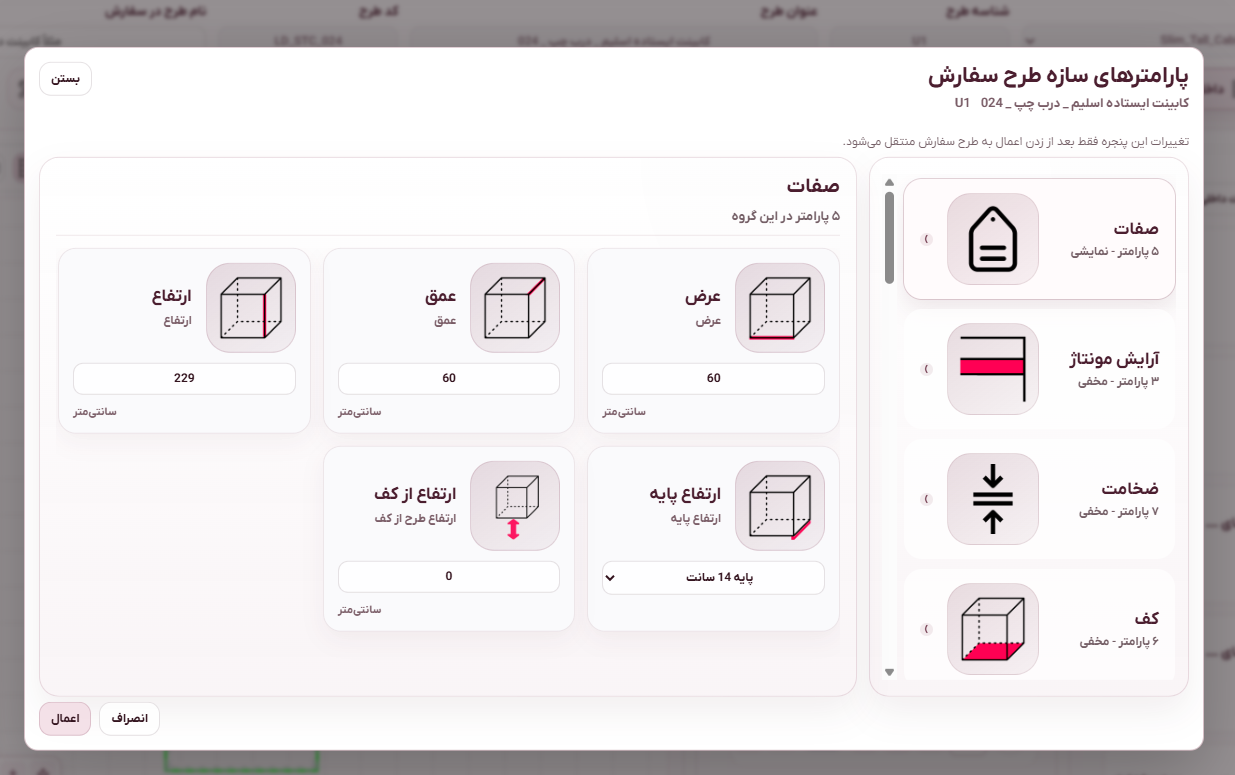
چرخدنده بالای پنجره، «پارامترهای سازه» را باز میکند. این تنظیمات مربوط به کل نمونه طرح سفارش است؛ چرخدنده روی کارت یک طبقه یا درب، تنظیمات همان نمونه داخلی یا درب را باز میکند.
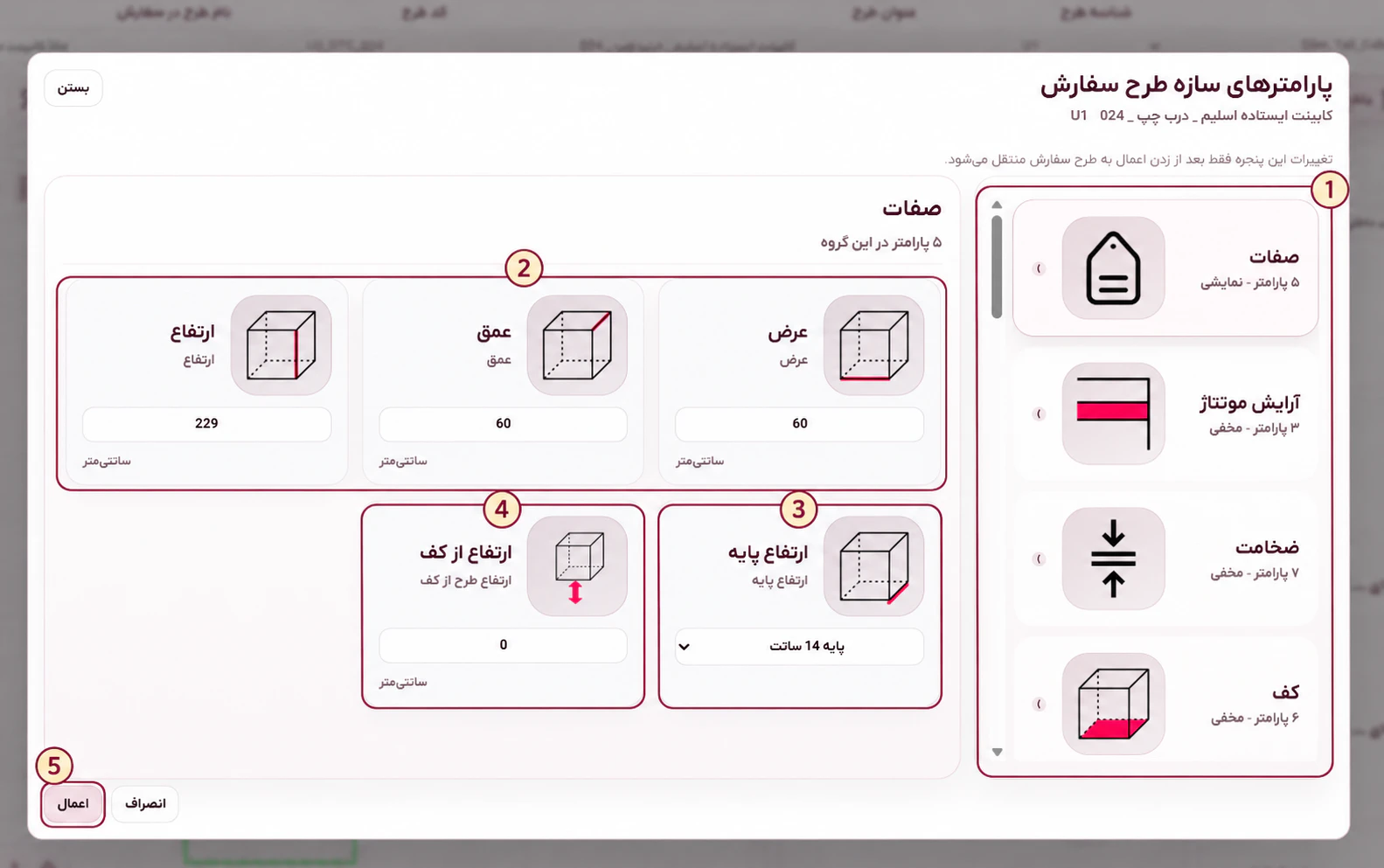
- «پارامترهای سازه» را باز کنید و از ستون سمت راست گروه موردنظر، مانند «صفات»، را انتخاب کنید.
- عرض، عمق و ارتفاع را بر اساس واحد نوشتهشده زیر کادر وارد کنید. تصویر نمونه ۶۰، ۶۰ و ۲۲۹ سانتیمتر را نشان میدهد؛ این اعداد پیشنهاد ثابت برای همه طرحها نیستند.
- ارتفاع پایه را از گزینههای موجود انتخاب کنید. «ارتفاع از کف» جای عمودی کل یونیت را تعیین میکند و با ارتفاع خود یونیت تفاوت دارد.
- برای تنظیم مونتاژ، ضخامت یا اجزایی مانند کف، گروه مربوط را باز کنید و عنوان و تصویر هر پارامتر را بخوانید.
- «اعمال» را بزنید، منتظر پیام نتیجه و بازسازی شکل بمانید و ابعاد و پیشنمایش را دوباره کنترل کنید. برای کنارگذاشتن ورودیهای هنوز اعمالنشده، «انصراف» همان پنجره را بزنید.
در تب سازه، ابتدا مشخص کنید قطعه واقعاً در طرح وجود ندارد یا فقط با فیلتر پنهان شده است. قطعه موجود در ستون میانی دیده میشود و گزینه افزودن آن در فهرست سمت راست تکرار نمیشود.
- از فیلتر «قطعات قابل افزودن به سازه»، نوعی مانند یونیت، تیرک، پنل نما، پاخور، قاب یا صفحه کابینت را انتخاب کنید.
- کارت قطعه و کد آن را بخوانید و در صورت وجود دکمه «افزودن»، آن را یک بار بزنید. تا پایان پردازش صبر کنید.
- وجود قطعه را در «قطعات سازه این طرح» و پیشنمایش سهبعدی بررسی کنید.
- برای تغییر ابعاد و وضعیتهای وابسته به شیوه ساخت، به گروه مرتبط در پارامترهای سازه بروید. هر قطعه الزاماً ورودی آزاد مستقل برای تمام ابعاد ندارد.
- برای حذف، × روی کارت موجود را بزنید؛ یا خود کارت را انتخاب و روی آن فوکوس کنید، سپس Delete را فشار دهید. در قطعه وابسته به پارامتر فعالسازی، این عمل میتواند قطعه و پارامتر مرتبط را غیرفعال کند.
- «خدمات قطعه»: تنظیم خدمات همان قطعه.
- «اتصال جنس قطعه به کالا و انبار»: تعیین کالای مرتبط با جنس قطعه؛ این ابزار با لینکسازی دستکها متفاوت است.
- «محصولات مورد نیاز این قطعه»: بررسی محصولات مرتبط با همان قطعه.
- «اتصال»: تنظیم اتصال قطعه؛ عنوان راهنمای آیکن وضعیت جاری را نشان میدهد.
در تب «داخلی»، هر بار افزودن یک گروه، یک نمونه در همین طرح میسازد. نمونههای یک گروه میتوانند ارتفاع، فاصله و تنظیمات متفاوت داشته باشند.
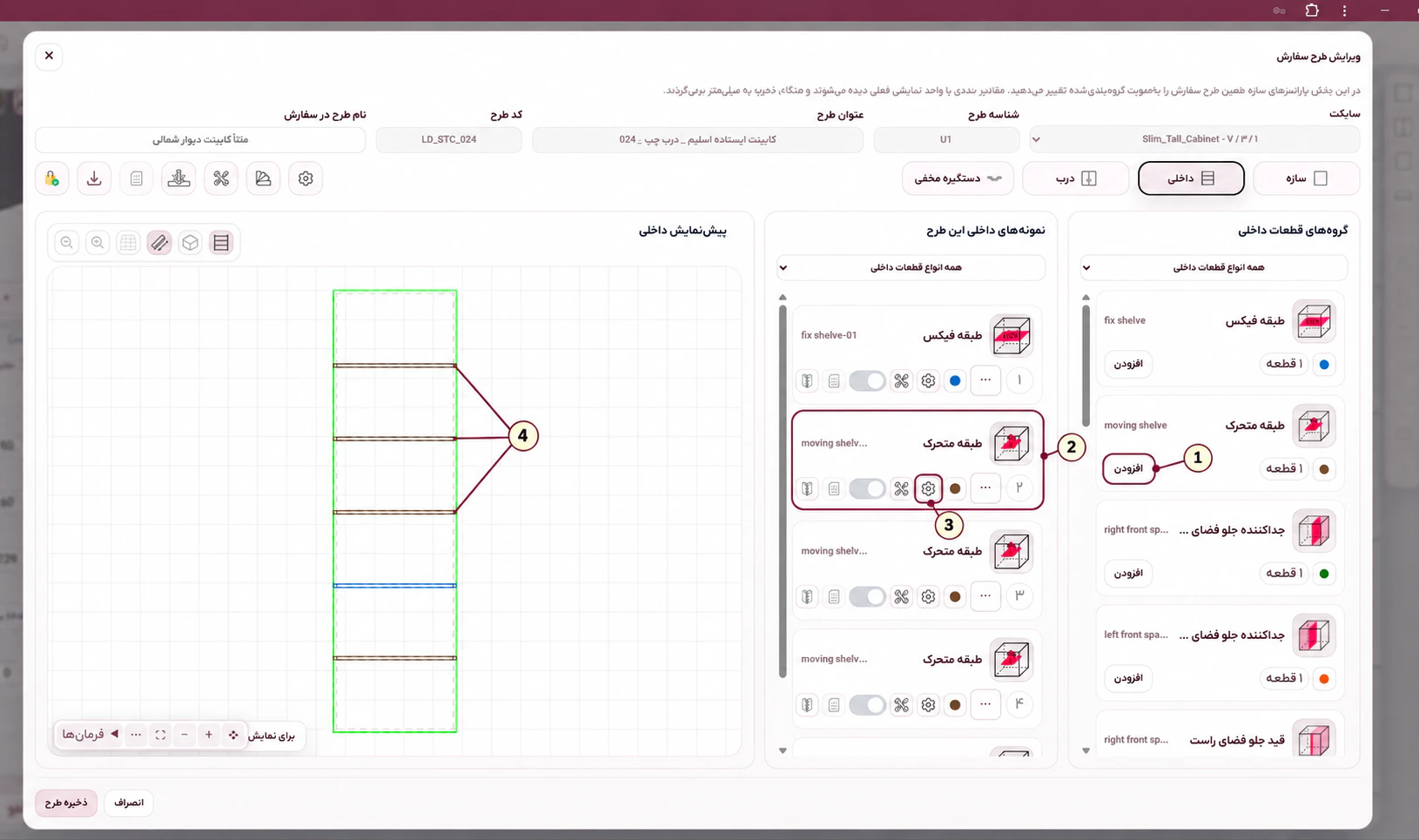
- تب داخلی را باز کنید و فیلتر گروهها را روی نوع موردنظر، مانند طبقه، کشو، جداکننده یا تیرک داخلی قرار دهید.
- گروه مناسب را با نام، تصویر و تعداد قطعات تشخیص دهید؛ سپس «افزودن» را بزنید.
- نمونه جدید را در ستون میانی پیدا کنید. نام گروه و کد نمونه را با هم بخوانید تا آن را با طبقه یا کشوی دیگری اشتباه نگیرید.
- روی کارت نمونه کلیک کنید. تغییر رنگ کارت و کنترلرهای پیشنمایش، انتخاب آن را مشخص میکند.
- برای جزئیات عددی، چرخدنده «تنظیمات این نمونه» را باز کنید؛ برای تغییر بصری از کنترلرهای همان نمونه استفاده کنید.
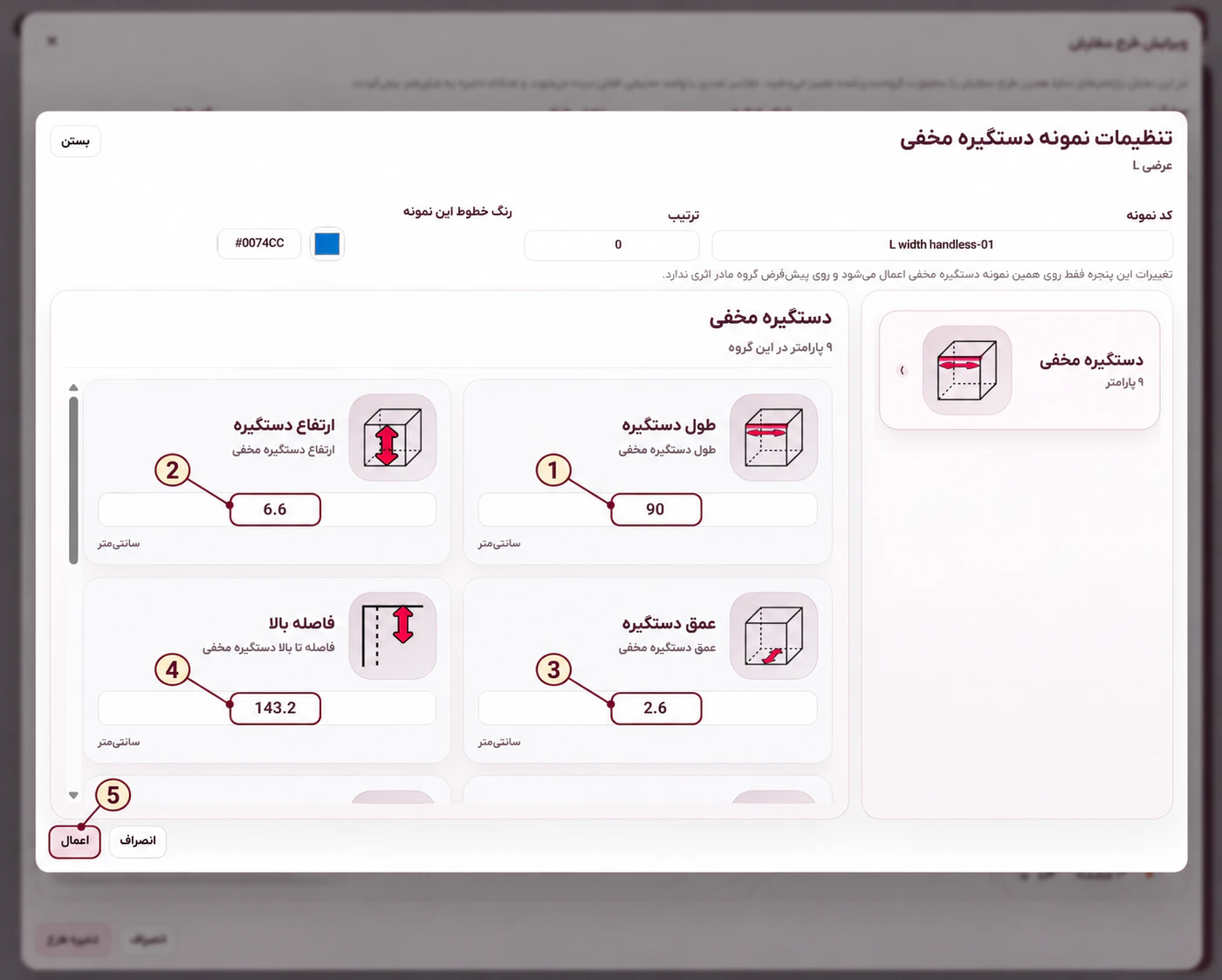
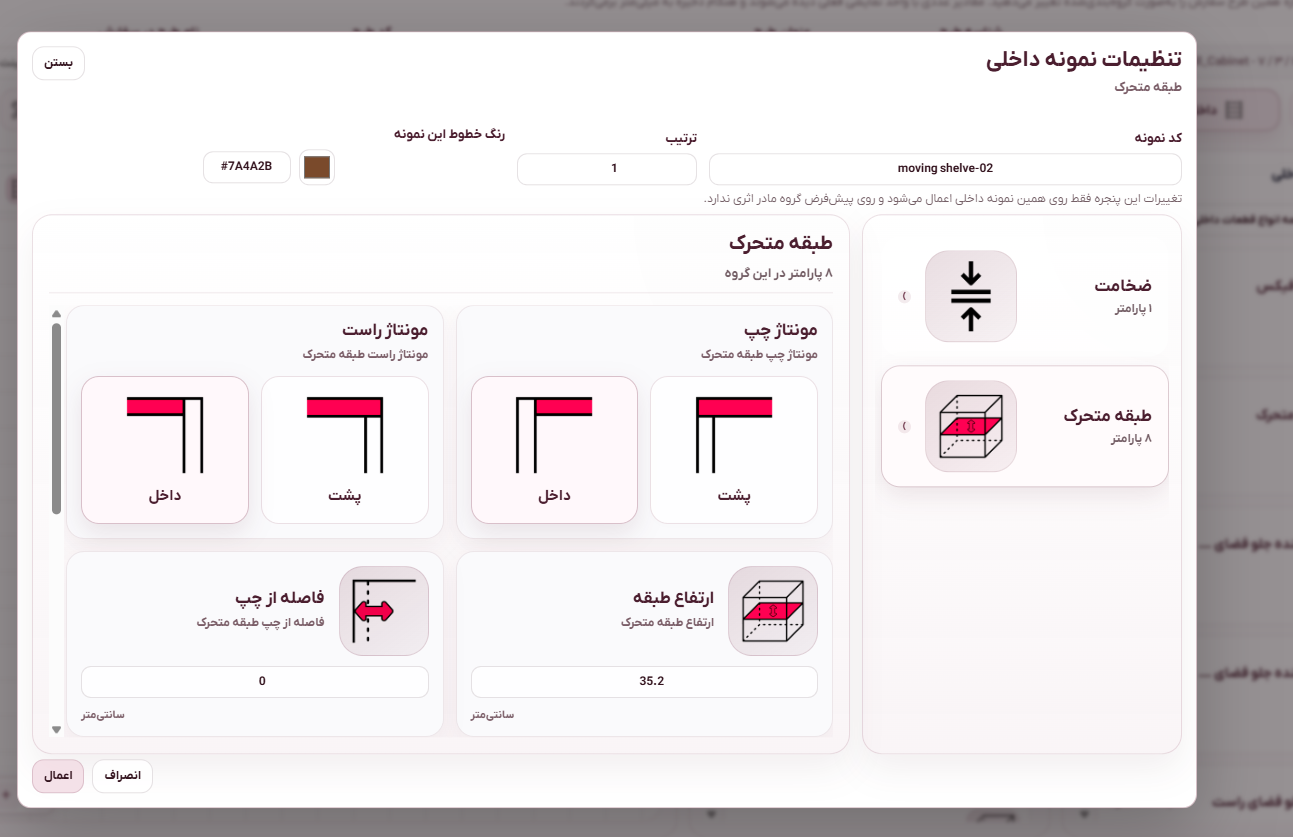
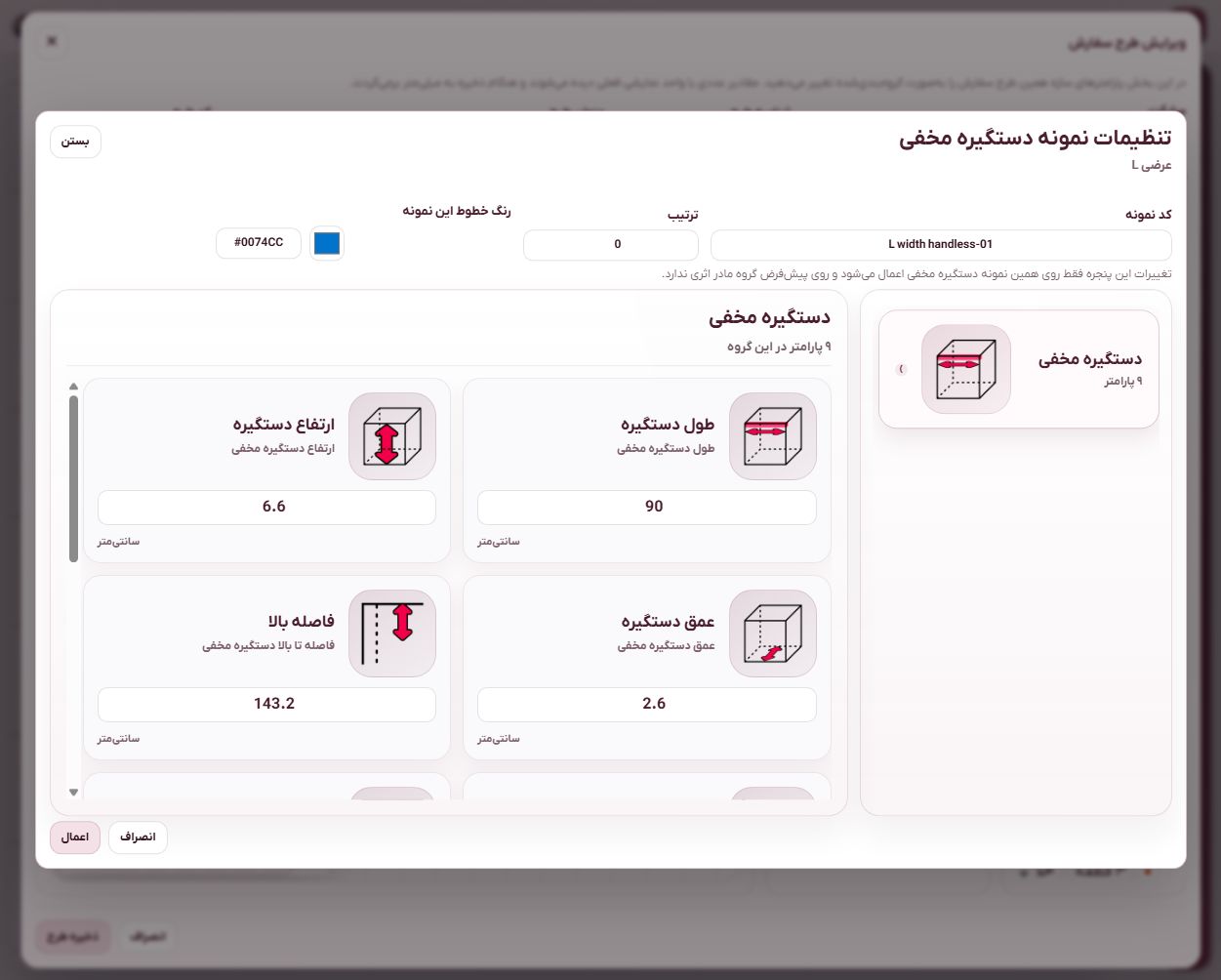
بالای پنجره تنظیمات، کد نمونه، ترتیب و رنگ خطوط دیده میشود. گروههای سمت راست و پارامترهای داخل آنها به نوع نمونه بستگی دارند؛ پارامترهای طبقه و کشو یکسان نیست.
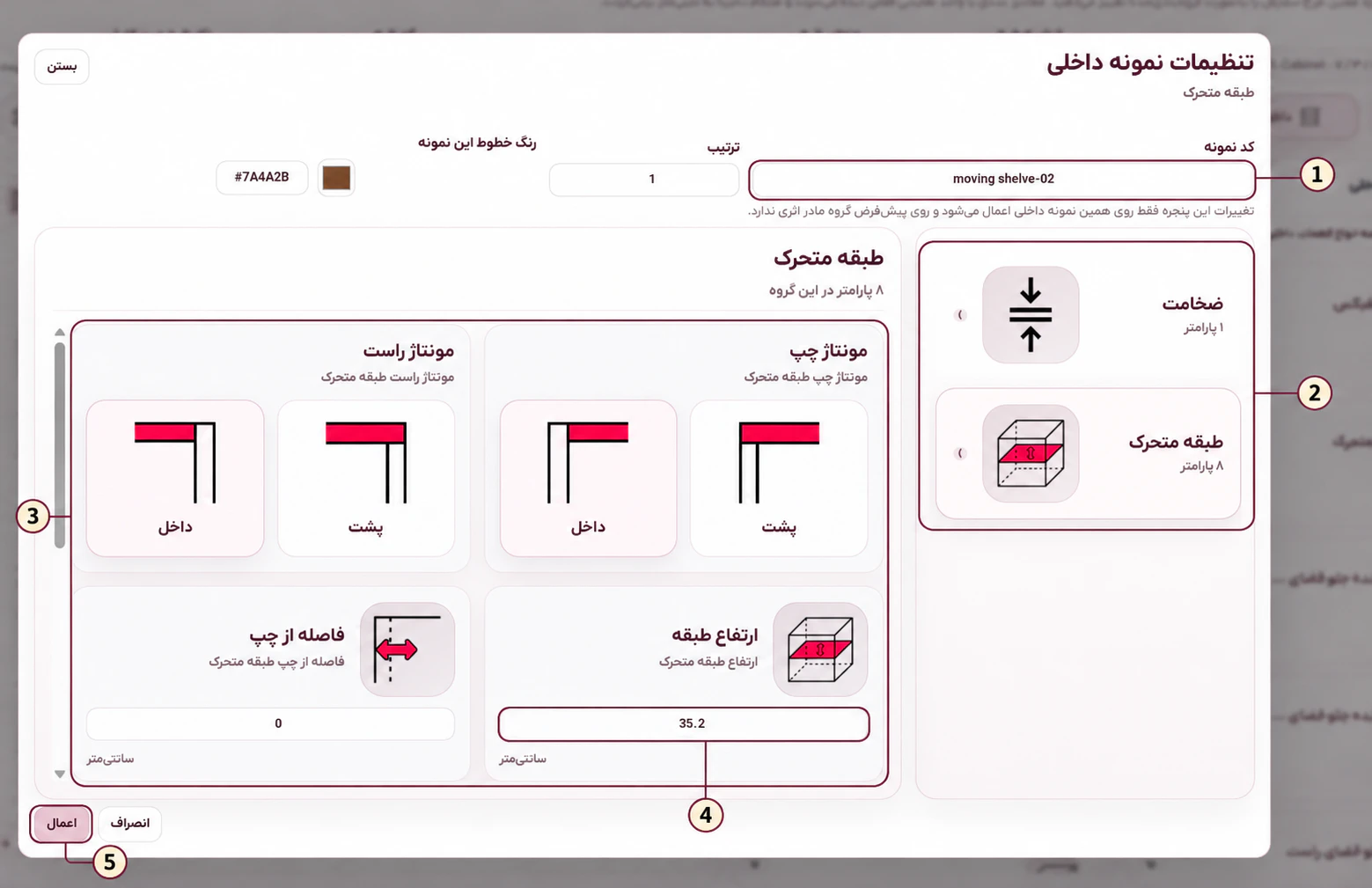
- کد نمونه بالای پنجره را کنترل کنید.
- از سمت راست گروه پارامتر را انتخاب و فهرست داخل آن را تا انتها اسکرول کنید.
- عدد را با واحد نمایشدادهشده وارد کنید یا گزینه تصویری موردنظر را انتخاب کنید.
- «اعمال» را بزنید و نتیجه را در پیشنمایش ببینید. این تغییر به همین نمونه مربوط است و پیشفرض گروه مادر را تغییر نمیدهد.
- طبقه فیکس یا متحرک: گروه مرتبط با طبقه را باز کنید و ارتفاع، فاصلههای جانبی و گزینههای مونتاژ موجود را کنترل کنید. «داخل» و «پشت» را با تصویر راهنمای همان سمت انتخاب کنید.
- ضخامت: در گروه ضخامت، مقدار مجاز همین نمونه را مطابق شیوه ساخت کنترل کنید. ضخامت با ارتفاع قرارگیری طبقه تفاوت دارد.
- جداکننده، قید و تیرک داخلی: جهت قطعه و پارامترهای فاصله و موقعیت ارائهشده برای همان گروه را بخوانید؛ ارتفاع طبقه را به این گروهها تعمیم ندهید.
- کشو: گروه مناسب ریل و نوع کشو را انتخاب کنید و سپس پارامترهای همان نمونه را بررسی کنید. افزودن گروه چندقطعهای به معنی افزودن یک تخته منفرد نیست.
- ترتیب، ترتیب نمونه در فهرست است؛ برای جابهجایی هندسی از پارامترهای موقعیت یا کنترلر استفاده کنید.
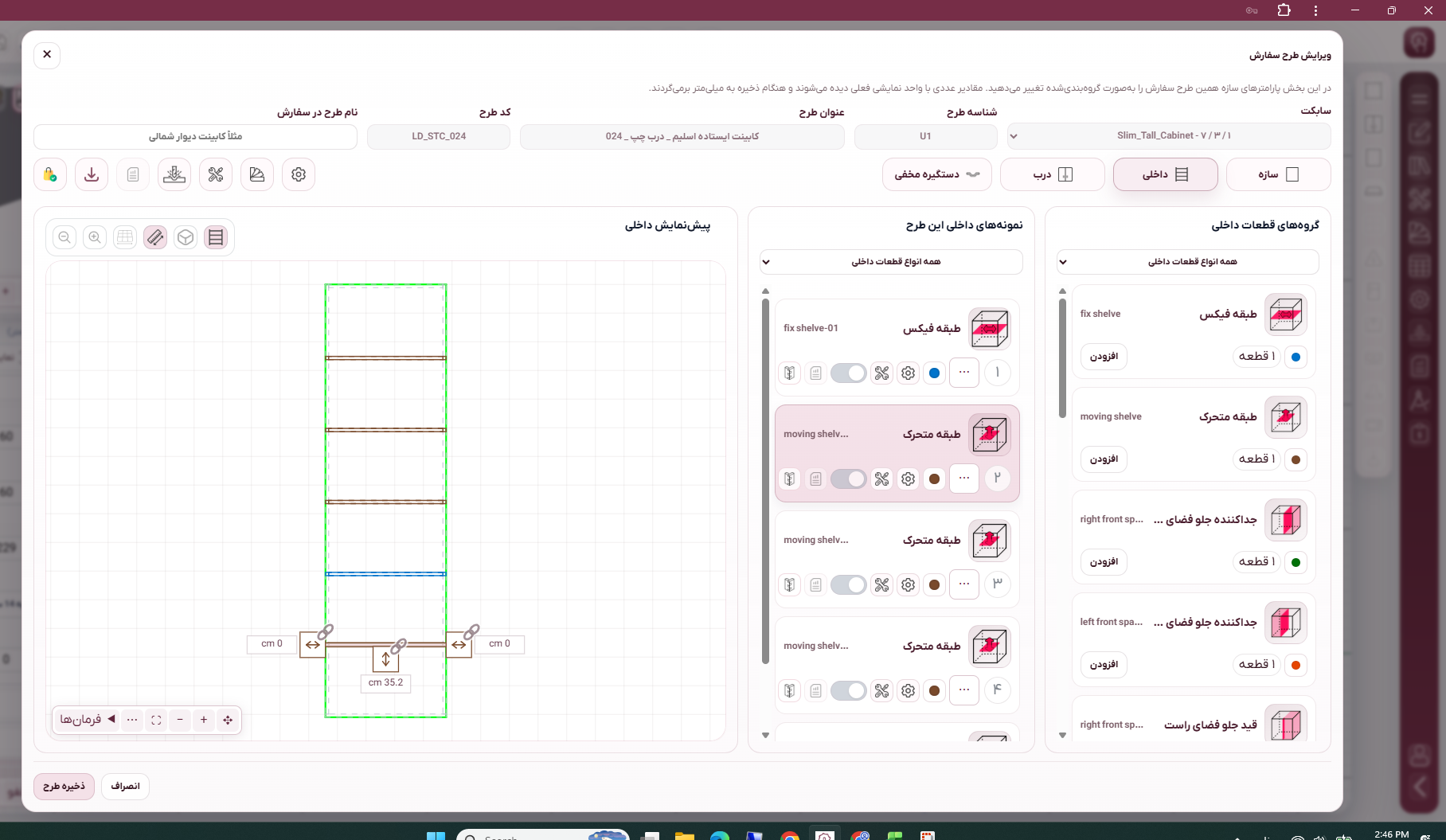
کنترلر یا دستک، تغییر یک پارامتر را در پیشنمایش قابل مشاهده میکند. ابتدا نمونه را انتخاب کنید و نمای روبرو را فعال کنید؛ نمای سهبعدی برای کنترل شکل نهایی مناسب است.
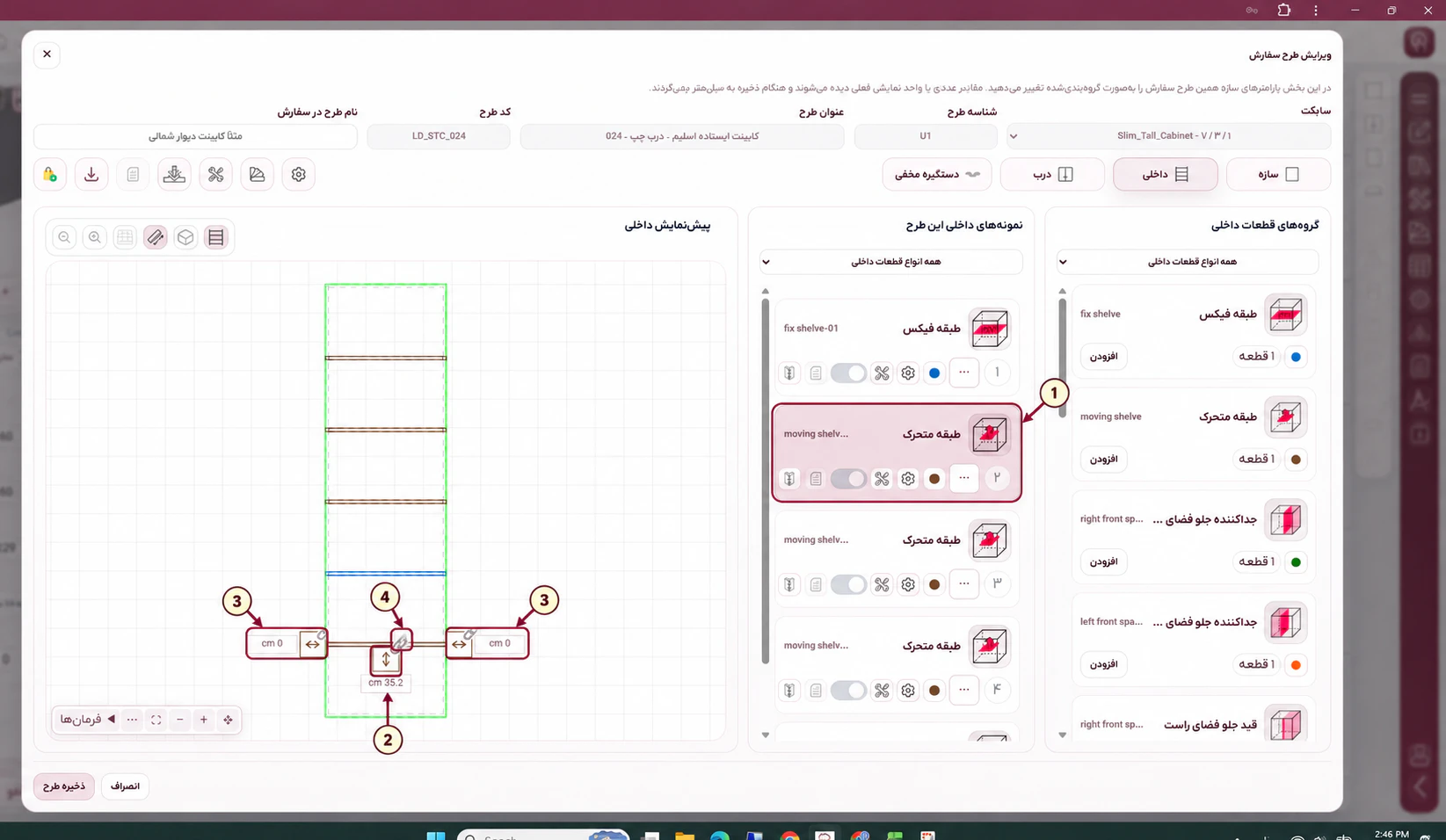
- روی کارت نمونه کلیک کنید و دستکهای آن را در پیشنمایش پیدا کنید. اگر چند جزء روی هم افتادهاند، نمونه را از فهرست انتخاب کنید.
- فلش مرتبط با پارامتر را با دکمه چپ ماوس بگیرید، در جهت مناسب بکشید و رها کنید. تغییر خط و عدد را همزمان دنبال کنید.
- برای اندازه دقیق، روی کادر عدد کنترلر کلیک کنید و مقدار را در ورودی بازشده وارد و تأیید کنید.
- برای طبقه، کنترلر عمودی میتواند ارتفاع و کنترلرهای افقی فاصله از طرفین را تنظیم کنند؛ عنوان و پارامتر متصل به دستک را ملاک قرار دهید.
- پس از ثبت حرکت، تنظیمات نمونه و نمای سهبعدی را بررسی کنید تا فاصلهها و اتصال به بدنه درست باشند.
آیکن زنجیر کنار دستک برای ایجاد رابطه بین کنترلرهای سازگار است. این رابطه در ویرایشهای بعدی، تنظیم وابسته اجزا را ممکن میکند؛ با کپیکردن نمونه یا اتصال جنس به کالا فرق دارد.
- نمونه داخلی یا دستگیره مخفی را در نمای روبرو انتخاب کنید و دستک موردنظر را پیدا کنید.
- روی زنجیر کنار دستک مبدأ کلیک کنید تا حالت لینک شروع شود.
- دستک مقصد از نمونه دیگر را انتخاب کنید. مقصد باید روی محور سازگار باشد؛ دستک افقی و عمودی را به یکدیگر لینک نکنید. کلیک مجدد روی مقصد، آن را از انتخاب لینک خارج میکند.
- اگر مرجع موردنظر قاب طرح است، از نقاط قاب قابل انتخاب در همین حالت استفاده کنید. انتخاب مرجع قاب، به نقطهای از محدوده طرح وابستگی ایجاد میکند.
- برای ثبت، Enter را خارج از کادر تایپ فشار دهید یا دوباره روی زنجیر مبدأ بزنید. برای لغو لینک در حال ساخت، Escape را فشار دهید.
- پس از ثبت، با یک تغییر کنترلشده نتیجه رابطه را در نمای روبرو و مقادیر نمونهها بررسی کنید.
- برای جداکردن یک دستک از لینک ثبتشده، روی دستک یا زنجیر مرتبط دوبار کلیک کنید و نتیجه را کنترل کنید.
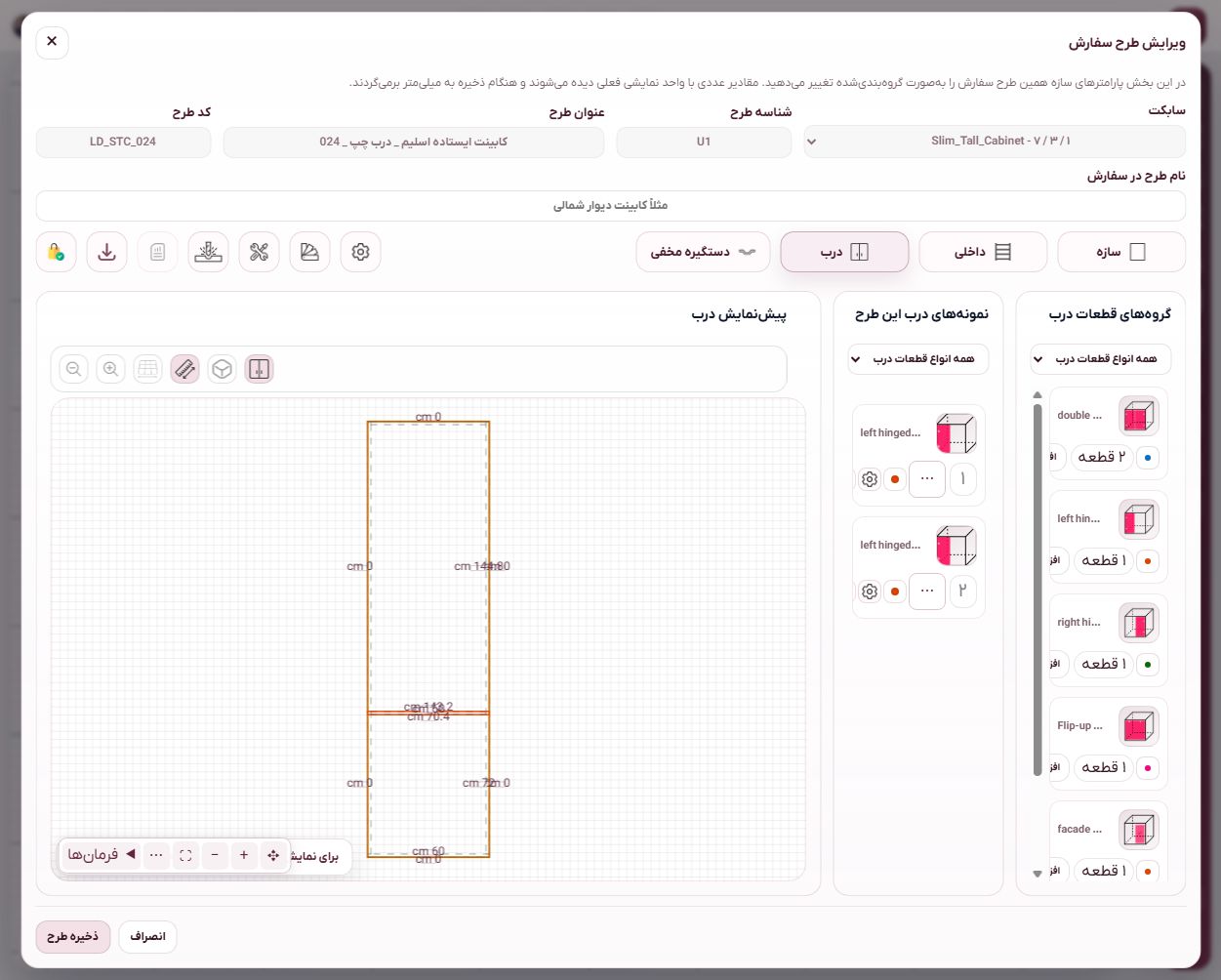
در تب درب، گروه موردنظر را بر اساس تعداد لنگه، جهت بازشو و نوع کاربرد انتخاب کنید. هر نمونه درب، تنظیمات و کد جدا دارد.
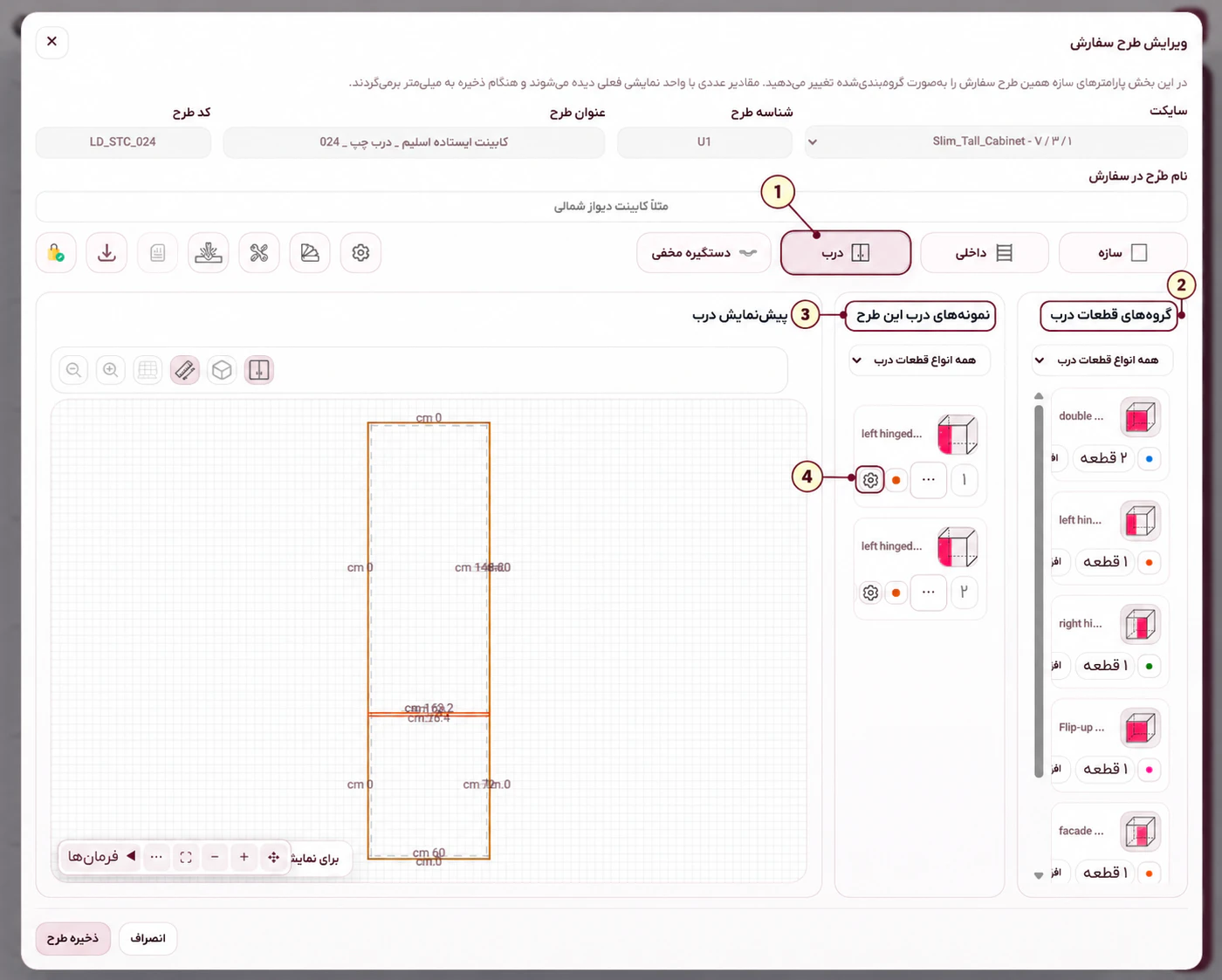
- از گروههای سمت راست، درب لولایی چپ، راست، دو درب یا نوع مناسب دیگر را انتخاب کنید.
- «افزودن» را بزنید و منتظر ایجاد نمونه و بازسازی پیشنمایش بمانید.
- نمونه را از ستون میانی انتخاب کنید و محدوده آن را در نمای روبرو بررسی کنید.
- چرخدنده نمونه را باز کنید و اندازهها و فاصلههای لازم را وارد کنید.
- در نمای سهبعدی، قرارگیری درب نسبت به بدنه، طبقات و دستگیره مخفی را بررسی کنید.
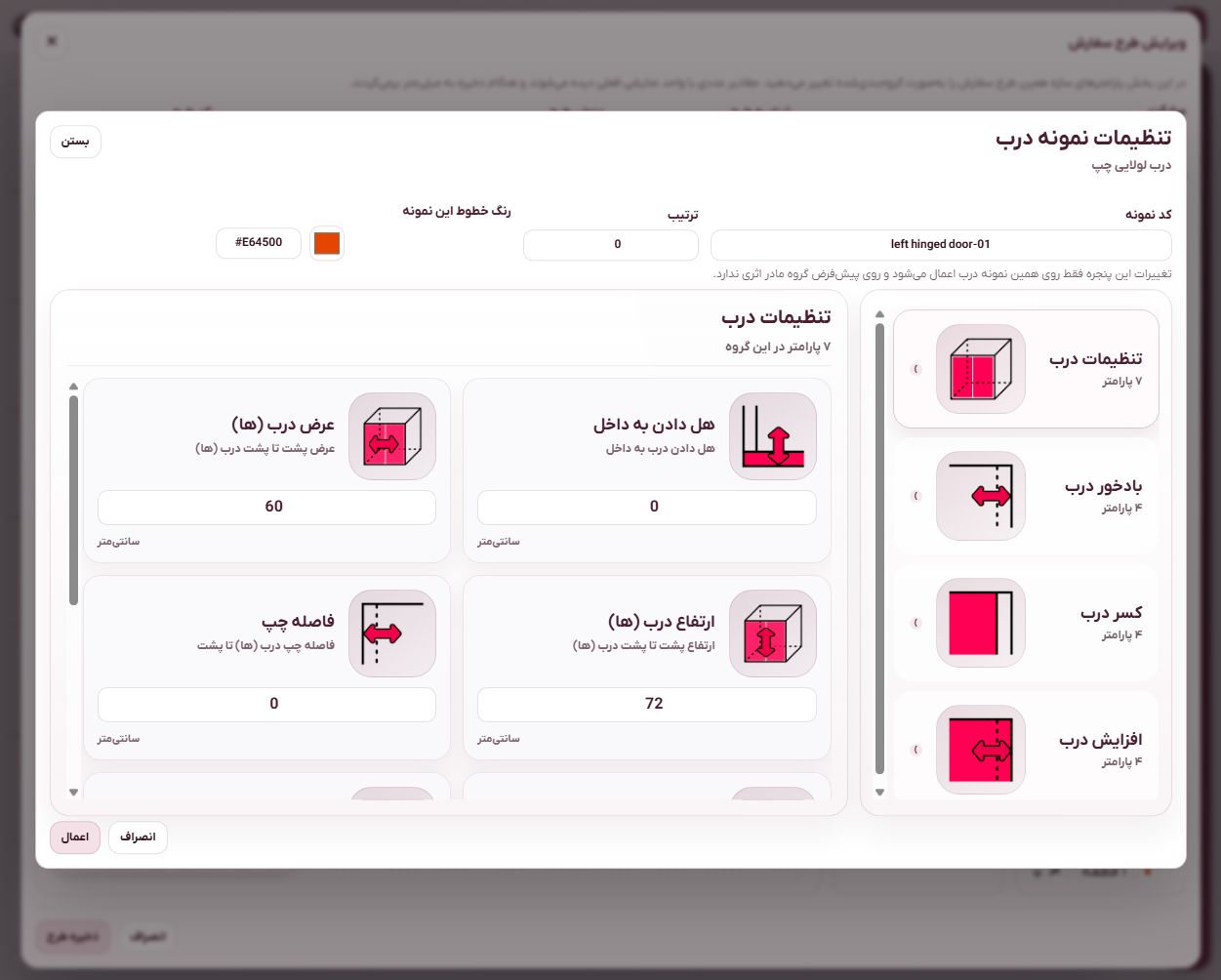
تنظیمات درب انتخابشده به گروههای جدا تقسیم میشود. ابتدا محدوده و موقعیت را تعیین کنید، سپس اصلاحات لبهها را بر اساس شیوه ساخت اعمال کنید.
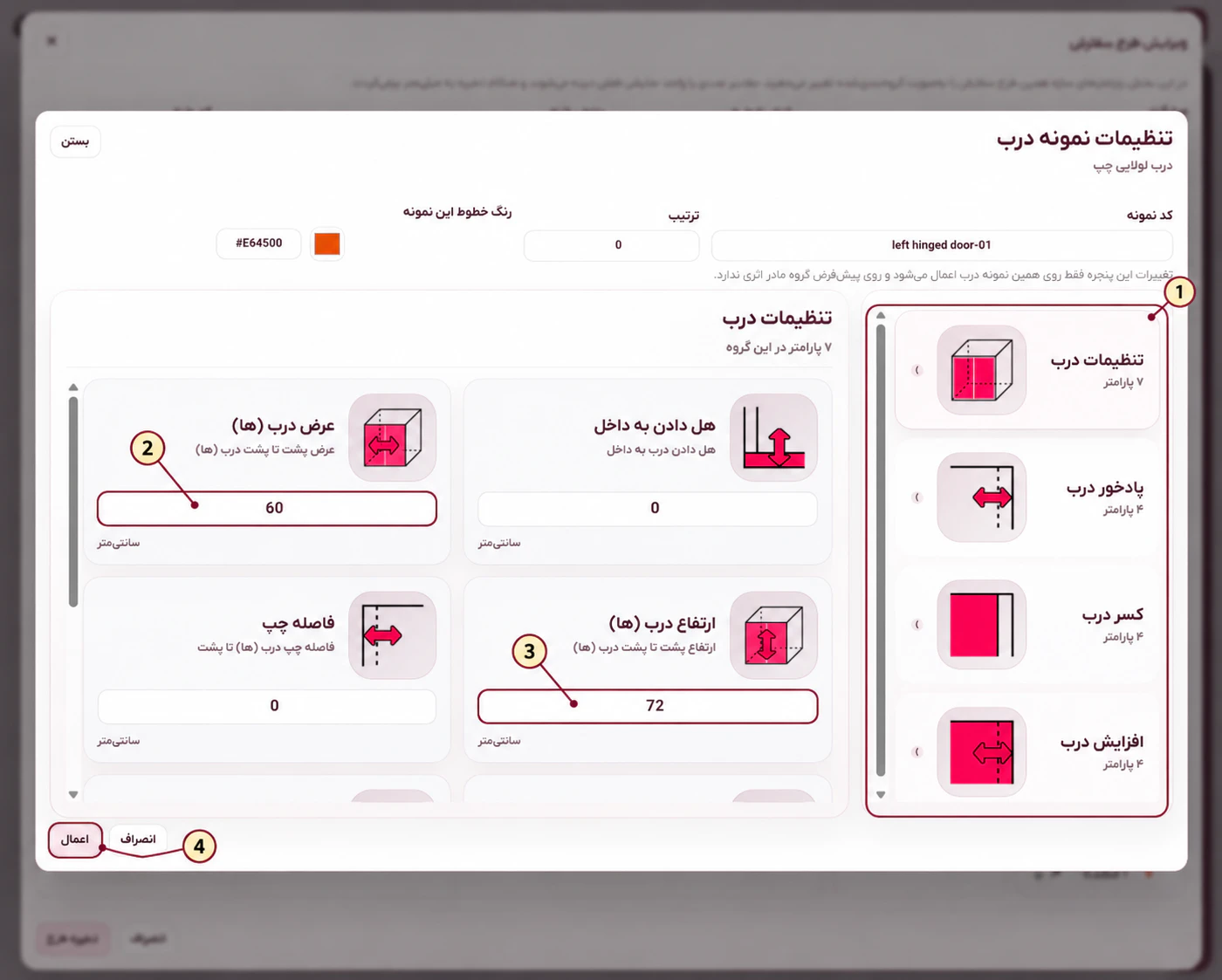
- کد نمونه را کنترل و دسته موردنظر را باز کنید.
- پارامترهای پایین فهرست را با اسکرول ببینید و واحد هر مقدار را بررسی کنید.
- «اعمال» را بزنید؛ سپس خطوط و ابعاد نمای روبرو و وضعیت سهبعدی را کنترل کنید.
- تنظیمات درب: عرض و ارتفاع درب یا مجموعه دربها، فاصله چپ، راست، بالا و پایین و «هل دادن به داخل» را در بر میگیرد.
- عرض و ارتفاع: عنوان «پشت تا پشت دربها» در این نمونه، مرجع اندازه را مشخص میکند. برای گروه چنددرب، آن را بیبررسی با اندازه یک لنگه یکی نگیرید.
- فاصلهها: موقعیت محدوده درب نسبت به مرجعهای نشاندادهشده در آیکن و توضیح پارامتر را تنظیم میکنند.
- هل دادن به داخل: موقعیت درب در راستای عمق را تنظیم میکند؛ عرض یا ارتفاع آن نیست.
- بادخور درب: فضای آزاد لبهها را با پارامترهای چهار سمت همان گروه تنظیم کنید.
- کسر درب: مقدار کاهش تعریفشده برای هر سمت را کنترل کنید.
- افزایش درب: مقدار اضافهشدن تعریفشده برای هر سمت را کنترل کنید. کسر، افزایش و بادخور را با هم بررسی کنید تا اصلاح یک لبه دو بار منظور نشود.
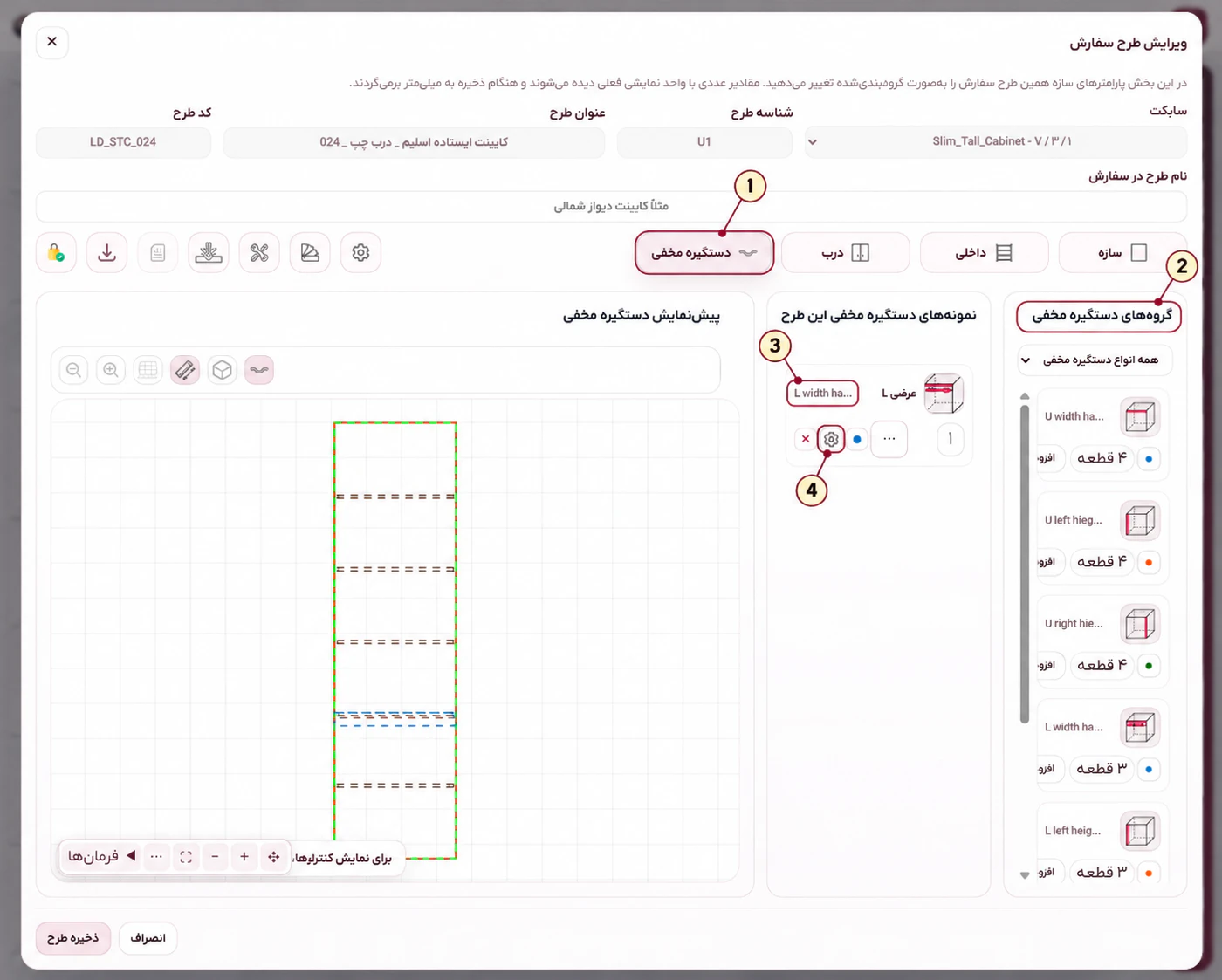
روی کارت نمونه داخلی، درب یا دستگیره مخفی راستکلیک کنید؛ دکمه سهنقطه همان کارت نیز منوی «کپی» و «حذف» را باز میکند.
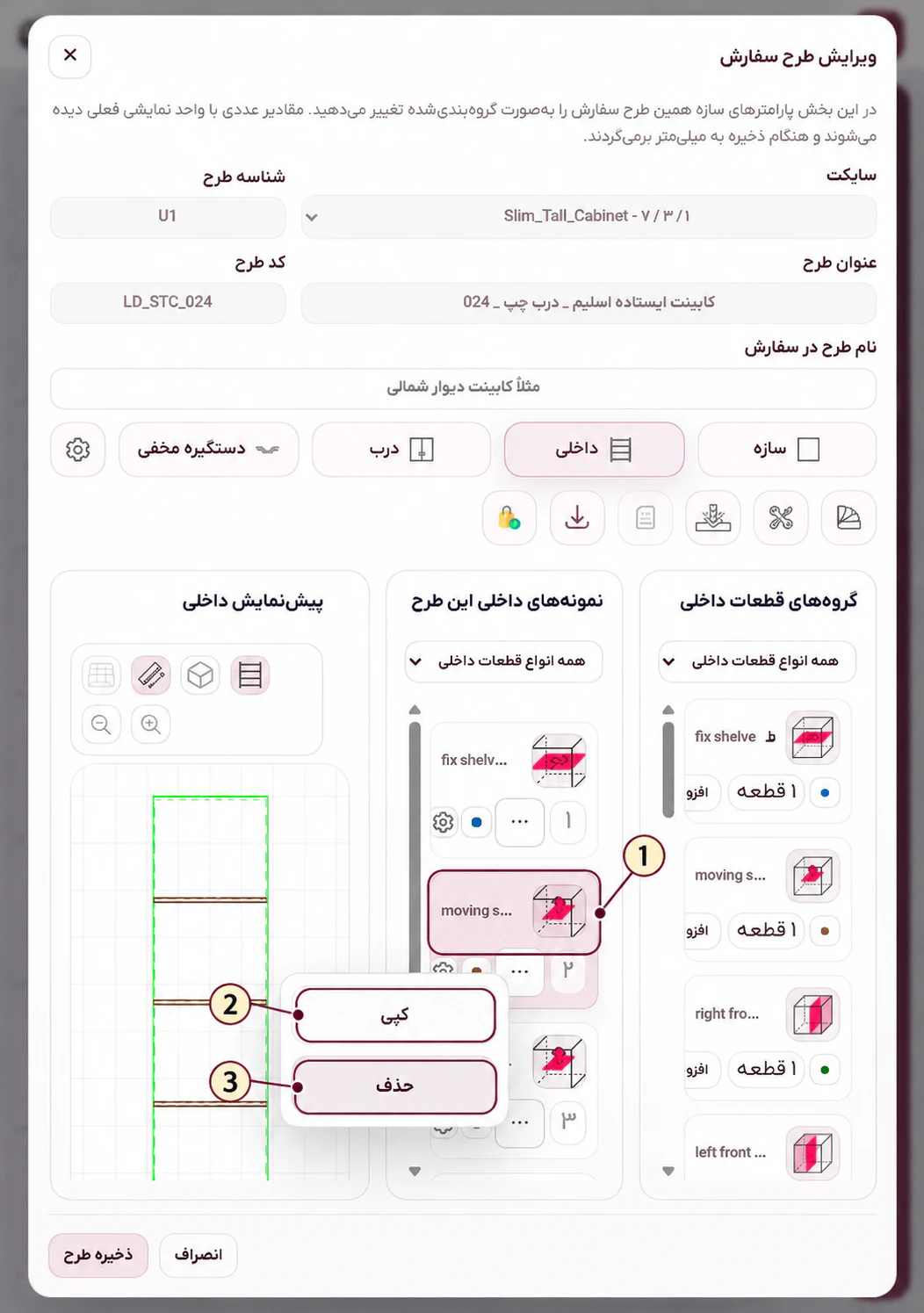
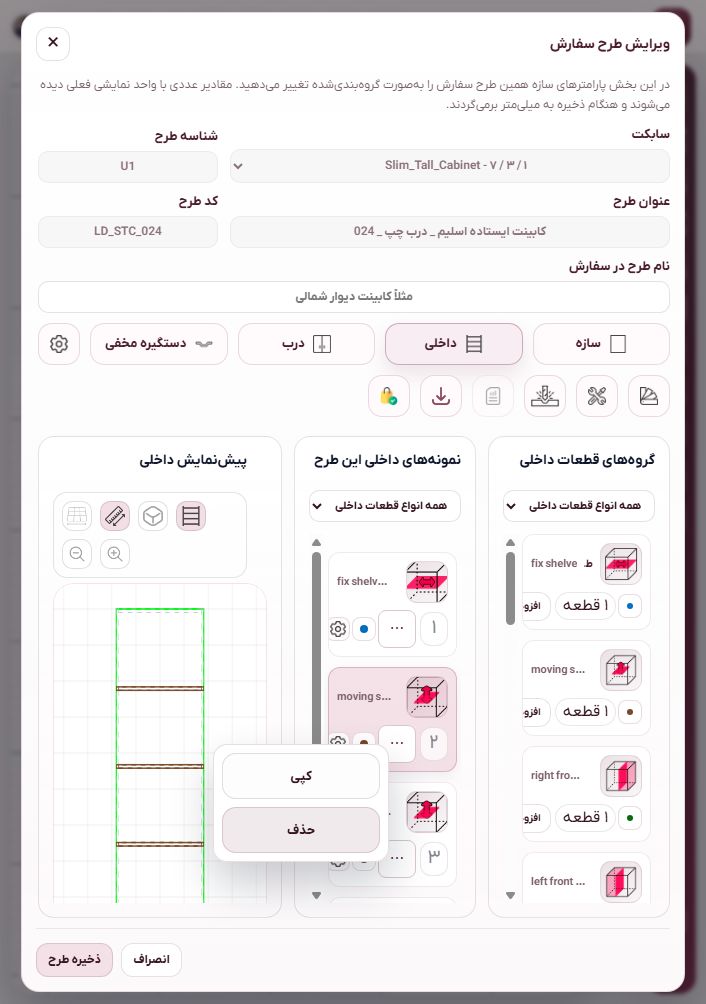
- نمونه مبدأ را با نام، کد و جای آن در پیشنمایش تشخیص دهید.
- روی کارت راستکلیک کنید یا سهنقطه آن را بزنید و «کپی» را انتخاب کنید.
- تا پایان پیام «در حال کپی…» و ایجاد نمونه جدید صبر کنید؛ فرمان را پشتسرهم تکرار نکنید.
- کد و تعداد نمونهها را بررسی کنید. نسخه جدید ممکن است روی نمونه مبدأ بیفتد و در تصویر جدا دیده نشود.
- تنظیمات نسخه جدید را باز کنید و موقعیت، ارتفاع یا فاصله آن را تغییر دهید؛ سپس نتیجه را در پیشنمایش بررسی کنید.
پیش از حذف، مطمئن شوید نمونه درست انتخاب شده است. حذف یک نمونه داخلی، درب یا دستگیره مخفی با حذف کل یونیت سفارش متفاوت است.
- برای نمونه داخلی، درب یا دستگیره مخفی، منوی کارت را باز و «حذف» را انتخاب کنید؛ × کارت نیز همین مسیر حذف نمونه را در اختیار میگذارد.
- پیام تأیید را بخوانید. اگر نمونه درست نیست، «انصراف» را بزنید؛ در غیر این صورت حذف را تأیید کنید.
- برای حذف با کیبورد، نمونه را در نمای فعال انتخاب کنید، از کادر تایپ خارج شوید و Delete را فشار دهید.
- در تب سازه، ابتدا خود کارت قطعه موجود را کلیک کنید تا فوکوس داشته باشد، سپس Delete بزنید. رفتار حذف قطعه سازه را با پیام تأیید نمونه داخلی یکی فرض نکنید.
- بعد از حذف، نبود کارت و تغییر شکل را بررسی کنید؛ در صورت وابستگی یا لینک، جای اجزای باقیمانده را هم کنترل کنید.
در این محیط، همه عملیات تا دکمه نهایی معطل نمیمانند. «اعمال» پارامترها و بعضی عملیات قطعات و نمونهها همان زمان در سفارش ثبت میشوند.
- در هر پنجره پارامتر، «اعمال» را برای ثبت همان تنظیمات بزنید و منتظر نتیجه موفق بمانید.
- پس از افزودن، کپی، حذف یا لینکسازی، تعداد نمونهها، کدها و پیشنمایش را بررسی کنید.
- در پایان ویرایش، «ذخیره طرح» را بزنید و منتظر پایان پردازش بمانید.
- اگر هنگام خروج پیام تغییرات ذخیرهنشده آمد، گزینه ذخیره یا بدون ذخیره را متناسب با تغییرات باقیمانده انتخاب کنید.
- پس از بازگشت به پلان، ابعاد، موقعیت، دربها، طبقات و دستگیره مخفی را در نمای سهبعدی کنترل کنید و ذخیره سفارش را انجام دهید.
در یک سفارش تمرینی، مراحل را روی یک یونیت انجام دهید و بعد از هر مرحله نتیجه را بررسی کنید.
- یونیت را انتخاب، ویرایش طرح را باز و برای آن نام قابل تشخیص تعیین کنید.
- ابعاد کلی، پایه و ارتفاع از کف را در پارامترهای سازه بررسی کنید.
- یک طبقه متحرک اضافه کنید؛ با تنظیمات نمونه ارتفاعش را تعیین و با کنترلر فاصله آن را کنترل کنید.
- از طبقه یک کپی بسازید و ارتفاع نسخه جدید را تغییر دهید تا دو نمونه جدا دیده شوند.
- در صورت وجود دستکهای سازگار، یک لینک بسازید، نتیجه را بررسی و روش قطع لینک را تمرین کنید.
- درب و دستگیره مخفی را از نظر اندازه، موقعیت و فاصله با طبقات کنترل کنید.
- یک نمونه اضافی تمرینی را از منوی کارت حذف کنید؛ سپس ذخیره طرح و کنترل نهایی سفارش را انجام دهید.
پرسشهای رایج و تمرین پایانی
تغییر نمونه سفارش، طرح مادر کتابخانه را هم تغییر میدهد؟
در مسیر ویرایش طرح سفارش، تنظیمات مربوط به همان طرح و نمونههای آن است. پنجره تنظیمات نمونه نیز صریحاً اعلام میکند که پیشفرض گروه مادر را تغییر نمیدهد.
چرا پارامترهای من با تصویر یکسان نیست؟
پارامترها از گروه و شیوه ساخت انتخابشده میآیند. نام گروه، کد نمونه، واحد نمایش، فیلترها و نسخه حساب را بررسی کنید؛ تصویرها نمونه واقعی یک کابینت ایستادهاند.
چرا کنترلر یا زنجیر دیده نمیشود؟
نمای روبرو و انتخاب نمونه را بررسی کنید. گروه باید اتصال پارامترهای کنترلر را داشته باشد؛ در صورت پیام اتصال ناقص، تنظیمات عددی نمونه مسیر مناسب است. لینک زنجیری را به همه کنترلرهای درب تعمیم ندهید.
چرا با کپی، چیزی در پیشنمایش اضافه به نظر نمیرسد؟
نمونه جدید ممکن است روی نمونه قبلی باشد. تعداد و کد کارتها را بررسی و موقعیت یا ارتفاع نسخه جدید را تنظیم کنید.
آیا انصراف همه تغییرات را برمیگرداند؟
خیر. بعضی عملیات و دکمه اعمال، همان موقع تغییر را ثبت میکنند. خروج بدون ذخیره فقط نباید بهعنوان بازگردانی همه عملیات قبلی تفسیر شود.
چرا Delete نمونه را حذف نمیکند؟
فوکوس نباید داخل ورودی متن باشد و نمونه باید در نمای فعال انتخاب شده باشد. در سازه، خود کارت قطعه باید فوکوس داشته باشد. برای اطمینان از هدف، منوی همان کارت را باز کنید.
ویرایش ابعاد طرح با دستکهای پلان
تغییر عرض و عمق یونیت با دستکهای روی پلان؛ ارتباط دستکها با پارامترهای صفات، جهت طرح چرخیده و کنترل نتیجه در نمای سهبعدی.